Willst du deinen Camping-Urlaub auf ein neues Level bringen? In diesem Video brauche ich deine Unterstützung! Ich plane, einen Camper – sei es ein Wohnwagen oder Wohnmobil – mit Home Assistant und verschiedenen Sensoren intelligent zu machen. Doch bevor ich starte, möchte ich wissen: Interessiert dich das? Lass es mich in den Kommentaren auf meinem Youtube Kanal https://www.youtube.com/@smarthome_more wissen und lass uns gemeinsam dieses aufregende Projekt angehen!
Ich möchte euch heute einen allgemeinen Amazon-Link teilen, über den ihr eine Vielzahl von Produkten entdecken könnt. Egal, ob ihr nach Smart Home-Geräten, Gadgets oder anderen nützlichen Artikeln sucht, Amazon hat für jeden etwas zu bieten.
Wenn ihr über diesen Link einkauft, unterstützt ihr meinen Kanal, ohne dass es für euch zusätzliche Kosten verursacht. Das hilft mir, weiterhin spannende Inhalte für euch zu erstellen!
Willst du der Zukunft einen Schritt voraus sein? Dann ist jetzt deine Gelegenheit! Mit Home Assistant und der Apex Chart Card kannst du tiefer in die Welt der Prognosedaten eintauchen – und das alles ohne Grafana! Keine langwierigen Konfigurationen mehr, keine Grafiken, die dich überfordern. Nur klare, präzise Vorhersagen direkt in deinem Smart-Home-Setup. Entdecke die mächtige Kombination von Technologie und Vorhersage und gestalte deine Zukunft – einfacher als je zuvor. Verpasse nicht diese Chance, deinen Alltag zu revolutionieren und dich an die Spitze zu katapultieren!
Ich möchte euch heute einen allgemeinen Amazon-Link teilen, über den ihr eine Vielzahl von Produkten entdecken könnt. Egal, ob ihr nach Smart Home-Geräten, Gadgets oder anderen nützlichen Artikeln sucht, Amazon hat für jeden etwas zu bieten.
Wenn ihr über diesen Link einkauft, unterstützt ihr meinen Kanal, ohne dass es für euch zusätzliche Kosten verursacht. Das hilft mir, weiterhin spannende Inhalte für euch zu erstellen!
ACHTUNG: Für alle, die die Solcast Solar Integration verwendet haben eine wichtige Information. Die Integration wurde vom Entwickler von GitHub gelöscht. D.h. sie steht zum jetzigen Zeitpunkt 04.06.2024 nicht mehr zur Verfügung. Dieses Video kann allerdings genauso Forecastdaten anderer Integrationen verwenden. Wenn Interesse besteht, kann ich gerne bei Gelegenheit die Beispiele auf eine alternative Variante anpassen. Gebt mir dazu in meinen Kommentaren eine kurze Rückmeldung. Wenn genügend Meldungen existieren, werde ich die Beispiele auf einen anderen Forecastdienst verändern.
Wie du Forecast Daten z.B. von Solcast verarbeitest , wird im Video erläutert. Neben Solcast Forecast Daten ist es auch möglich sich Wetterforecast Daten zu generieren. Ab der Version Home Assistant 2024.3 hat sich einiges im Umgang mit Forecast Informationen bei Wetterdaten geändert. Wie man sich mit der neuen Variante einen Template Sensor erstellt, hat Simon vom Kanal Simon42 an einigen Beispielen erläutert.
In diesem Video wird auf die Erstellung von Forecast Daten nach der neuen Variante eingegangen und Code -Beispiele erläutert, die als Basis für einen Wetterforecast Template dienen können. Die Daten müssten noch für einen Forecast mit einem Stundenraster innerhalb von 24h aufbereitet werden. Aber alle nötigen Basics dazu werden in diesem Video vermittelt.
Erweitere dein Zuhause mit einem interaktiven Energiedashboard! Verwende die leistungsstarken Daten von EVCC, integriere MQTT-Sensoren für Echtzeitinformationen und optimiere mit Riemann-Integralen. Mit der Integration von EVCC bist du nicht mehr an einen bestimmten Batteriespeicher gebunden. Egal welche Art von Energiemessung du verwendest oder ob du von einem dynamischen Stromtarif profitierst – alles wird nahtlos durch EVCC abgedeckt. Diese Flexibilität ermöglicht es dir, deine Energieeffizienz unabhängig von den spezifischen Details deines Systems zu optimieren. So kannst du dein Energiedashboard in Home Assistant vollständig an deine Bedürfnisse anpassen und von einer umfassenden Überwachung und Steuerung deines Energieverbrauchs profitieren. Zusätzlich bieten dir hilfreiche Helfer eine benutzerfreundliche Erfahrung und unterstützen dich bei der Überwachung und Steuerung deines Energieverbrauchs. Mit dieser innovativen Lösung behältst du stets den Überblick über deine Energieeffizienz und kannst deine Ressourcen effektiv verwalten.
Ich möchte euch heute einen allgemeinen Amazon-Link teilen, über den ihr eine Vielzahl von Produkten entdecken könnt. Egal, ob ihr nach Smart Home-Geräten, Gadgets oder anderen nützlichen Artikeln sucht, Amazon hat für jeden etwas zu bieten.
Wenn ihr über diesen Link einkauft, unterstützt ihr meinen Kanal, ohne dass es für euch zusätzliche Kosten verursacht. Das hilft mir, weiterhin spannende Inhalte für euch zu erstellen!
Wenn du dich nicht nur für das Energie Dashboard, sondern auch dafür interessiert, wie das mit EVCC funktioniert, würde ich dir empfehlen auch die Grundlagenvideos zu EVCC und MQTT Sensoren zu betrachten:
Installation von EVCC
Wie erstelle ich einen MQTT Sensor
Weitere Informationen zum EVCC-Projekt und auch eine sehr gute Dokumentation könnt ihr unter folgender Adresse finden:
Frühling ist perfekt für eine Home-Assistant-Auffrischung! Entdecke in diesem Video einfache Schritte, um deine Datenbank zu optimieren und deine configuration.yaml zu organisieren. Hol dir das Beste aus deinem Smart-Home-Setup heraus und genieße eine reibungslose Steuerung deiner Geräte. Lass uns gemeinsam dein Zuhause smarter machen!
Ich möchte euch heute einen allgemeinen Amazon-Link teilen, über den ihr eine Vielzahl von Produkten entdecken könnt. Egal, ob ihr nach Smart Home-Geräten, Gadgets oder anderen nützlichen Artikeln sucht, Amazon hat für jeden etwas zu bieten.
Wenn ihr über diesen Link einkauft, unterstützt ihr meinen Kanal, ohne dass es für euch zusätzliche Kosten verursacht. Das hilft mir, weiterhin spannende Inhalte für euch zu erstellen!
Update vom 21.02.2025: Wichtiger Hinweis vom 21.02.2025 : nach 11 Monaten ist es mal wieder Zeit, dass ein neues Video zum Thema Online geht. Heute um 16:00 Uhr wird es soweit sein. Diese Anleitung hat noch immer Gültigkeit und kann verwendet werden. Es gibt allerdings einen Unterschied. Der Speicherort der evcc.yaml hat sich verändert ( Änderung erfolgte am 16.02.2025 ) . D.h. in meiner neuen Anleitung gehe ich auf diese Änderung ein. Bitte berücksichtigen. Weitere Informationen dazu findet ihr auch auf der Dokumentationsseite von evcc. Der Link zum neuen Video ( Gültig am 21.02.2025 16:00 Uhr ) : https://youtu.be/KSUfEhRCW3Y
Willkommen zur Installation des Home Assistant EVCC Add-Ons – Ihrer Tür zu einem nahtlosen und intelligenten Energiemanagement für Ihr Zuhause! Mit EVCC integrieren Sie Ihre Ladestation spielend leicht in Ihr Smart Home, steuern Ladevorgänge optimal und senken Ihre Energiekosten. Folgen Sie einfach den Schritten in der Videopräsentation, passen Sie die Konfiguration an Ihre Bedürfnisse an und genießen Sie die Vorteile eines intelligenten Energiemanagements. Machen Sie sich bereit, Ihr Zuhause smarter und grüner zu gestalten – mit EVCC und Home Assistant an Ihrer Seite.
Ich möchte euch heute einen allgemeinen Amazon-Link teilen, über den ihr eine Vielzahl von Produkten entdecken könnt. Egal, ob ihr nach Smart Home-Geräten, Gadgets oder anderen nützlichen Artikeln sucht, Amazon hat für jeden etwas zu bieten.
Wenn ihr über diesen Link einkauft, unterstützt ihr meinen Kanal, ohne dass es für euch zusätzliche Kosten verursacht. Das hilft mir, weiterhin spannende Inhalte für euch zu erstellen!
Hinweis von @kmreuther: Im Netzwerkproxy muss der Listenport und der Netzwerkport immer auf 502 bleiben. Ansonsten gibt es eine Fehlermeldung (failed to connect) .
evcc.yaml Beispielkonfiguration:
network:
  # schema is the HTTP schema
  # setting to `https` does not enable https, it only changes the way URLs are generated
  schema: http
  # host is the hostname or IP address
  # if the host name contains a `.local` suffix, the name will be announced on MDNS
  # docker: MDNS announcements don't work. host must be set to the docker host's name.
  host: 192.168.101.3 # Home Assistant IP-Adresse
  # port is the listening port for UI and api
  # evcc will listen on all available interfaces
  port: 7070

interval: 30s # control cycle interval. Interval <30s can lead to unexpected behavior, see https://docs.evcc.io/docs/reference/configuration/interval

# database configuration for persisting charge sessions and settings
# database:
#   type: sqlite
#   dsn: <path-to-db-file>

# sponsor token enables optional features (request at https://sponsor.evcc.io)
# sponsortoken:

# telemetry enables aggregated statistics
#
# Telemetry allows collecting usage data (grid and green energy, charge power).
# Data is aggregated, no individual charging sessions are tracked. The collected,
# anonymous data can be retrieved using https://api.evcc.io.
#
# See https://github.com/evcc-io/evcc/pull/4343 or details.
#
# For time being, this is only available to sponsors, hence data is associated with
# the sponsor token's identity.
#
# telemetry: true

# log settings
log: info
levels:
  site: debug
  lp-1: debug
  lp-2: debug
  cache: error
  db: error

# modbus proxy for allowing external programs to reuse the evcc modbus connection
# each entry will start a proxy instance at the given port speaking Modbus TCP and
# relaying to the given modbus downstream device (either TCP or RTU, RS485 or TCP)
modbusproxy:
  #  - port: 5200
  #    uri: solar-edge:502
  #    # rtu: true
  #    # readonly: true # use `deny` to raise modbus errors

# meter definitions
# name can be freely chosen and is used as reference when assigning meters to site and loadpoints
# for documentation see https://docs.evcc.io/docs/devices/meters
meters:
  - name: my_grid
    type: template
    template: solaredge-hybrid
    usage: grid

    # Modbus TCP
    modbus: tcpip
    id: 1
    host: 192.168.101.3 # Hostname
    port: 502 # Port
    timeout: 10s # optional

  - name: my_pv
    type: template
    template: solaredge-hybrid
    usage: pv

    # Modbus TCP
    modbus: tcpip
    id: 1
    host: 192.168.101.3 # Hostname
    port: 502 # Port
    timeout: 10s # optional

  - name: my_battery
    type: template
    template: solaredge-hybrid
    usage: battery

    # Modbus TCP
    modbus: tcpip
    id: 1
    host: 192.168.101.3 # Hostname
    port: 502 # Port
    timeout: 10s # optional

# charger definitions
# name can be freely chosen and is used as reference when assigning charger to vehicle
# for documentation see https://docs.evcc.io/docs/devices/chargers
chargers:
  - name: my_charger
    type: template
    template: openwb-pro
    host: 192.168.101.82 # IP-Adresse oder Hostname

# vehicle definitions
# name can be freely chosen and is used as reference when assigning vehicle to loadpoint
# for documentation see https://docs.evcc.io/docs/devices/vehicles
vehicles:
  - name: my_car
    type: template
    template: tesla
    title: # Wird in der Benutzeroberfläche angezeigt (optional)
    accessToken: [ dein Access Token ] # Tesla Access Token
    refreshToken: [ dein Refresh Token] # Tesla Refresh Token
    capacity: 60 # Akkukapazität in kWh (optional)

# site describes the EVU connection, PV and home battery
site:
  title: Home # display name for UI
  meters:
    grid: my_grid # grid meter
    pv:
      - my_pv # list of pv inverters/ meters
    battery:
      - my_battery # list of battery meters

  residualPower: 100 # additional household usage margin
  maxGridSupplyWhileBatteryCharging: 0 # ignore battery charging if AC consumption is above this value

# loadpoint describes the charger, charge meter and connected vehicle
loadpoints:
  - title: Carport # display name for UI
    charger: my_charger # charger
    #meter: charge # charge meter
    mode: "off" # default charge mode to apply when vehicle is disconnected; use "off" to disable by default if charger is publicly available

    # remaining settings are experts-only and best left at default values
    priority: 0 # relative priority for concurrent charging in PV mode with multiple loadpoints (higher values have higher priority)
    soc:
      # polling defines usage of the vehicle APIs
      # Modifying the default settings it NOT recommended. It MAY deplete your vehicle's battery
      # or lead to vehicle manufacturer banning you from API use. USE AT YOUR OWN RISK.
      poll:
        # poll mode defines under which condition the vehicle API is called:
        #   charging: update vehicle ONLY when charging (this is the recommended default)
        #   connected: update vehicle when connected (not only charging), interval defines how often
        #   always: always update vehicle regardless of connection state, interval defines how often (only supported for single vehicle)
        mode: charging
        # poll interval defines how often the vehicle API may be polled if NOT charging
        interval: 60m
      estimate: true # set false to disable interpolating between api updates (not recommended)
    enable: # pv mode enable behavior
      delay: 1m # threshold must be exceeded for this long
      threshold: 0 # grid power threshold (in Watts, negative=export). If zero, export must exceed minimum charge power to enable
    disable: # pv mode disable behavior
      delay: 3m # threshold must be exceeded for this long
      threshold: 0 # maximum import power (W)

# tariffs are the fixed or variable tariffs
tariffs:
  currency: EUR # three letter ISO-4217 currency code (default EUR)
  grid:
    # either static grid price (or price zones)
    type: fixed
    price: 0.35 # EUR/kWh


    # or variable tariffs
    # type: tibber
    # token: "476c477d8a039529478ebd690d35ddd80e3308ffc49b59c65b142321aee963a4" # access token
    # homeid: "cc83e83e-8cbf-4595-9bf7-c3cf192f7d9c" # optional if multiple homes associated to account

    # type: awattar
    # region: de # optional, choose at for Austria
    # charges: # optional, additional charges per kWh
    # tax: # optional, additional tax (0.1 for 10%)

    # type: octopusenergy
    # tariff: AGILE-FLEX-22-11-25 # Tariff code
    # region: A # optional

    # type: elering # Nordpool
    # region: ee # or lt, lv, fi
    # charges: # optional, additional charges per kWh
    # tax: # optional, additional tax (0.1 for 10%)

    # type: energinet # Energinet using the price in DKK
    # region: dk1 # or dk2
    # charges: # optional, additional charges per kWh
    # tax: # optional, additional tax (0.1 for 10%)

    # type: entsoe # Entso-E european market data
    # domain: BZN|DE-LU # https://transparency.entsoe.eu/content/static_content/Static%20content/web%20api/Guide.html#_areas
    # securitytoken: # api token
    # charges: # optional, additional charges per kWh
    # tax: # optional, additional tax (0.1 for 10%)

    # type: pun # PUN - Prezzo unico nazionale - Hourly Italian wholesale prices
    # charges: 0 # optional, additional charges per kWh
    # tax: 0 # optional, additional tax (0.1 for 10%)

    # type: amber
    # token: # api token from https://app.amber.com.au/developers/
    # siteid: # site ID returned by the API
    # channel: general

    # type: custom # price from a plugin source; see https://docs.evcc.io/docs/reference/plugins
    # price:
    #   source: http
    #   uri: https://example.org/price.json
    #   jq: .price.current

  feedin:
    # rate for feeding excess (pv) energy to the grid
    type: fixed
    price: 0.08 # EUR/kWh

    # type: octopusenergy
    # tariff: AGILE-FLEX-22-11-25 # Tariff code
    # region: A # optional

    # type: amber
    # token: # api token from https://app.amber.com.au/developers/
    # siteid: # site ID returned by the API
    # channel: feedIn
  co2:
    # co2 tariff provides co2 intensity forecast and is for co2-optimized target charging if no variable grid tariff is specified
    # type: grünstromindex # GrünStromIndex (Germany only)
    # zip: <zip>

    # type: electricitymaps # https://app.electricitymaps.com/map
    # uri: <uri>
    # token: <token> # needs to be a token with forecast (not in the free tier)
    # zone: DE

    # type: ngeso # National Grid Electricity System Operator data (United Kingdom only) https://carbonintensity.org.uk/
    # provides national data if both region and postcode are omitted - do not supply both at the same time!
    # region: 1 # optional, coarser than using a postcode - see https://api.carbonintensity.org.uk/ for full list
    # postcode: SW1A1AA # optional

# mqtt message broker
mqtt:
  # broker: localhost:1883
  # topic: evcc # root topic for publishing, set empty to disable
  # user:
  # password:

# influx database
influx:
  # url: http://localhost:8086
  # database: evcc
  # user:
  # password:

# eebus credentials
eebus:
  # uri: # :4712
  # interfaces: # limit eebus to specific network interfaces
  # - en0
  # certificate: # local signed certificate, required, can be generated via `evcc eebus-cert`
  #   public: # public key
  #   private: # private key

# push messages
messaging:
  events:
    start: # charge start event
      title: Charge started
      msg: Started charging in "${mode}" mode
    stop: # charge stop event
      title: Charge finished
      msg: Finished charging ${chargedEnergy:%.1fk}kWh in ${chargeDuration}.
    connect: # vehicle connect event
      title: Car connected
      msg: "Car connected at ${pvPower:%.1fk}kW PV"
    disconnect: # vehicle connected event
      title: Car disconnected
      msg: Car disconnected after ${connectedDuration}
    soc: # vehicle soc update event
      title: Soc updated
      msg: Battery charged to ${vehicleSoc:%.0f}%
    guest: # vehicle could not be identified
      title: Unknown vehicle
      msg: Unknown vehicle, guest connected?
  services:
  # - type: pushover
  #   app: # app id
  #   recipients:
  #   - # list of recipient ids
  # - type: telegram
  #   token: # bot id
  #   chats:
  #   - # list of chat ids
  # - type: email
  #   uri: smtp://<user>:<password>@<host>:<port>/?fromAddress=<from>&toAddresses=<to>
  # - type: ntfy
  #   uri: https://<host>/<topics>
  #   priority: <priority>
  #   tags: <tags>
Erlebe die Synergie zwischen Home Assistant und dem Alexa Media Player für eine nahtlose Integration in Deinem Smart Home. Entdecke, wie Du mithilfe dieser Technologien Deine Heimautomatisierung optimieren und Informationen mit Leichtigkeit wiedergeben lassen kannst.
Hier findest du noch weitere Informationen zur Integration:
Beispiel Template für die Ausgabe eines Temperatursensors. Hier kann natürlich jeder Status eines Sensors ausgegeben werden, wenn man die Entität austauscht.
Die Temperatur im Studio ist {{ states.sensor.temperatursensor_buro_temperature.state }} Grad
Entdecke die Welt des Dashboard-Designs mit Home Assistant! Dieser einfache Leitfaden führt Anfänger durch die Erstellung ihres ersten Dashboards. Lerne, wie du deine Smart-Home-Geräte übersichtlich und stilvoll steuerst, ohne dabei den Spaß zu verlieren. Starte jetzt deine kreative Reise zu einem smarteren Zuhause!
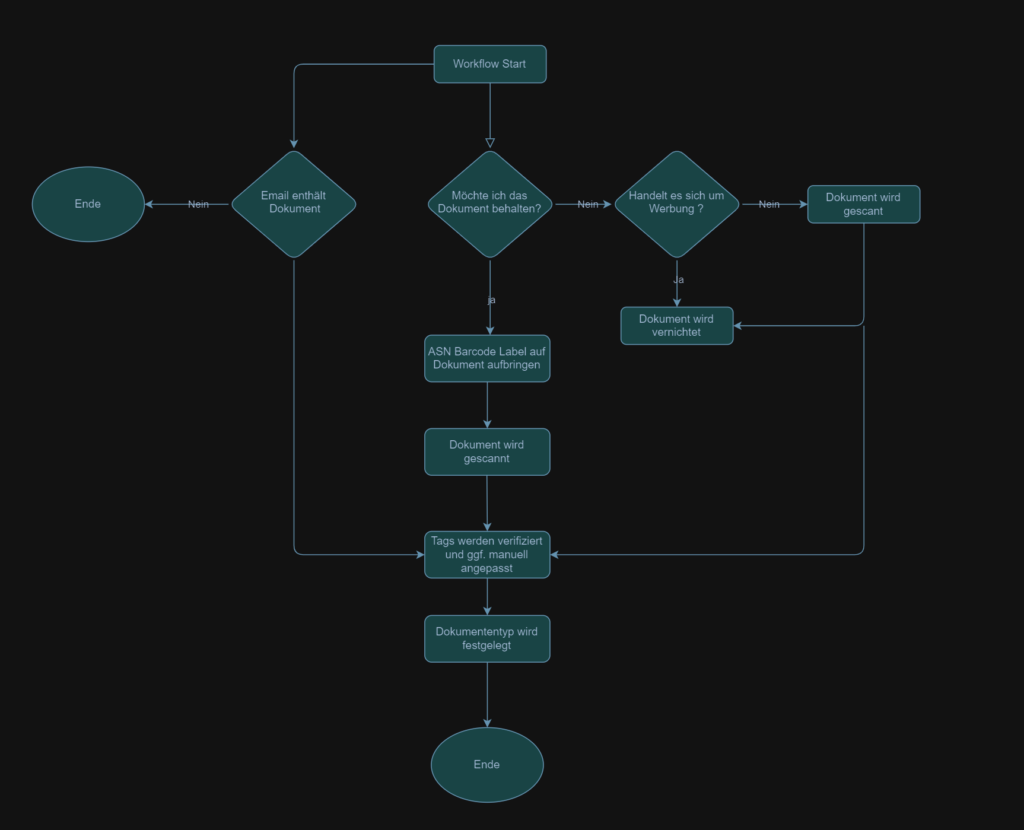
Entdecke die Möglichkeit, dein Zuhause zu organisieren und effizienter zu gestalten – mit dem Paperless NGX Home Assistant Add-On! Tauche ein in die Welt der digitalen Dokumentenverwaltung und erfahre in diesem Video, wie du das Add-On mühelos installierst. Ich begleite dich durch die notwendigen Schritte und du kannst die Vorteile eines fortschrittlichen Dokumentenmanagementsystems kennenlernen. Nie wieder mühsames Suchen nach physischen Dokumenten – mit Paperless NGX hast du alle wichtigen Unterlagen digital griffbereit. Erlebe die Freiheit, von überall aus auf deine Dateien zuzugreifen, und genieße die Sicherheit einer zuverlässigen und gut organisierten Dokumentenstruktur.
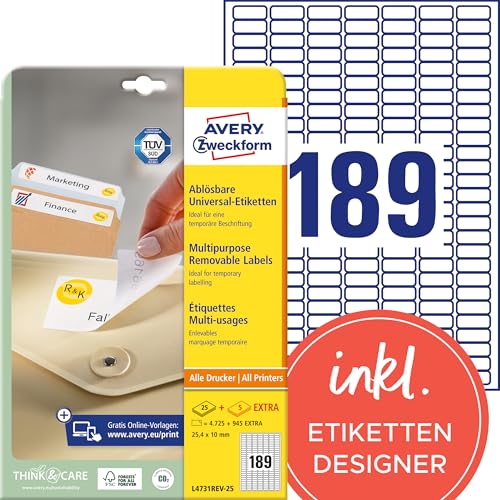
Das sind die Labels und der Scanner, den ich verwende *:
Tauche ein in die Welt der Sicherheit! Erfahre in diesem Video, wie du Frigate NVR problemlos unter Home Assistant einrichtest. Von der nahtlosen Integration bis zur stylischen Lovelace Card – alles, was du für ultimativen Schutz brauchst! 🛡️🏡
Spezifikationen: Arm 32-Bit Cortex-M0+ Mikroprozessor (MCU): bis zu 32 MHz max 16 KB Flash-Speicher mit ECC 2 KB RAM-Anschlüsse: USB 3.1 (Gen 1) Port und Kabel (SuperSpeed, 5 Gb/s Übertragungsgeschwindigkeit)
Bitte beachtet, dass man Frigate NVR nicht auf einem Raspberry Pi mit Micro SD Karte laufen lassen sollte. Durch die häufigen Schreib-/Lesezyklen kann es zu einem schnellen Defekt der Dateisystems kommen. Verwendet hier besser eine SSD !
Für die Verwendung des Coral AI Stick mit einem Raspberry PI, empfehle ich einen separat versorgten USB 3.0 HUB.
Netzwerkspeicher
Für das dauerhafte Recording empfehle ich die Verwendung eines Netzwerkspeichers. Die Einrichtung unter Home Assistant für die Verwendung eines Netzwerkspeichers ist hier beschrieben:
Wie sich grundsätzlich unter HA ein Netzwerkspeicher z.B. über eine Synology NAS Freigabe einrichten lässt, habe ich in dem Video Backup & Restore erklärt. Hier wäre lediglich als Medium -> Media zu wählen und nicht Backup. Die Media Freigabe muss unter Home Assistant „frigate“ genannt werden.
Konfigurationen:
Hier findest du die frigate.yml :
mqtt:
  enabled: True
  host: 172.16.0.14
  user: smarthome
  password: smarthome
  topic_prefix: frigate
  # Optional: client id (default: shown below)
  # WARNING: must be unique if you are running multiple instances
  client_id: frigate
  # Optional: interval in seconds for publishing stats (default: shown below)
  stats_interval: 1


# Optional: Detectors configuration. Defaults to a single CPU detector
detectors:
  # Required: name of the detector
  detector_name:
    # Required: type of the detector
    # Frigate provided types include 'cpu', 'edgetpu', and 'openvino' (default: shown below)
    # Additional detector types can also be plugged in.
    # Detectors may require additional configuration.
    # Refer to the Detectors configuration page for more information.
    type: cpu

birdseye:
  enabled: True
  restream: True
  mode: objects

objects:
  track:
    - person
    - car
  filters:
    person:
      min_area: 5000
      max_area: 100000


go2rtc:
  streams:
    Treppenhaus:
      - rtsp://smarthome:Smarthome&More@192.168.101.185:554/h264Preview_01_main
      - "ffmpeg:rtsp_cam#audio=opus"
    Treppenhaus_sub:
      - rtsp://smarthome:Smarthome&More@192.168.101.185:554/h264Preview_01_main
      - "ffmpeg:rtsp_cam#audio=opus"

cameras:
  Treppenhaus_CAM:
    ffmpeg:
      inputs:
        - path: rtsp://127.0.0.1:8554/Treppenhaus?video=copy&audio=aac
          input_args: preset-rtsp-restream
          roles:
            - record
        - path: rtsp://127.0.0.1:8554/Treppenhaus_sub?video=copy
          input_args: preset-rtsp-restream
          roles:
            - detect
    detect:
      width: 1280
      height: 720
      fps: 5
    snapshots:
      enabled: True
    record:
      enabled: True
      retain:
        days: 7
      events:
        retain:
          default: 14
Möchtest du weitere Kameras einbinden, habe ich dir das Beispiel frigate.yml um eine weitere Beispielkamera erweitert ( Beispiel für eine Reolink Kamera z.B. 410, 520, 520a, 511wa). Dieser Vorgang kann für die Anzahl eurer Kameras wiederholt werden. Achtet darauf, dass jede Kamera auch Kapazität von eurem Host-System in Anspruch nimmt.
Weitere Konfigurationsbeispiele für Kameras findest du an dieser Stelle auf der Frigate Dokumentation:
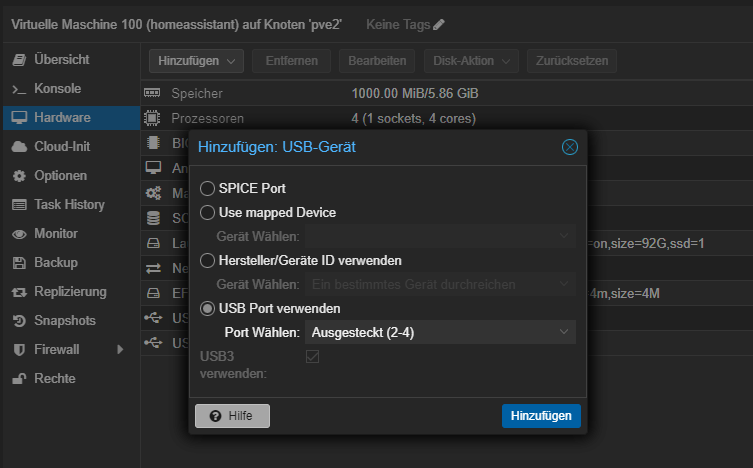
Nun kannst du in deiner VM den USB Edge TPU Adapter wie folgt durchreichen:
Achte dabei darauf ,dass du den Port wählst, wo der Coral AI Stick eingesteckt ist. Bei mir wurde „Ausgesteckt“ angezeigt. Lass dich davon nicht irritieren, wenn das bei dir ebenfalls so sein sollte.
Für die Verwendung der TPU musst du zwingend einen USB 3.x Port verwenden.
Zuletzt muss die Home Assistant VM neu gestartet werden und die Änderung in der friagte.yml durchgeführt werden ( siehe oben ).
In eigener Sache:
Frigate bietet noch viele weitere Möglichkeiten. Diese lassen sich nicht alle in nur einem Video darlegen. Falls dich Frigate mit Home Assistant interessiert, kannst du mir gerne in den Kommentaren des Videos auf Youtube eine Nachricht hinterlassen. Wenn genügend Interesse besteht, werde ich gerne noch weitere Features von Frigate vorstellen ( Masken, Zonen, Beispielautomatisierungen etc. ) .
In diesem Video erlebt ihr den einfachen Einstieg in die Nutzung von Home Assistant Templates. Wir gehen Schritt für Schritt durch die Grundlagen von Templates bis zu einer unkomplizierten Beispielautomatisierung. Dies schafft eine solide Basis für zahlreiche weitere Automatisierungen mit Templates. Entdeckt jetzt die Welt der Smart Home Automatisierung!