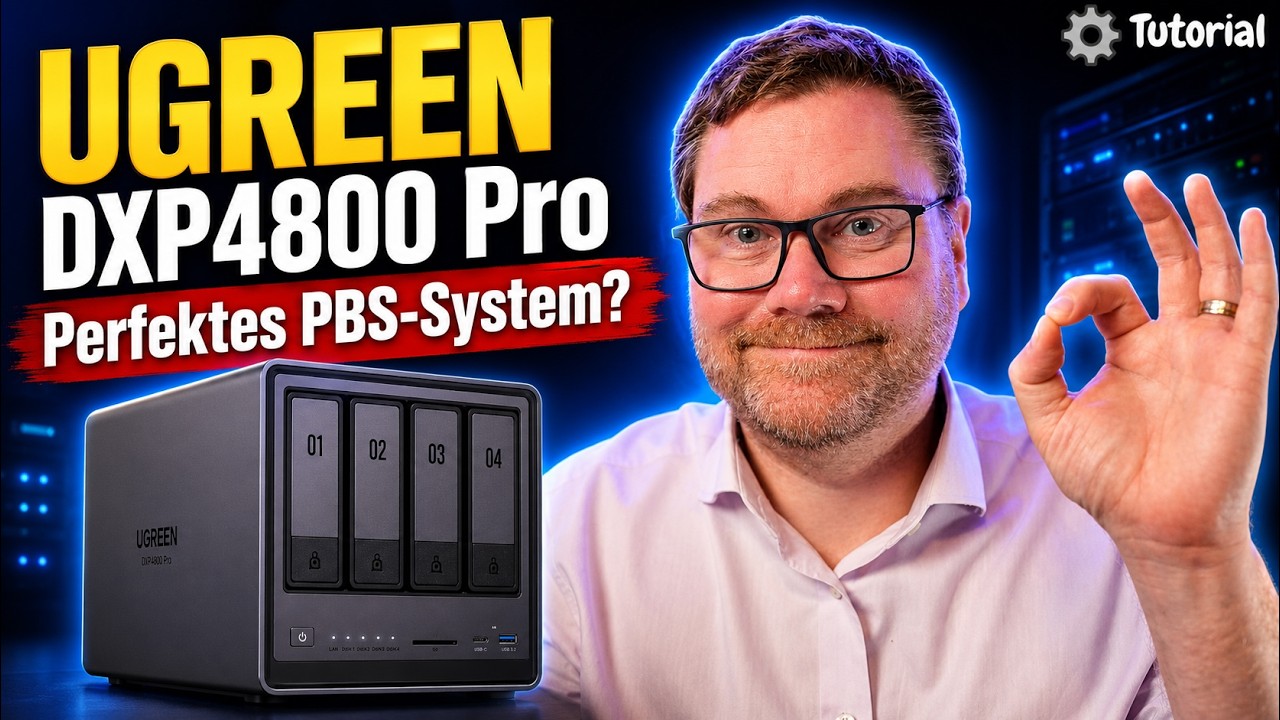

UGREEN NAS DXP4800 Pro als Proxmox Backup Server: Mein Hybrid-Backup mit NVME, HDD und SMB Sicherung

👉 Direkt auf YouTube schauen und abonnieren:
Smart Home & More auf YouTube

Einleitung

Backups sind eines dieser Themen, über die man meistens erst dann wirklich nachdenkt, wenn es zu spät ist. Gerade im HomeLab, bei Proxmox-Installationen, virtuellen Maschinen, Containern und NAS-Systemen sammeln sich mit der Zeit immer mehr Dienste an, die man nicht einfach mal eben neu aufsetzen möchte. Genau deshalb habe ich mir das UGREEN NAS DXP4800 Pro einmal aus einer etwas anderen Perspektive angeschaut.

In diesem Beitrag geht es nicht darum, das UGREEN NAS einfach nur mit dem mitgelieferten Betriebssystem zu nutzen. Das kann man natürlich machen, und dafür gibt es auch viele sinnvolle Anwendungsfälle. Mich hat aber interessiert, wie gut sich die Hardware als nativer Proxmox Backup Server eignet.

Die Idee dahinter ist ziemlich spannend: Das UGREEN NAS DXP4800 Pro bringt schnelle Netzwerkschnittstellen, Platz für HDDs und zusätzlich NVMe-Steckplätze mit. Daraus lässt sich ein Hybrid-Backup-System bauen, das schnelle kurzfristige Backups auf NVMe ermöglicht und gleichzeitig ein größeres Archiv auf klassischen Festplatten bereitstellt.

Genau dieses Konzept habe ich in meinem Video praktisch umgesetzt. Im Blogbeitrag möchte ich dir die Architektur, die wichtigsten Überlegungen und das Grundprinzip erklären. Die komplette Schritt-für-Schritt-Einrichtung mit allen Menüs, Einstellungen und Tests zeige ich ausführlich im Video.


Warum überhaupt ein dedizierter Proxmox Backup Server?

Viele betreiben ihren Proxmox Backup Server zunächst virtuell. Das funktioniert grundsätzlich und ist für den Einstieg oft völlig ausreichend. Trotzdem gibt es einige Gründe, warum ein separater Backup Server interessant sein kann.

Ein Backup-System sollte möglichst unabhängig vom eigentlichen Hypervisor laufen. Wenn der Proxmox-Host selbst ein Problem hat, möchte ich nicht gleichzeitig auch meine Backup-Infrastruktur verlieren. Ein separates Gerät schafft hier eine saubere Trennung.

Dazu kommt die Performance. Gerade bei größeren VMs oder mehreren parallelen Sicherungen merkt man schnell, ob Speicher und Netzwerk mithalten können. Ein System mit 10-Gigabit-Ethernet und schnellen NVMe-Datenträgern ist hier natürlich eine ganz andere Grundlage als eine einfache USB-Platte oder ein langsam angebundenes Netzlaufwerk.

Für mich war deshalb die zentrale Frage: Kann das DXP4800 Pro als kompakter, stromsparender und gleichzeitig leistungsfähiger Proxmox Backup Server dienen?

Meine Antwort nach dem Test ist ziemlich klar: Ja, das kann es. Aber richtig interessant wird es erst durch die Kombination aus schnellem NVMe-Speicher und großem HDD-Archiv.


Die Hardware-Basis: Warum das DXP4800 Pro gut passt

Das UGREEN NAS DXP4800 Pro bringt einige Eigenschaften mit, die für so ein Backup-Szenario besonders interessant sind. Dazu gehören vor allem die vier 3,5-Zoll-Laufwerksschächte, die zwei NVMe-Steckplätze und die Netzwerkanbindung mit 10-Gigabit-Ethernet.

Für ein klassisches NAS ist das schon eine ordentliche Ausstattung. Für einen Proxmox Backup Server wird es aber noch spannender, weil man die unterschiedlichen Speichertypen gezielt einsetzen kann.

Die NVMe-Laufwerke eignen sich hervorragend für schnelle Backups und schnelle Restores. Gerade wenn man kurzfristig eine VM zurückholen muss, möchte man nicht unnötig lange warten. Die HDDs bieten dagegen viel Speicherplatz zu einem deutlich besseren Preis pro Terabyte. Genau daraus entsteht das Hybrid-Konzept.

In meinem Setup nutze ich die NVMe-Laufwerke für kurzfristige, schnelle Backup-Stände. Die HDDs dienen als Archiv für längere Aufbewahrungszeiten. Damit muss ich nicht alle Daten dauerhaft auf teurem NVMe-Speicher halten, habe aber trotzdem schnellen Zugriff auf die letzten Sicherungen.


Das Hybrid-Backup-Konzept

Das eigentliche Konzept besteht aus zwei Datastores im Proxmox Backup Server:

  1. Ein schneller Datastore auf NVMe-Basis
  2. Ein großer Archiv-Datastore auf HDD-Basis

Der schnelle Datastore ist für aktuelle Backups gedacht. Hier landen zum Beispiel die letzten Sicherungen meiner VMs und Container. Die Aufbewahrungszeit ist bewusst kurz gehalten. Mir geht es hier nicht darum, Monate oder Jahre zurückzuspringen, sondern schnell an die letzten funktionierenden Stände zu kommen.

Der Archiv-Datastore auf HDD-Basis übernimmt die langfristige Sicherung. Dort werden die Daten aus dem schnellen Bereich regelmäßig synchronisiert. Die Retention kann hier deutlich großzügiger eingestellt werden, weil mehr Speicherplatz zur Verfügung steht.

Damit entsteht ein sehr praktischer Ablauf:

  • Proxmox sichert zunächst schnell auf NVMe.
  • Der Proxmox Backup Server synchronisiert diese Daten intern auf das HDD-Archiv.
  • Kurzfristige Restores laufen schnell über NVMe.
  • Ältere Stände bleiben im Archiv erhalten.

Das ist aus meiner Sicht ein sehr sinnvoller Kompromiss zwischen Geschwindigkeit, Kosten und Speicherplatz.


Warum NVMe nicht einfach für alles?

Man könnte natürlich fragen: Warum nicht einfach alles auf NVMe speichern?

Technisch wäre das möglich. Praktisch wird es aber schnell teuer. Backups wachsen mit der Zeit. Gerade wenn mehrere VMs, Container oder zusätzliche Datenquellen gesichert werden, ist der Speicherbedarf nicht zu unterschätzen.

NVMe ist schnell, aber pro Terabyte deutlich teurer als klassische Festplatten. Für aktuelle Backups ist die Geschwindigkeit sehr wertvoll. Für ältere Stände, auf die man nur im Notfall zugreift, reicht HDD-Speicher in vielen Fällen völlig aus.

Genau deshalb finde ich dieses zweistufige Modell so interessant. Es nutzt die Stärken beider Speicherarten: NVMe für Geschwindigkeit, HDD für Kapazität.


10-Gigabit-Ethernet als wichtiger Baustein

Ein schneller Speicher allein bringt wenig, wenn das Netzwerk limitiert. Deshalb ist die 10-Gigabit-Schnittstelle des DXP4800 Pro in diesem Setup ein wichtiger Punkt.

In meinem Test konnte ich über die 10-Gigabit-Verbindung sehr gute Durchsatzwerte erzielen. Das ist besonders dann relevant, wenn größere VMs gesichert oder wiederhergestellt werden. Auch wenn Proxmox Backup Server dedupliziert und komprimiert, bleibt die Netzwerkanbindung ein entscheidender Faktor.

Wer bereits ein HomeLab mit 10-Gigabit-Struktur betreibt, kann das DXP4800 Pro hier sehr sinnvoll einbinden. Für kleinere Setups funktioniert das Konzept natürlich auch mit 2,5 Gigabit oder 1 Gigabit, aber dann verschiebt sich der Flaschenhals entsprechend.

Installation: Im Video Schritt für Schritt

Die eigentliche Installation des Proxmox Backup Servers auf dem UGREEN NAS zeige ich im Video ausführlich. Dort gehe ich unter anderem auf die BIOS-Einstellungen, den Bootvorgang über USB und die Auswahl des Installationslaufwerks ein.

Wichtig ist: Wer das originale UGREEN OS behalten möchte, sollte sich vorher Gedanken über ein Backup oder einen Clone machen. Alternativ kann man natürlich auch ein anderes Laufwerk für die Installation verwenden.

Im Video zeige ich außerdem, welche Einstellungen im BIOS sinnvoll sind, damit das System sauber als Backup Server läuft. Dazu gehören unter anderem der Umgang mit dem Watchdog, Wake-on-LAN und das Verhalten nach Stromausfall.

An dieser Stelle möchte ich bewusst nicht jedes Menü und jeden Klick im Blog nachbauen. Genau das ist der Mehrwert des Videos. Der Beitrag soll dir helfen, das Konzept zu verstehen und zu entscheiden, ob dieses Setup auch für dein eigenes HomeLab interessant ist.

ZFS: Mirror für NVMe, RAIDZ1 für HDDs

Bei der Speicherstruktur setze ich auf ZFS. Für die beiden NVMe-Laufwerke bietet sich ein Mirror an. Damit bleibt der schnelle Datastore auch dann verfügbar, wenn eine der beiden NVMe ausfällt.

Bei den vier HDDs nutze ich ein Setup mit einfacher Ausfallsicherheit. Dadurch steht ein großer Archivbereich zur Verfügung, ohne komplett auf Redundanz zu verzichten.

Natürlich muss man sich bewusst sein: RAID oder ZFS ersetzt kein Backup. In diesem Fall ist ZFS aber Teil der Backup-Infrastruktur. Es schützt vor dem Ausfall einzelner Datenträger, ersetzt aber keine zusätzliche externe oder ausgelagerte Sicherung.

Gerade bei wichtigen Daten sollte man immer weiterdenken. Ein lokaler Backup Server ist sehr gut, aber kein Schutz gegen Diebstahl, Brand, Überspannung oder menschliche Fehler, wenn keine zusätzliche Kopie existiert.


Namespaces: Ordnung im Backup Server

Ein Punkt, der gerne unterschätzt wird, sind Namespaces im Proxmox Backup Server.

Wenn man mehrere Proxmox-Hosts, Cluster oder unterschiedliche Backup-Quellen verwendet, kann es schnell unübersichtlich werden. Namespaces helfen dabei, die Daten sauber zu trennen.

In meinem Setup nutze ich Namespaces, um unterschiedliche Quellen besser voneinander zu unterscheiden. Das ist besonders dann wichtig, wenn mehrere Systeme ähnliche VM-IDs verwenden. Ohne klare Struktur kann später Chaos entstehen.

Gerade wenn man langfristig wachsen möchte, lohnt es sich, diese Ordnung direkt von Anfang an sauber aufzubauen.


Retention: Schnell kurz, Archiv lang

Der große Vorteil dieses Setups liegt in den unterschiedlichen Aufbewahrungsregeln.

Auf dem schnellen NVMe-Datastore brauche ich nur wenige aktuelle Stände. Hier geht es um schnelle Wiederherstellung. Deshalb reicht es in vielen Fällen, nur die letzten Sicherungen vorzuhalten.

Auf dem Archiv-Datastore kann die Retention großzügiger ausfallen. Dort können tägliche, wöchentliche oder monatliche Stände länger erhalten bleiben. So bleibt die Möglichkeit bestehen, auch ältere Versionen wiederzufinden.

Das ist besonders hilfreich, wenn ein Fehler nicht sofort auffällt. Manche Probleme merkt man erst Tage oder Wochen später. Dann ist es gut, nicht nur den letzten Stand zu haben.


Interner Sync vom schnellen Speicher ins Archiv

Ein besonders schöner Trick an diesem Setup ist die interne Synchronisation.

Der Proxmox Backup Server kann Datastores synchronisieren. In meinem Fall wird der schnelle NVMe-Datastore als Quelle verwendet und das HDD-Archiv zieht sich die Daten regelmäßig herüber.

Dadurch entsteht ein automatisierter Ablauf, ohne dass der eigentliche Proxmox-Host mehrfach sichern muss. Der Host schreibt schnell auf NVMe, und der Backup Server kümmert sich anschließend selbst um die Archivierung.

Wichtig ist dabei, die Löschlogik bewusst zu konfigurieren. Das Archiv soll nicht einfach alles löschen, nur weil der schnelle Datastore ältere Stände entfernt. Genau hier muss man sauber planen, damit das Archiv wirklich als Langzeitspeicher funktioniert.


Wichtig: Garbage Collection im Proxmox Backup Server einrichten

Ein Punkt, den ich im Video nicht sauber genug gezeigt bzw. teilweise vergessen habe, ist die Garbage Collection im Proxmox Backup Server. Das ist wichtig, weil PBS alte oder nicht mehr referenzierte Datenblöcke nicht sofort physisch vom Datenträger entfernt.

Wenn du also Retention-Regeln einstellst, zum Beispiel „nur die letzten drei Backups behalten“, bedeutet das zunächst nur: Die alten Backup-Snapshots werden aus Sicht von PBS entfernt. Der tatsächlich belegte Speicherplatz wird aber erst durch die Garbage Collection wieder freigegeben.

Gerade bei meinem Hybrid-Setup mit schnellem NVMe-Datastore und großem HDD-Archiv sollte deshalb für beide Datastores ein Garbage-Collection-Job eingerichtet werden.

Meine Empfehlung für dieses Setup

Für den schnellen NVMe-Datastore würde ich die Garbage Collection regelmäßig laufen lassen, zum Beispiel täglich oder alle paar Tage. Dort ist der Speicherplatz begrenzter, und durch die kurze Retention sollen alte Daten auch wirklich wieder freigegeben werden.

Für das HDD-Archiv reicht je nach Datenmenge auch ein etwas entspannterer Rhythmus. Wenn dort viele Daten landen oder viele Backups verschoben und bereinigt werden, kann aber ebenfalls ein täglicher Lauf sinnvoll sein. Wichtig ist nur, dass Garbage Collection nicht zur gleichen Zeit wie große Backup-, Sync- oder Verify-Jobs läuft.

So gehst du vor

Im Proxmox Backup Server gehst du beim jeweiligen Datastore auf:

Datastore → Prune & GC → Garbage Collection Jobs → Add

Dort legst du einen Zeitplan fest. Für mein Setup bietet sich zum Beispiel an:

  • NVMe-Datastore: nach den Backup- und Sync-Jobs
  • HDD-Archiv: zeitversetzt danach oder an einem anderen Zeitpunkt

Wichtig ist die Reihenfolge: Erst sollten die Backups erstellt werden, dann kann der Sync ins Archiv laufen, danach Prune und Garbage Collection. So vermeidest du unnötige Lastspitzen und stellst sicher, dass PBS sauber aufräumt.

Warum das wichtig ist

Ohne Garbage Collection kann es passieren, dass du dich wunderst, warum trotz gelöschter oder ausgelaufener Backups kaum Speicherplatz frei wird. Das ist kein Fehler, sondern Teil des Funktionsprinzips von PBS. Erst die Garbage Collection entfernt nicht mehr benötigte Chunks endgültig aus dem Datastore.

Für ein dauerhaft laufendes Backup-System gehört ein Garbage-Collection-Job deshalb zwingend zur Grundkonfiguration. Das gilt besonders dann, wenn du mit unterschiedlichen Retention-Regeln arbeitest – so wie in diesem Setup mit kurzem NVMe-Speicher und längerem HDD-Archiv.

SMB-Shares zusätzlich sichern

Neben den klassischen Proxmox-Backups wollte ich noch eine weitere Funktion einbauen: die Sicherung von SMB-Freigaben.

Viele haben irgendwo im Netzwerk ein NAS, eine Unraid-Installation, eine Synology, ein TerraMaster oder einfach klassische Freigaben liegen. Dort befinden sich oft wichtige Dateien, Dokumente oder Projektordner.

Mein Ziel war es, diese Freigaben ebenfalls in den Proxmox Backup Server zu bekommen. Der Vorteil: Die Daten werden versioniert, dedupliziert und können über die Oberfläche des Proxmox Backup Servers wiederhergestellt werden.

Dafür habe ich ein eigenes Setup-Script vorbereitet, das die Einrichtung erleichtert. Das Script fragt unter anderem den Datastore, den Namespace, die SMB-Zugangsdaten und die gewünschten Freigaben ab. Anschließend kann es einen automatischen Timer einrichten, der die Sicherung regelmäßig ausführt.

Das ist aus meiner Sicht ein sehr praktisches Zusatzfeature, weil damit nicht nur VMs und Container, sondern auch klassische Dateifreigaben in die Backup-Strategie eingebunden werden können.


Script für SMB-Backups

Das folgende Script ist der einzige Code-Teil in diesem Beitrag. Es ist dafür gedacht, die Einrichtung einer SMB-Sicherung in den Proxmox Backup Server zu vereinfachen.

Wichtig: Bitte prüfe das Script vor dem Einsatz in deiner Umgebung und passe Pfade, Benutzer, Datastores und Freigaben an deine Situation an. Nutze es auf eigene Verantwortung und teste zunächst mit unkritischen Daten.

#!/bin/bash
set -euo pipefail

CONFIG="/etc/unraid-pbs-backup.conf"
SMB_CREDENTIALS="/root/.smb-unraid"
PBS_PASSWORD_FILE="/root/.pbs-unraid-password"
BACKUP_SCRIPT="/usr/local/sbin/backup-unraid-to-pbs.sh"
SYSTEMD_SERVICE="/etc/systemd/system/unraid-pbs-backup.service"
SYSTEMD_TIMER="/etc/systemd/system/unraid-pbs-backup.timer"

echo "============================================================"
echo " Unraid SMB Share Backup -> Proxmox Backup Server Setup"
echo "============================================================"
echo

require_cmd() {
    command -v "$1" >/dev/null 2>&1 || {
        echo "Fehlt: $1"
        echo "Bitte installieren mit:"
        echo "  apt update && apt install -y cifs-utils smbclient python3"
        exit 1
    }
}

ask_default() {
    local prompt="$1"
    local default="$2"
    local value

    read -rp "$prompt [$default]: " value
    echo "${value:-$default}"
}

ask_yes_no() {
    local prompt="$1"
    local default="$2"
    local value

    while true; do
        if [ "$default" = "yes" ]; then
            read -rp "$prompt [J/n]: " value
            value="${value:-j}"
        else
            read -rp "$prompt [j/N]: " value
            value="${value:-n}"
        fi

        case "$value" in
            j|J|y|Y|yes|Yes|YES)
                return 0
                ;;
            n|N|no|No|NO)
                return 1
                ;;
            *)
                echo "Bitte j oder n eingeben."
                ;;
        esac
    done
}

select_from_list() {
    local prompt="$1"
    shift
    local items=("$@")
    local selection
    local index

    if [ "${#items[@]}" -eq 0 ]; then
        return 1
    fi

    echo "$prompt" >&2
    echo "------------------------------------------------------------" >&2

    local i=1
    for item in "${items[@]}"; do
        echo "[$i] $item" >&2
        i=$((i + 1))
    done

    echo "------------------------------------------------------------" >&2
    echo >&2

    while true; do
        read -rp "Auswahl Nummer: " selection >&2

        if [[ "$selection" =~ ^[0-9]+$ ]]; then
            index=$((selection - 1))

            if [ "$index" -ge 0 ] && [ "$index" -lt "${#items[@]}" ]; then
                echo "${items[$index]}"
                return 0
            fi
        fi

        echo "Ungültige Auswahl." >&2
    done
}

safe_shell_value() {
    local value="$1"
    value="${value//\\/\\\\}"
    value="${value//\"/\\\"}"
    echo "$value"
}

get_datastores() {
    proxmox-backup-manager datastore list --output-format json 2>/dev/null | python3 -c '
import sys, json

try:
    data = json.load(sys.stdin)
except Exception:
    sys.exit(0)

if isinstance(data, dict):
    data = data.get("data", [])

for item in data:
    if not isinstance(item, dict):
        continue

    name = item.get("store") or item.get("name") or item.get("datastore")
    if name:
        print(name)
'
}

get_datastore_path() {
    local datastore="$1"

    proxmox-backup-manager datastore list --output-format json 2>/dev/null | python3 -c '
import sys, json

wanted = sys.argv[1]

try:
    data = json.load(sys.stdin)
except Exception:
    sys.exit(0)

if isinstance(data, dict):
    data = data.get("data", [])

for item in data:
    if not isinstance(item, dict):
        continue

    name = item.get("store") or item.get("name") or item.get("datastore")
    path = item.get("path")

    if name == wanted and path:
        print(path)
        sys.exit(0)
' "$datastore"
}

get_namespaces() {
    local datastore="$1"
    local datastore_path=""

    datastore_path="$(get_datastore_path "$datastore" || true)"

    if [ -z "$datastore_path" ]; then
        datastore_path="/mnt/datastore/${datastore}"
    fi

    if [ -d "${datastore_path}/ns" ]; then
        find "${datastore_path}/ns" -mindepth 1 -maxdepth 1 -type d -printf '%f\n' 2>/dev/null || true
    fi
}

require_cmd proxmox-backup-client
require_cmd proxmox-backup-manager
require_cmd mount.cifs
require_cmd smbclient
require_cmd python3

echo "Lese verfügbare PBS Datastores aus..."
echo

mapfile -t DATASTORES < <(get_datastores || true)

if [ "${#DATASTORES[@]}" -eq 0 ]; then
    echo "Konnte keine Datastores automatisch auslesen."
    PBS_DATASTORE="$(ask_default "PBS Datastore manuell eingeben" "ARCHIVE")"
else
    PBS_DATASTORE="$(select_from_list "Verfügbare PBS Datastores:" "${DATASTORES[@]}")"
fi

echo
echo "Gewählter Datastore: $PBS_DATASTORE"
echo

echo "Lese Namespaces für Datastore '$PBS_DATASTORE' aus..."
echo

mapfile -t NAMESPACES < <(get_namespaces "$PBS_DATASTORE" || true)

NAMESPACE_OPTIONS=("[Root Namespace]")

for ns in "${NAMESPACES[@]:-}"; do
    if [ -n "$ns" ]; then
        NAMESPACE_OPTIONS+=("$ns")
    fi
done

PBS_NAMESPACE_SELECTION="$(select_from_list "Verfügbare Namespaces:" "${NAMESPACE_OPTIONS[@]}")"

if [ "$PBS_NAMESPACE_SELECTION" = "[Root Namespace]" ]; then
    PBS_NAMESPACE=""
else
    PBS_NAMESPACE="$PBS_NAMESPACE_SELECTION"
fi

echo

if [ -z "$PBS_NAMESPACE" ]; then
    echo "Gewählter Namespace: Root Namespace"
else
    echo "Gewählter Namespace: $PBS_NAMESPACE"
fi

echo

PBS_AUTH_ID="$(ask_default "PBS Auth-ID" "root@pam")"

read -rsp "PBS Passwort oder Token Secret: " PBS_PASSWORD
echo

if [ -z "$PBS_PASSWORD" ]; then
    echo "PBS Passwort darf nicht leer sein."
    exit 1
fi

echo "$PBS_PASSWORD" > "$PBS_PASSWORD_FILE"
chmod 600 "$PBS_PASSWORD_FILE"

echo
read -rp "Unraid Server IP oder Hostname: " UNRAID_SERVER

if [ -z "$UNRAID_SERVER" ]; then
    echo "Unraid Server darf nicht leer sein."
    exit 1
fi

read -rp "SMB Benutzername: " SMB_USER

if [ -z "$SMB_USER" ]; then
    echo "SMB Benutzer darf nicht leer sein."
    exit 1
fi

read -rsp "SMB Passwort: " SMB_PASS
echo

if [ -z "$SMB_PASS" ]; then
    echo "SMB Passwort darf nicht leer sein."
    exit 1
fi

SMB_DOMAIN="$(ask_default "SMB Domain/Workgroup" "WORKGROUP")"
SMB_VERSION="$(ask_default "SMB Version" "3.0")"
SMB_MOUNT_OPTIONS="$(ask_default "Zusätzliche SMB Mount-Optionen" "ro,noserverino,iocharset=utf8")"

cat > "$SMB_CREDENTIALS" <<EOF_CREDS
username=${SMB_USER}
password=${SMB_PASS}
domain=${SMB_DOMAIN}
EOF_CREDS

chmod 600 "$SMB_CREDENTIALS"

echo
echo "Lese SMB-Freigaben von //${UNRAID_SERVER} aus..."
echo "------------------------------------------------------------"

TMP_SHARES="$(mktemp)"

smbclient -L "//${UNRAID_SERVER}" -A "$SMB_CREDENTIALS" -m SMB3 2>/dev/null \
    | awk '
        $2 == "Disk" {
            print $1
        }
    ' \
    | grep -vE '^\$|^IPC\$|^print\$' \
    > "$TMP_SHARES" || true

if [ ! -s "$TMP_SHARES" ]; then
    echo "Konnte keine SMB-Freigaben automatisch auslesen."
    echo "Du kannst die Freigaben jetzt manuell eingeben."
    echo

    read -rp "Freigaben kommagetrennt eingeben, z. B. Dokumente,Fotos,Clonezilla: " MANUAL_SHARES

    if [ -z "$MANUAL_SHARES" ]; then
        echo "Keine Freigaben angegeben. Abbruch."
        rm -f "$TMP_SHARES"
        exit 1
    fi

    echo "$MANUAL_SHARES" | tr ',' '\n' | sed 's/^ *//;s/ *$//' > "$TMP_SHARES"
fi

mapfile -t AVAILABLE_SHARES < "$TMP_SHARES"
rm -f "$TMP_SHARES"

if [ "${#AVAILABLE_SHARES[@]}" -eq 0 ]; then
    echo "Keine Freigaben gefunden. Abbruch."
    exit 1
fi

echo "Gefundene Freigaben:"
echo "------------------------------------------------------------"

i=1
for share in "${AVAILABLE_SHARES[@]}"; do
    echo "[$i] $share"
    i=$((i + 1))
done

echo "------------------------------------------------------------"
echo

echo "Welche Freigaben sollen gesichert werden?"
echo "Beispiele:"
echo "  1,3,5"
echo "  all"
echo

read -rp "Auswahl [all]: " SHARE_SELECTION
SHARE_SELECTION="${SHARE_SELECTION:-all}"

SELECTED_SHARES=()

if [ "$SHARE_SELECTION" = "all" ]; then
    SELECTED_SHARES=("${AVAILABLE_SHARES[@]}")
else
    IFS=',' read -ra NUMBERS <<< "$SHARE_SELECTION"

    for num in "${NUMBERS[@]}"; do
        num="$(echo "$num" | xargs)"

        if ! [[ "$num" =~ ^[0-9]+$ ]]; then
            echo "Ungültige Auswahl: $num"
            exit 1
        fi

        index=$((num - 1))

        if [ "$index" -lt 0 ] || [ "$index" -ge "${#AVAILABLE_SHARES[@]}" ]; then
            echo "Auswahl außerhalb des Bereichs: $num"
            exit 1
        fi

        SELECTED_SHARES+=("${AVAILABLE_SHARES[$index]}")
    done
fi

if [ "${#SELECTED_SHARES[@]}" -eq 0 ]; then
    echo "Keine Freigaben ausgewählt. Abbruch."
    exit 1
fi

echo
echo "Ausgewählte Freigaben:"
printf ' - %s\n' "${SELECTED_SHARES[@]}"
echo

BACKUP_ID="$(ask_default "Backup-ID im PBS" "unraid")"
BACKUP_TYPE="host"
ARCHIVE_PREFIX="$(ask_default "Archiv-Präfix" "unraid")"
MOUNT_BASE="$(ask_default "Mount-Basisverzeichnis" "/mnt/unraid-backup")"
LOGFILE="$(ask_default "Logfile" "/var/log/backup-unraid-to-pbs.log")"

if ask_yes_no "Leere Freigaben überspringen statt abbrechen?" "no"; then
    SKIP_EMPTY_SHARES="yes"
else
    SKIP_EMPTY_SHARES="no"
fi

if ask_yes_no "Lokale Mountpoints nach Backup wieder aushängen?" "yes"; then
    UNMOUNT_AFTER_BACKUP="yes"
else
    UNMOUNT_AFTER_BACKUP="no"
fi

PBS_REPOSITORY="${PBS_AUTH_ID}@localhost:${PBS_DATASTORE}"

echo
echo "Erstelle Konfiguration: $CONFIG"

{
    echo "# Automatisch erstellt durch setup-unraid-pbs-backup.sh"
    echo
    echo "UNRAID_SERVER=\"$(safe_shell_value "$UNRAID_SERVER")\""
    echo "SMB_CREDENTIALS=\"$(safe_shell_value "$SMB_CREDENTIALS")\""
    echo "SMB_VERSION=\"$(safe_shell_value "$SMB_VERSION")\""
    echo "SMB_MOUNT_OPTIONS=\"$(safe_shell_value "$SMB_MOUNT_OPTIONS")\""
    echo
    echo "PBS_REPOSITORY=\"$(safe_shell_value "$PBS_REPOSITORY")\""
    echo "PBS_NAMESPACE=\"$(safe_shell_value "$PBS_NAMESPACE")\""
    echo "PBS_PASSWORD_FILE=\"$(safe_shell_value "$PBS_PASSWORD_FILE")\""
    echo
    echo "BACKUP_ID=\"$(safe_shell_value "$BACKUP_ID")\""
    echo "BACKUP_TYPE=\"$(safe_shell_value "$BACKUP_TYPE")\""
    echo "ARCHIVE_PREFIX=\"$(safe_shell_value "$ARCHIVE_PREFIX")\""
    echo
    echo "LOGFILE=\"$(safe_shell_value "$LOGFILE")\""
    echo "MOUNT_BASE=\"$(safe_shell_value "$MOUNT_BASE")\""
    echo "SKIP_EMPTY_SHARES=\"$(safe_shell_value "$SKIP_EMPTY_SHARES")\""
    echo "UNMOUNT_AFTER_BACKUP=\"$(safe_shell_value "$UNMOUNT_AFTER_BACKUP")\""
    echo
    echo "SHARES=("

    for share in "${SELECTED_SHARES[@]}"; do
        echo "  \"$(safe_shell_value "$share")\""
    done

    echo ")"
} > "$CONFIG"

chmod 600 "$CONFIG"

echo
echo "Erstelle Backup-Script: $BACKUP_SCRIPT"

cat > "$BACKUP_SCRIPT" <<'EOF_BACKUP'
#!/bin/bash
set -euo pipefail

CONFIG="/etc/unraid-pbs-backup.conf"

[ -f "$CONFIG" ] || {
    echo "Config fehlt: $CONFIG"
    exit 1
}

# shellcheck disable=SC1090
source "$CONFIG"

log() {
    echo "$(date '+%Y-%m-%d %H:%M:%S') - $*" | tee -a "$LOGFILE"
}

fail() {
    log "ERROR: $*"
    exit 1
}

MOUNTED_PATHS=()

cleanup() {
    log "Cleanup gestartet."

    if [ "${UNMOUNT_AFTER_BACKUP:-yes}" = "yes" ]; then
        for mount_path in "${MOUNTED_PATHS[@]:-}"; do
            if mountpoint -q "$mount_path"; then
                umount "$mount_path" || log "WARNUNG: Konnte $mount_path nicht aushängen."
            fi
        done
    else
        log "Mountpoints bleiben eingehängt."
    fi

    log "Cleanup abgeschlossen."
}

safe_archive_name() {
    echo "$1" \
        | tr '[:upper:]' '[:lower:]' \
        | sed 's/ä/ae/g;s/ö/oe/g;s/ü/ue/g;s/ß/ss/g' \
        | tr -c 'a-z0-9_-' '_' \
        | sed 's/_\+/_/g;s/^_//;s/_$//'
}

trap cleanup EXIT

log "------------------------------------------------------------"
log "Starte Unraid SMB Backup nach PBS."

command -v proxmox-backup-client >/dev/null 2>&1 || fail "proxmox-backup-client nicht gefunden."
command -v mount.cifs >/dev/null 2>&1 || fail "mount.cifs nicht gefunden. Bitte installieren: apt install cifs-utils"

[ -f "$SMB_CREDENTIALS" ] || fail "SMB Credentials fehlen: $SMB_CREDENTIALS"
[ -f "$PBS_PASSWORD_FILE" ] || fail "PBS Passwort-Datei fehlt: $PBS_PASSWORD_FILE"

PBS_PASSWORD="$(cat "$PBS_PASSWORD_FILE")"
export PBS_PASSWORD

[ -n "${UNRAID_SERVER:-}" ] || fail "UNRAID_SERVER ist nicht gesetzt."
[ -n "${PBS_REPOSITORY:-}" ] || fail "PBS_REPOSITORY ist nicht gesetzt."
[ -n "${BACKUP_ID:-}" ] || fail "BACKUP_ID ist nicht gesetzt."
[ -n "${BACKUP_TYPE:-}" ] || fail "BACKUP_TYPE ist nicht gesetzt."
[ -n "${ARCHIVE_PREFIX:-}" ] || fail "ARCHIVE_PREFIX ist nicht gesetzt."
[ -n "${MOUNT_BASE:-}" ] || fail "MOUNT_BASE ist nicht gesetzt."
[ -n "${SMB_VERSION:-}" ] || fail "SMB_VERSION ist nicht gesetzt."
[ -n "${SMB_MOUNT_OPTIONS:-}" ] || fail "SMB_MOUNT_OPTIONS ist nicht gesetzt."

mkdir -p "$MOUNT_BASE"

BACKUP_SPECS=()

for share in "${SHARES[@]}"; do
    safe_name="$(safe_archive_name "$share")"

    if [ -z "$safe_name" ]; then
        fail "Ungültiger Share-Name: $share"
    fi

    mount_path="${MOUNT_BASE}/${safe_name}"
    smb_path="//${UNRAID_SERVER}/${share}"

    mkdir -p "$mount_path"

    if mountpoint -q "$mount_path"; then
        log "$mount_path ist bereits gemountet."
    else
        log "Mounte $smb_path nach $mount_path."
        mount -t cifs "$smb_path" "$mount_path" \
            -o "credentials=${SMB_CREDENTIALS},vers=${SMB_VERSION},${SMB_MOUNT_OPTIONS}"
    fi

    mountpoint -q "$mount_path" || fail "$mount_path ist nicht gemountet."

    if [ -z "$(ls -A "$mount_path" 2>/dev/null)" ]; then
        if [ "${SKIP_EMPTY_SHARES:-no}" = "yes" ]; then
            log "WARNUNG: $mount_path ist leer. Share wird übersprungen."
            continue
        else
            fail "$mount_path ist leer. Backup wird abgebrochen."
        fi
    fi

    MOUNTED_PATHS+=("$mount_path")
    BACKUP_SPECS+=("${ARCHIVE_PREFIX}-${safe_name}.pxar:${mount_path}")
done

if [ "${#BACKUP_SPECS[@]}" -eq 0 ]; then
    fail "Keine gültigen Backup-Quellen vorhanden."
fi

log "Folgende Quellen werden gesichert:"
printf '%s\n' "${BACKUP_SPECS[@]}" | tee -a "$LOGFILE"

PBS_NS_ARGS=()

if [ -n "${PBS_NAMESPACE:-}" ]; then
    PBS_NS_ARGS=(--ns "$PBS_NAMESPACE")
    log "PBS Namespace: $PBS_NAMESPACE"
else
    log "PBS Namespace: Root Namespace"
fi

log "PBS Repository: $PBS_REPOSITORY"
log "Backup-ID: $BACKUP_ID"
log "Backup-Typ: $BACKUP_TYPE"
log "Starte proxmox-backup-client."

proxmox-backup-client backup \
    "${BACKUP_SPECS[@]}" \
    --repository "$PBS_REPOSITORY" \
    "${PBS_NS_ARGS[@]}" \
    --backup-type "$BACKUP_TYPE" \
    --backup-id "$BACKUP_ID" \
    2>&1 | tee -a "$LOGFILE"

log "Backup erfolgreich abgeschlossen."
EOF_BACKUP

chmod +x "$BACKUP_SCRIPT"

echo

if ask_yes_no "systemd Timer für automatische Backups erstellen?" "yes"; then
    TIMER_TIME="$(ask_default "Uhrzeit für tägliches Backup" "03:30")"

    cat > "$SYSTEMD_SERVICE" <<EOF_SERVICE
[Unit]
Description=Unraid SMB Share Backup to Proxmox Backup Server
Wants=network-online.target
After=network-online.target

[Service]
Type=oneshot
ExecStart=$BACKUP_SCRIPT
EOF_SERVICE

    cat > "$SYSTEMD_TIMER" <<EOF_TIMER
[Unit]
Description=Run Unraid SMB Share Backup to PBS daily

[Timer]
OnCalendar=*-*-* $TIMER_TIME:00
Persistent=true
RandomizedDelaySec=300

[Install]
WantedBy=timers.target
EOF_TIMER

    systemctl daemon-reload
    systemctl enable --now unraid-pbs-backup.timer

    echo
    echo "systemd Timer wurde erstellt und aktiviert."
    echo "Timer anzeigen:"
    echo "  systemctl list-timers | grep unraid-pbs"
else
    echo "Kein Timer erstellt."
fi

echo
echo "============================================================"
echo "Setup abgeschlossen."
echo "============================================================"
echo
echo "Config:        $CONFIG"
echo "SMB-Creds:     $SMB_CREDENTIALS"
echo "PBS-Secret:    $PBS_PASSWORD_FILE"
echo "Backup-Script: $BACKUP_SCRIPT"
echo
echo "Test starten mit:"
echo
echo "  $BACKUP_SCRIPT"
echo
echo "Log anzeigen mit:"
echo
echo "  tail -f $LOGFILE"
echo

Warum das Script für mich so spannend ist

Der eigentliche Mehrwert liegt nicht darin, einfach nur Dateien von A nach B zu kopieren. Das könnte man auch mit vielen anderen Werkzeugen machen.

Spannend wird es durch die Kombination mit dem Proxmox Backup Server. Die Daten werden nicht jedes Mal stumpf komplett neu abgelegt, sondern effizient verarbeitet. Wenn sich nichts geändert hat, muss auch nichts neu übertragen werden. Dadurch spart man Speicherplatz und Zeit.

Gleichzeitig bekommt man Versionen. Das ist im Alltag extrem wertvoll. Wenn eine Datei versehentlich geändert oder gelöscht wurde, kann man auf einen älteren Stand zurückgreifen.

Gerade für Dokumente, Projektordner, Konfigurationsdateien oder wichtige NAS-Freigaben ist das eine sehr saubere Lösung.


Performance und Ressourcen

Bei Backups wird oft nur über Speicherplatz gesprochen. Mindestens genauso wichtig sind aber CPU, RAM und Netzwerk.

Der Proxmox Backup Server komprimiert, dedupliziert, verifiziert und führt Garbage Collection durch. Das kostet Ressourcen. Im Test war zu sehen, dass das System durchaus arbeitet, aber insgesamt gut damit zurechtkommt.

Das DXP4800 Pro wird mit 8 GB RAM ausgeliefert. Für einfache Setups kann das reichen. Ich persönlich würde bei einem Proxmox Backup Server aber eher zu 16 GB RAM tendieren, wenn man mehrere Aufgaben parallel laufen lässt oder größere Datenmengen verarbeitet.

Mehr RAM macht das System nicht automatisch magisch schneller, aber es sorgt für mehr Reserven. Gerade wenn Backup-Jobs, Sync-Jobs, Verify-Jobs und Garbage Collection zusammenkommen, ist das sinnvoll.


Für wen lohnt sich dieses Setup?

Dieses Setup ist vor allem dann interessant, wenn du bereits Proxmox nutzt und eine saubere Backup-Lösung aufbauen möchtest.

Besonders spannend finde ich es für:

  • HomeLab-Nutzer mit mehreren VMs und Containern
  • kleinere Unternehmen mit überschaubarer Infrastruktur
  • Nutzer mit 10-Gigabit-Netzwerk
  • alle, die schnelle Restores für aktuelle Backups wollen
  • alle, die zusätzlich NAS-Freigaben versioniert sichern möchten

Weniger sinnvoll ist es, wenn du nur ein sehr kleines Setup mit ein oder zwei unkritischen Systemen betreibst. Dann kann ein einfacheres Backup-Konzept ausreichend sein.

Wenn du aber sowieso ein leistungsfähiges NAS suchst und Proxmox Backup Server ernsthaft einsetzen möchtest, ist das DXP4800 Pro eine sehr spannende Plattform.


Was dieser Beitrag bewusst nicht ersetzt

Ich möchte an dieser Stelle ganz bewusst sagen: Dieser Blogbeitrag ersetzt nicht das Video.

Das Video zeigt die praktische Umsetzung, die Oberfläche, die BIOS-Einstellungen, die Installation, das Anlegen der Datastores, die Netzwerkprüfung, die Sync-Jobs und die SMB-Sicherung im Ablauf.

Der Beitrag erklärt dir dagegen das Warum dahinter. Er soll dir helfen, das Konzept einzuordnen und zu verstehen, warum ich die Hardware so einsetze.

Wenn du das Setup wirklich nachbauen möchtest, solltest du dir das Video anschauen. Dort siehst du die einzelnen Schritte deutlich besser, als man sie in einem Blogbeitrag sinnvoll darstellen könnte.


Mein Fazit

Das UGREEN NAS DXP4800 Pro hat mich in diesem Szenario positiv überrascht. Nicht, weil es einfach nur ein NAS ist, sondern weil die Hardware sehr gut zu einem dedizierten Proxmox Backup Server passt.

Die Kombination aus NVMe, HDD-Bays und 10-Gigabit-Ethernet macht daraus eine flexible Backup-Plattform. Mit dem Hybrid-Konzept bekomme ich schnelle aktuelle Backups und gleichzeitig ein großes Archiv für längere Aufbewahrungszeiten.

Zusätzlich macht die SMB-Sicherung per Script das Ganze noch vielseitiger. Damit lassen sich nicht nur Proxmox-VMs und Container sichern, sondern auch klassische Netzwerkfreigaben.

Für mich ist das ein Setup, das sehr gut in ein modernes HomeLab passt. Es ist nicht die billigste Lösung, aber eine technisch sehr saubere und flexible Variante.

Wenn du bereits mit Proxmox arbeitest und dein Backup-Konzept auf ein neues Level bringen möchtest, solltest du dir dieses Setup auf jeden Fall genauer anschauen.

Nützliche Links zum Setup

Wenn du das Setup aus dem Video bzw. aus diesem Beitrag nachbauen möchtest, findest du hier die wichtigsten Links gesammelt. Ich habe die Liste bewusst thematisch sortiert, damit du nicht lange suchen musst.

UGREEN NAS DXP4800 Pro und NAS-Serie*

Das zentrale Gerät in diesem Setup ist das UGREEN NAS DXP4800 Pro. Über die offizielle Produktseite findest du weitere technische Details, Bilder und Informationen direkt von UGREEN:

👉 UGREEN DXP4800 Pro:
https://nas.de.ugreen.com/WDdI4o

Wenn du dir nicht nur das DXP4800 Pro, sondern auch die anderen Modelle der UGREEN NAS-Serie anschauen möchtest, findest du hier die Übersicht:

👉 UGREEN NAS-Serie / Übersicht:
https://nas.de.ugreen.com/uGqrea

Zusätzlich gibt es die Geräte bzw. die NAS-Serie auch über Amazon:

👉 UGREEN DXP4800 Pro bei Amazon:
https://bit.ly/4u8bjYU

👉 UGREEN NAS-Serie / Übersicht bei Amazon:
https://bit.ly/4dlehSw

Erweiterungen für RAM, NVMe und HDDs

Für den Proxmox Backup Server kann zusätzlicher Arbeitsspeicher sinnvoll sein. Das DXP4800 Pro wird zwar mit 8 GB RAM ausgeliefert, für ein etwas komfortableres PBS-Setup würde ich persönlich aber eher auf 16 GB gehen.

👉 Passender RAM-Riegel für das DXP4800 Pro:
https://amzn.to/4fg4sI6

Für den schnellen Datastore im Proxmox Backup Server sind NVMe-SSDs interessant. Genau dort landen in meinem Konzept die aktuellen Backups, damit Sicherung und Restore möglichst flott laufen.

👉 NVMe SSDs für schnellen PBS-Datastore:
https://amzn.to/3PCF2Ko

Für das größere Backup-Archiv eignen sich klassische HDDs besser, weil sie pro Terabyte deutlich günstiger sind. In meinem Konzept werden die älteren bzw. länger aufzubewahrenden Sicherungen dort abgelegt.

👉 HDDs für Backup-Archiv:
https://amzn.to/4tuWDBM

Remote-Installation und Software

Für die Installation nutze ich im Video eine KVM-over-IP-Lösung. Das ist besonders praktisch, wenn man ein Gerät ohne dauerhaft angeschlossenen Monitor und Tastatur installieren oder administrieren möchte.

👉 KVM over IP / Remote-Installationshilfe:
https://amzn.to/3OZVWm9

Den Proxmox Backup Server selbst findest du direkt bei Proxmox. Dort gibt es auch weitere Informationen zum Produkt und zur offiziellen Dokumentation.

👉 Proxmox Backup Server:
https://www.proxmox.com/de/produkte/proxmox-backup-server/uebersicht

Für die Nacharbeiten nach der Installation nutze ich im Video die bekannten Proxmox Helper Scripts. Diese helfen unter anderem dabei, typische Einstellungen nach der Installation komfortabler vorzunehmen.

👉 Proxmox Helper Scripts:
https://community-scripts.org/categories?category=proxmox-and-virtualization

Ergänzende Inhalte von mir

Wenn dich zusätzlich interessiert, was das originale UGREEN OS kann, findest du mein separates Video zu den Apps und NAS-Funktionen hier:

👉 Mein Video zum UGREEN OS / Apps / NAS-Funktionen:
https://youtu.be/j6az19qcPEA

Hinweis: Einige der Links können Affiliate-Links sein. Wenn du darüber etwas kaufst, unterstützt du meinen Kanal, ohne dass dir dadurch Mehrkosten entstehen.


Transparenzhinweis

Das UGREEN NAS DXP4800 Pro wurde mir von UGREEN für das Video zur Verfügung gestellt. Meine Meinung bleibt davon unabhängig. Gerade in diesem Projekt war mir wichtig, die Hardware nicht nur im Standardbetrieb zu zeigen, sondern bewusst einen alternativen und technisch anspruchsvolleren Anwendungsfall umzusetzen.


Info

Wenn du sehen möchtest, wie ich das komplette Setup Schritt für Schritt aufbaue, schau dir unbedingt das Video dazu an. Dort zeige ich die Installation, die Speicherstruktur, den Sync zwischen NVMe und HDD sowie die SMB-Sicherung mit dem Script im Detail.

Schreib mir gerne in die Youtube Kommentare, ob du deinen Proxmox Backup Server lieber virtuell, auf eigener Hardware oder direkt auf einem NAS betreibst.

Smarter Gasleser Home Assistant – mein Langzeittest ohne Cloud

👉 Direkt auf YouTube schauen und abonnieren:
Smart Home & More auf YouTube

Ein smarter Gasleser Home Assistant ist für viele Smart-Home-Nutzer der nächste logische Schritt, um den eigenen Gasverbrauch transparent zu erfassen und im Energie-Dashboard auszuwerten.

Ich habe in den letzten Monaten genau so einen smarten Gasleser für Home Assistant im Alltag getestet – als Ersatz für meine bisherige DIY-Lösung mit ESP und improvisierter Befestigung.

In diesem Beitrag teile ich meine Erfahrungen aus dem Langzeittest und zeige, warum ich mich bewusst für eine fertige Lösung entschieden habe. Die komplette Einrichtung und alle Details findet ihr im Video.

Hier bekommst du den Gasleser mit einem extra 10% Rabatt*

Warum ich mein DIY-Projekt ersetzt habe

Wie viele in der Home-Assistant-Community habe auch ich meinen Gaszähler zunächst selbst ausgelesen – mit ESP-Hardware, Sensor und einer provisorischen Halterung.

Das funktionierte grundsätzlich, hatte aber zwei große Nachteile: Die Befestigung war nicht wirklich dauerhaft stabil und kleinere Probleme führten immer wieder zu Nachjustierungen. Mit der Zeit blieb das Projekt liegen, weil andere Smart-Home-Themen wichtiger wurden.

Der smarte Gasleser von Nineti sollte genau dieses Problem lösen: eine kompakte, saubere Lösung ohne Bastelaufwand, aber trotzdem vollständig integrierbar in Home Assistant.


Durchdachtes Montagesystem statt Klebeband

Ein Punkt, der mir direkt positiv aufgefallen ist, ist das Adapter-Konzept. Beim Bestellen wählt man einfach den eigenen Gaszähler-Typ aus und bekommt direkt eine passende Halterung mitgeliefert.

Die Montage ist schnell erledigt, rückbaubar und ohne Bohren oder Kleben möglich. Gerade im Keller oder Hausanschlussraum ist das ein großer Vorteil.


Stromversorgung und WLAN als Voraussetzung

Der Gasleser wird per USB-C mit Strom versorgt und kommuniziert über WLAN. Eine Steckdose in der Nähe sowie eine stabile WLAN-Verbindung sind daher notwendig.

Für den dauerhaften Betrieb ist eine Powerbank aus meiner Sicht keine sinnvolle Alternative.


Schnelle Einrichtung per App

Die Ersteinrichtung erfolgt über die zugehörige App. Nach der Registrierung wird der Gasleser ins WLAN eingebunden, der aktuelle Zählerstand eingetragen und der Impulswert des Gaszählers festgelegt.

Das Ganze ist in wenigen Minuten erledigt und der Verbrauch wird direkt erfasst.

Der smarte Gasleser Home Assistant

Integration in Home Assistant über MQTT

Für Home-Assistant-Nutzer besonders interessant ist die lokale Einbindung per MQTT. Der Gasleser sendet seine Daten direkt an den MQTT-Broker und erscheint automatisch als Gerät in Home Assistant.

Auch die Einbindung in das Energie-Dashboard funktioniert problemlos.


Betrieb komplett ohne Cloud

Ein wichtiges Feature ist die Möglichkeit, die Cloud-Anbindung vollständig zu deaktivieren. Über das lokale Webinterface lässt sich der Gasleser auf reinen Lokalbetrieb umstellen.

Alle Daten bleiben damit im eigenen Netzwerk. Gerade für Nutzer, die Wert auf Datenschutz und Kontrolle legen, ist das ein großer Pluspunkt.

Wie das genau funktioniert, zeige ich ausführlich im Video.


Erfahrungen aus dem Langzeittest

Nach mehreren Monaten im Einsatz zeigt sich der Gasleser als zuverlässig und stabil. Die Erfassung funktioniert konstant, die Montage sitzt sicher und die Integration in Home Assistant läuft ohne Probleme.

Positiv hervorzuheben ist auch der Support des Herstellers. Kleinere Themen wurden schnell aufgegriffen und per Updates verbessert.


Was man beachten sollte

Nicht jeder Keller oder Technikraum bietet perfekte Voraussetzungen. Wichtig sind eine erreichbare Steckdose und ausreichend WLAN-Empfang. Fehlt eines von beidem, ist diese Lösung eher ungeeignet.


DIY oder fertige Lösung

Ich bin grundsätzlich ein Freund von Eigenbauprojekten. In diesem Fall überwiegen für mich aber klar die Vorteile der fertigen Lösung: weniger Wartung, saubere Montage, Support und die Möglichkeit zum reinen Lokalbetrieb.

Auch wenn die Kosten höher sind als bei einer DIY-Variante, erhält man ein rundes Gesamtpaket.


Weitere Infos und Rabattcode

Der Hersteller stellt aktuell auch einen Rabattcode zur Verfügung*.

Hier bekommst du den Gasleser mit einem extra 10% Rabatt*


Das vollständige Video

In meinem Video zeige ich die komplette Montage, die App-Einrichtung, das MQTT-Setup, die Integration ins Energie-Dashboard sowie den Betrieb ohne Cloud.

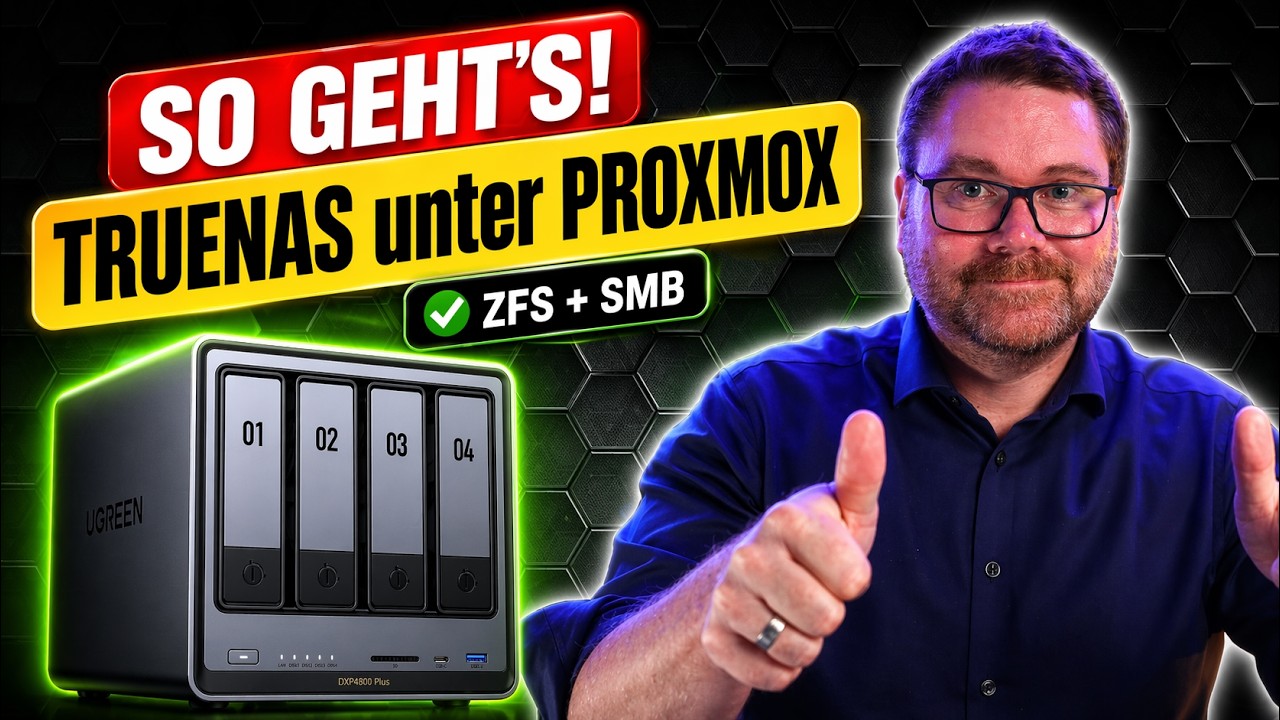
Ugreen NAS mit TrueNAS – mein ehrlicher Erfahrungsbericht im HomeLab

👉 Direkt auf YouTube schauen und abonnieren:
Smart Home & More auf YouTube

Ugreen NAS mit TrueNAS

In meiner HomeLab-Reihe wollte ich unbedingt ausprobieren, wie sich ein Ugreen NAS mit TrueNAS in der Praxis schlägt.
Ich habe ja bereits gezeigt, wie man Proxmox auf dem Ugreen NAS installiert und welche Möglichkeiten sich damit ergeben. Doch die meisten, die ein solches System aufbauen, wünschen sich auch klassische NAS-Funktionen: Datenspeicher, SMB-Freigaben, Backups und ein stabiles Dateisystem.

In diesem Beitrag zeige ich dir Schritt für Schritt,
wie ich TrueNAS als virtuelle Maschine unter Proxmox eingerichtet habe,
welche Fallstricke es gab – und warum ich mich am Ende gegen TrueNAS in meinem HomeLab entschieden habe.


Warum überhaupt TrueNAS?

Ich bin ein großer Fan modularer Systeme. Proxmox läuft auf meinem Ugreen DXP4800 Plus bereits als Hypervisor, und damit lassen sich wunderbar virtuelle Maschinen oder Container verwalten.
Aber ein Hypervisor allein ersetzt kein NAS. Deshalb lag es nahe, ein TrueNAS-System zu virtualisieren, um so die Vorteile beider Welten zu kombinieren:
Virtualisierung, Datensicherheit, ZFS-Pool, Freigaben – alles in einem Gerät.

Das Ganze ist kein Sponsored-Post. Ugreen hat mir zwar die Geräte (DXP4800 Plus und DXP8800 Plus) kostenlos zur Verfügung gestellt, aber die Entscheidung, wie ich sie einsetze und bewerte, liegt komplett bei mir.

Transparenz

Die in diesem Blogbeitrag vorgestellten Links sind Affiliate Links. D.h. , wenn ihr über diesen Link ein Produkt erwerbt, dann erhalte ich eine kleine Provision, ihr zahlt aber nicht mehr. Ihr unterstützt damit meine Arbeit. Herzlichen Dank dafür.


Vorbereitung & TrueNAS-Image

Zuerst benötigst du das Installations-Image. Das bekommst du auf der offiziellen TrueNAS-Website unter
👉 Support → Resources → TrueNAS Community Edition

Ein Login ist nicht nötig – einfach „No thank you, I have already signed up“ wählen und die neueste Stable-Version herunterladen.
Ich habe das Image anschließend in meinen Download-Ordner gelegt, um es danach in Proxmox hochzuladen.


Proxmox-Grundlage auf dem Ugreen NAS

In meinem vorherigen Beitrag habe ich bereits erklärt, wie du Proxmox auf dem Ugreen NAS installierst.
Falls du das noch nicht gesehen hast, findest du den Artikel hier:
👉 Proxmox auf Ugreen NAS installieren

Für dieses Setup verwende ich diesmal mein DXP4800 Plus.


Das größere 8800-Modell läuft bei mir bereits produktiv – und genau dort habe ich eine andere Lösung im Einsatz, über die ich später noch sprechen werde.

Mein DXP4800 Plus habe ich um 48 GB RAM erweitert (zusätzlich zu den 8 GB, die ab Werk verbaut sind) und zwei 2 TB NVMe-SSDs verbaut.


Darauf läuft ein ZFS-RAIDZ1-Pool, um Redundanz zu haben.
Das ist zwar kein Muss, aber für mich aus Sicherheitsgründen einfach sinnvoll.


TrueNAS-Image in Proxmox hochladen

Ich lade also das zuvor heruntergeladene TrueNAS-Image in Proxmox hoch.
Das geht erstaunlich schnell – und schon liegt das ISO im lokalen Storage bereit.

Kleiner Tipp:
Wenn du später ähnliche Projekte machst, lohnt sich eine eigene ISO-Library in Proxmox, damit du deine Images zentral verwalten kannst.


Virtuelle Maschine anlegen

Jetzt wird’s spannend: In Proxmox lege ich eine neue virtuelle Maschine an.

  1. Name: TrueNAS
  2. OS: das hochgeladene ISO-Image auswählen
  3. System: Typ Q35
  4. Bios: Default (SeaBIOS)
  5. Disk: 64 GB (Writeback aktiviert, wenn NVMe-Storage)
  6. CPU: 2 Cores
  7. RAM: 8 GB
  8. Netzwerk: Standard (virtio)

Damit ist die Grundkonfiguration fertig.
Bevor ich starte, habe ich noch einen wichtigen Schritt gemacht:
Ich habe den SATA-Controller des Ugreen NAS per PCI-Passthrough an die VM durchgereicht.
Nur so kann TrueNAS später die physischen Festplatten erkennen – inklusive SMART-Werte.


Controller-Passthrough & Festplatten

Beim DXP4800 Plus funktioniert das problemlos.
Beim DXP8800 Plus gibt es zwei Controller, aber nur der erste lässt sich durchreichen.
Für mein Setup war das kein Problem, da ich ohnehin nur vier Platten brauchte und die anderen Platten für andere Anwendungen im Konzept gedacht sind.

Damit TrueNAS auch später nested Virtualisierung oder Apps sauber ausführen kann, wähle ich bei der CPU den Typ „host“ – das ermöglicht maximale Kompatibilität.

Danach starte ich die VM – und der Installer begrüßt mich mit dem bekannten Menü.


TrueNAS Installation

Ich wähle „Install/Upgrade“, nehme die zuvor angelegte virtuelle Disk (64 GB) als Ziel und vergebe ein Passwort.
Wichtig:
Der Login-User heißt seit einiger Zeit truenas_admin (nicht mehr root).

Nach kurzer Installationszeit startet das System neu und zeigt mir eine IP-Adresse – in meinem Fall 192.168.100.152.
Diese rufe ich im Browser auf, logge mich ein und bin direkt auf der Weboberfläche.


Fehler & Korrektur – Controller nachreichen

Beim ersten Start sehe ich allerdings keine Festplatten.
Grund: Ich hatte vergessen, den Controller tatsächlich zuzuweisen.
Also VM ausschalten, in die Hardware-Sektion gehen und folgendes hinzufügen:

Add → PCI Device → Raw Device → ASMedia Serial ATA AHCI Controller → All Functions aktivieren → Add

Nach dem Neustart sind alle Platten sichtbar – inklusive Seriennummern und SMART-Funktionen.


ZFS-Pool anlegen

Jetzt geht es an das Herzstück: den ZFS-Pool.
Ich erstelle einen neuen Pool mit dem Namen zfspool und wähle RAIDZ1 als Layout.
Das bietet mir Datensicherheit, weil eine Platte ausfallen darf, ohne dass Daten verloren gehen.

Zur Erklärung:
Bei vier 8-TB-Platten ergibt sich netto etwa 24 TB nutzbarer Speicher – eine Platte dient der Ausfallsicherheit.

Ich verzichte in meinem Fall auf zusätzliche Cache- oder Log-Drives, da mein Fokus auf Datensicherheit, nicht auf Performance liegt. Außerdem brauche ich die NVMEs in meinem Proxmox Setup noch für weitere virtuelle Maschinen 🙂


SMB-Freigaben & Benutzer

Anschließend lege ich einen neuen Benutzer an (home) und vergebe ein Passwort.
Unter Datasets wähle ich meinen Pool aus und erstelle ein Dataset namens Backup.
Als Preset wähle ich SMB, damit automatisch der passende Dienst aktiviert wird.

Nach dem Speichern fragt mich TrueNAS, ob der SMB-Service gestartet werden soll – natürlich bestätige ich das.
Im nächsten Schritt weise ich meinem Benutzer die entsprechenden Berechtigungen zu:

Edit → Add Item → User auswählen → Apply permissions recursively → Save Access Control List

Danach kann ich auf meinem Windows-Rechner einfach \\192.168.100.152 eingeben, mich mit home anmelden – und sehe sofort meine Freigabe.

Beim Testkopieren erreiche ich die volle Gigabit-Geschwindigkeit, also rund 110 MB/s.


Performance & Stabilität

Die Performance ist beeindruckend.
Selbst bei gleichzeitigen Zugriffen reagiert das System stabil und flüssig.
ZFS ist bekannt für seine Datensicherheit und Integrität, und das merkt man hier deutlich.

Aber: Jede Medaille hat zwei Seiten.
Denn ZFS hat einen hohen RAM-Bedarf und sorgt dafür, dass alle Platten aktiv bleiben, sobald auf den Pool zugegriffen wird.


Energieverbrauch – mein ehrliches Fazit

Ich habe das System mit meinem Home Assistant gemessen:
Das Setup verbraucht rund 48 Watt im Idle-Betrieb.

Das liegt daran, dass bei einem ZFS-Pool alle Festplatten ständig aktiv sind.
Selbst wenn nur auf eine Datei zugegriffen wird, laufen alle vier HDDs mit.
Rechnet man das hoch, sind das schnell 20–30 W Mehrverbrauch gegenüber einem Setup mit Spindown aller Platten. Und gerade bei einem Datengrab braucht man nicht 24/7 Zugriff und die Platten könnten eigentlich in den Spindown gehen.

In meinem HomeLab möchte ich aber effizient arbeiten.
Darum habe ich mich entschieden, künftig auf eine andere Lösung zu setzen: Unraid.
Auch hier würde sich eine ZFS Infrastruktur umsetzen lassen, aber mit den gleichen Thema der Energieeffizienz. Unraid bietet aber auch die Möglichkeit ein Array anzulegen. Das hat zwar keine native ZFS-Struktur, erlaubt aber ebenfalls Datensicherheit über eine Paritätsplatte – und lässt ungenutzte Laufwerke schlafen.

Über meinen Wechsel zu Unraid erzähle ich ausführlich im nächsten Teil der Serie. Wenn dich das interessiert, abonniere meinen Kanal auf youtube und verfolge meine Blog Beiträge.


Fazit: TrueNAS auf dem Ugreen NAS – stark, aber nicht für jeden

Mein Test hat gezeigt:
Ein Ugreen NAS mit TrueNAS unter Proxmox ist absolut machbar – und technisch spannend.
Die Einrichtung ist klar, das System stabil und durch ZFS sehr sicher.

Aber für meinen Einsatzzweck im HomeLab war es nicht die perfekte Lösung.
Der Energieverbrauch ist mir einfach zu hoch, und die permanente Aktivität aller Platten passt nicht zu meinem Konzept eines stromsparenden Setups.

Für alle, die ein reines Daten-NAS mit Fokus auf Stabilität und Redundanz suchen, ist TrueNAS eine hervorragende Wahl.
Wer dagegen Energieeffizienz und Flexibilität im Vordergrund hat, wird mit Unraid oder sogar Proxmox-LXC-Storage-Containern glücklicher.

Ich persönlich bleibe bei meinem Proxmox-Host, kombiniere aber künftig virtuelle Maschinen, Container und ein stromsparendes Storage-System.


Weiterführende Links


Schlusswort

Wenn du gerade ein Ugreen NAS besitzt oder planst, dir eins zuzulegen, dann ist TrueNAS auf jeden Fall einen Blick wert.
Die Einrichtung macht Spaß, du lernst viel über Storage-Konzepte, und du kannst alles flexibel virtualisieren.

Aber wie so oft gilt: Die perfekte Lösung hängt vom eigenen Ziel ab.
Ich wollte mein HomeLab möglichst effizient gestalten – und TrueNAS hat mir gezeigt, wo die Grenzen liegen.

Falls du Fragen hast, schreib’s gerne in die Kommentare bei Youtube oder schau auf meinem YouTube-Kanal vorbei – dort findest du das komplette Video mit allen Details.


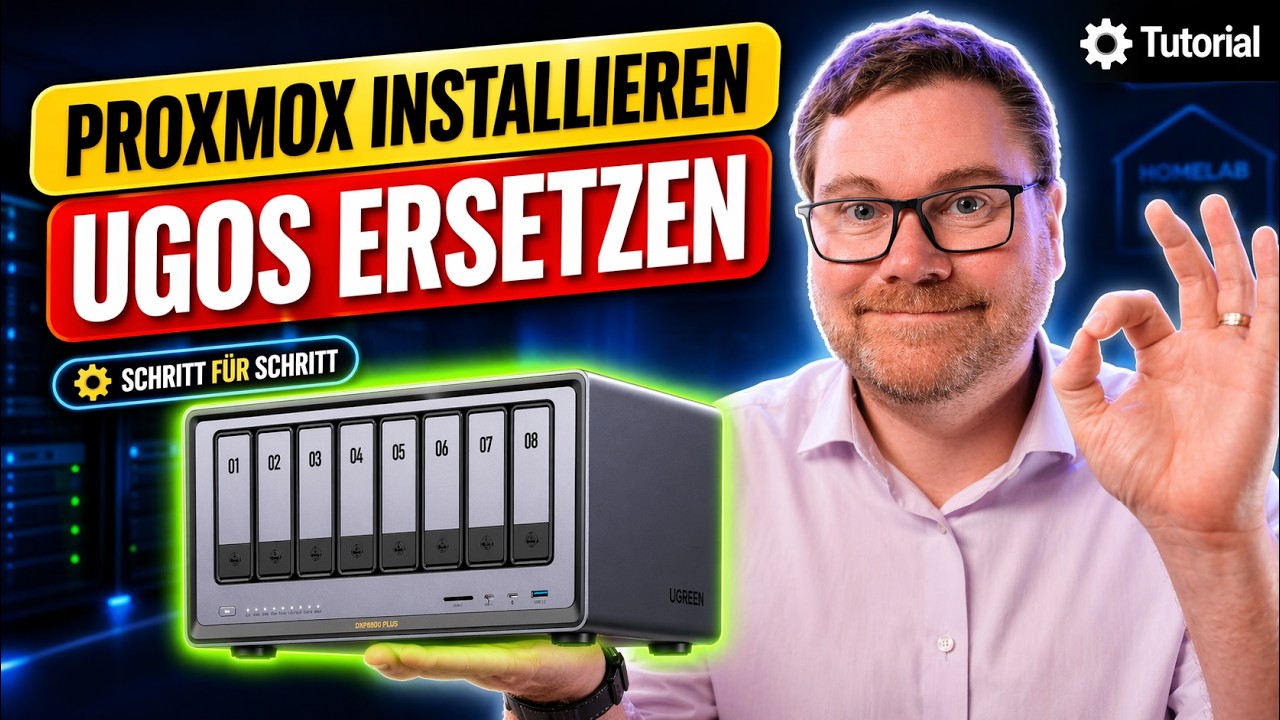
Ugreen NAS mit Proxmox – So baust du dir dein eigenes HomeLab

👉 Direkt auf YouTube schauen und abonnieren:
Smart Home & More auf YouTube

Einführung

Ugreen hat mit den NAS-Systemen DXP4800 Plus, DXP6800 Plus, DXP8800 Plus und weiteren Varianten richtig starke Geräte auf den Markt gebracht. Was die Hardware angeht, bekommt man für den Preis wirklich viel Leistung. Beim Ugreen OS selbst war ich allerdings für mein Anforderungsprofil nicht ganz glücklich – zu eingeschränkt, zu wenig flexibel. Das trifft aber bei mir auf alle NAS Systeme zu… Also habe ich mir gedacht: Das muss besser gehen.

In diesem Beitrag zeige ich dir daher, wie ich das Ugreen OS sichere, Proxmox auf dem NAS installiere und daraus ein durchdachtes HomeLab-Konzept aufbaue. Wir sprechen also nicht nur über eine Installation – wir erschaffen gemeinsam ein System, das flexibel, performant und zukunftssicher ist.

Transparenz: UGreen hat mir die NAS – Systeme kostenlos zur Verfügung gestellt. Die Produkt Links in diesem Beitrag sind Affiliate Links. Ihr zahlt nicht mehr, ich erhalte allerdings eine kleine Provision.

Ich habe in meinem Setup das UGreen DXP 8800 Plus als Hauptsystem verwendet.

UGREEN NASync DXP8800 Plus 8-Bay Desktop-NAS, Intel i5 1235u 10-Core-CPU, 8 GB DDR5-RAM, eingebaut 128 GB SSD, 2 x 10GbE, 2 x M.2 NVMe-Steckplatz, 8K HDMI, 2 x TBT4 (ohne Festplatte)
  • Zwei 10GbE-Netzwerkanschlüsse: Zwei 10GbE-Hochgeschwindigkeitsnetzwerkanschlüsse, die zu einer Bandbreite von 20 G zusammengefasst werden können, um Downloadgeschwindigkeiten von bis zu 2500 MB/s zu erreichen. Große Dateien lassen sich problemlos übertragen. Die Last zwischen den beiden Portverbindungen kann dynamisch angepasst und ausgeglichen werden, um die Übertragungseffizienz zu verbessern.
  • Beispiellose Verarbeitungsleistung: Mit einem Intel Core i5-Prozessor der 12. Generation mit 10 Kernen und 12 Threads wird die Verarbeitungsleistung im Vergleich zu früheren Prozessoren sprunghaft verbessert.
  • 8-Bay, 272 TB riesiger Datenspeicher: Ausgestattet mit acht SATA- und zwei M.2 NVMe-Laufwerkschächten verfügt das NASync DXP8800 Plus über eine maximale Speicherkapazität von bis zu 272 TB. Speichern Sie Tausende von HD-Filmen, Bildern und Dokumenten und machen Sie NASync zu einer Filmbibliothek, einem Fotoalbum und einem Dateispeicherplatz in einem.
  • Eine umfassende App: Anstatt einzelne Anwendungen für bestimmte Funktionen herunterzuladen, integriert die NAS-App diese Funktionen an einem Ort. Greifen Sie von einem praktischen Ort aus auf Speichermanager, Dateien, Fotos und mehr zu.
  • Professionelle Datensicherheit: Im Vergleich zu Cloud-Laufwerken ermöglicht NASync Benutzern, große Mengen persönlicher Daten auf vertrauenswürdigen lokalen Geräten zu speichern, wodurch Datenverlust und Überwachung weitestgehend verhindert werden. Datenübertragung und Konten können mit professioneller Verschlüsselung und Multi-Faktor-Authentifizierung vollständig geschützt werden.

Wenn ihr in Summe nicht so viel Leistung benötigt, dann lässt sich auch ein sehr gutes Home Lab Setup mit dem DXP 4800 Plus umsetzen. Die ausgeführten Schritte bleiben die Gleichen. Ich will hier gar nicht im Detail auf die Hardware eingehen, dazu gibt es jede Menge guter Reviews auf Youtube. Mir geht es hier um die technische Umsetzung eines Home Lab Konzepts.

UGREEN NASync DXP4800 Plus, 4-Bay Desktop-NAS, Intel Pentium Gold 8505 Prozessor mit 5 Kernen, 8 GB DDR5 RAM, Eingebaute 128GB-SSD, 10GbE & 2.5GbE LAN, 2 × M.2 NVMe-Slots, HDMI 4K (ohne Festplatten)
  • 12. Gen 5-Kern Intel Prozessor: Diese leistungsstarke CPU von Intel bietet ein außergewöhnlich flüssiges Erlebnis und sorgt für einen erheblichen Leistungszuwachs im Vergleich zu früheren Generationen.
  • Benutzerfreundliche App: Verwalte deinen Speicher und greife von all deinen Geräten auf deine Dateien zu, ganz einfach mit unserer maßgeschneiderten Software – und das alles ohne mehrere Tools oder komplizierte Drittanbieter-Software. Verfügbar für Android, iOS, Windows, Mac, Webbrowser und Smart-TVs.
  • Blitzschnelle 10GbE- und 2.5GbE-Netzwerkanschlüsse: Der NASync DXP4800 Plus bietet Datenraten von bis zu beeindruckenden 1250 MB/s über zwei separate Anschlüsse. Ideal für alle, die eine schnelle und reibungslose Übertragung von 4K-Videos und großen Dateien benötigen.
  • 4 Bays und maximal 144TB: Die vier SATA-Bays unterstützen jeweils bis zu 32TB. Zusätzlich können zwei kompakte M.2 NVMe SSDs mit jeweils bis zu 8TB installiert werden (für SSD-Caching oder zusätzlichen schnellen Speicher). Bei vollständiger Ausnutzung aller Steckplätze beträgt die maximale Kapazität beeindruckende 144TB.
  • Professionelle Datensicherheit: Mit sicherer Verschlüsselung sind Benutzerkonten und Daten vollständig geschützt.

Mein Plan: Vom NAS zum HomeLab

Ich wollte nicht einfach nur ein NAS betreiben, sondern eine Plattform schaffen, auf der virtuelle Maschinen, Backups und verschiedene Dienste parallel laufen können. Ugreen liefert mit dem DXP8800 Plus eine hervorragende Basis – drei NVMe-Slots, starke Hardware und genügend Platz für mehrere Festplatten.

Geliefert wird das NAS mit 8GB RAM und einer NVME , wo sich das UGREEN OS drauf befindet. Bei mir war eine 128 GB Festplatte verbaut, was für ein Proxmox zunächst ausreichend ist. Die beiden anderen Slots habe ich mit NVME Festplatten von Samsung belegt.

Mein Ziel war:

  • Proxmox als Hypervisor installieren
  • Unraid oder TrueNAS als virtuelles NAS betreiben
  • Backup-Server direkt integrieren
  • alle VMs zentral sichern

Da mir die 8GB RAM für meinen Anwendungsfall nicht genügten, habe ich den RAM um 48GB RAM erweitert. Achtet dabei darauf, dass ihr DDR5 RAM mit 4800 MHz verwendet. Ich habe sehr positive Erfahrungen mit Corsair Vengeance gemacht. Es gehen aber genauso auch andere Hersteller. Als Hinweis sei noch erwähnt, dass in den Spezifikationen von UGREEN angegeben ist, dass lediglich 2×32 GB RAM funktionieren. Das ist aber nicht der Fall, es funktionieren auch 2×48 GB RAM. Ich habe mit einem 48GB RAM Riegel angefangen und zusätzlich den 8GB Riegel belassen. Wenn mein Bedarf an RAM mal steigen sollte, kommt ein weiterer Riegel hinzu.

CORSAIR Vengeance SODIMM DDR5 RAM 48GB (1x48GB) Bis zu 4800MHz CL40-40-40-77 1.10V Intel XMP 3.0 Laptop-Speicher – Schwarz (CMSX48GX5M1A4800C40)
  • Kompatibel mit nahezu allen Intel-Systemen: Der branchenübliche SODIMM-Formfaktor ist mit einer Vielzahl der gängigen Gaming- und -Performance-Laptops sowie Kompakt-PCs und mit Intel NUC-Kits kompatibel
  • Einfache Installation: Für die Installation in den meisten Laptops wird lediglich ein Schraubendreher benötigt
  • Maximaler Geschwindigkeitsschub: Für kürzere Ladezeiten, Multitasking und weitere Funktionen stellt VENGEANCE SODIMM in kompatiblen Systemen automatisch auf die maximal unterstützte Geschwindigkeit um
  • Umfassend getestete Zuverlässigkeit: Die Module sind gründlich geprüft und getestet, um eine erstklassige Leistung und Zuverlässigkeit zu gewährleisten
  • Kompatibilität: Intel 13th or 14th Gen Mobile-CPUs

Damit das funktioniert, beginne ich mit einem vollständigen Backup des Ugreen-Betriebssystems, bevor es gelöscht wird.


Schritt 1: Backup des Original-Systems mit Clonezilla

Bevor man irgendetwas verändert, sollte man das Ugreen OS vollständig sichern. Ich habe dafür Clonezilla verwendet – ein zuverlässiges Open-Source-Tool, das ein komplettes Image der Festplatte erstellt. Man kann auch die vorhandene NVME mit dem UGreen OS ausbauen und eine andere NVME dafür einbauen, aber warum sollte ich Ressourcen verschwenden, wenn ich doch mit einem Backup ebenfalls das Betriebssystem sauber gesichert bekomme und diesen Zustand jederzeit wiederherstellen kann ?

Vorgehen:

  1. Über KVM-over-IP greife ich auf das NAS zu.
    • Das Gerät simuliert Tastatur, Maus und Monitor über den Browser.
    • Ich kann so ins BIOS oder direkt auf den Installationsprozess zugreifen.
GL.iNet KVM-Fernsteuerung über das Internet, 4K-Auflösung, Tailscale,Fernsteuerung von Tastatur, Video und Maus – ideal für Home-Office, Rechenzentren, IT-Verwaltung und industrielle Anwendungen
  • 【Mühelose Fernsteuerung von Geräten】 Starten Sie Computer aus der Ferne neu, installieren Sie Betriebssysteme über die BIOS-Schnittstelle und schalten Sie Geräte ein – alles ohne physische Anwesenheit im Rechenzentrum. Ideal für IT-Experten und Smart-Home-Nutzer. *****Hinweis: PD-Adapter können nicht verwendet werden.*****
  • 【Universelle Kompatibilität & Einfache Einrichtung】 Nahtlose Verbindung mit Laptops, Desktop-PCs, Servern und mehr. Einfache Ein-Klick-Verbindung per App – die gesteuerten Computer benötigen keine zusätzliche Software.
  • 【Kristallklare Fernzugriffserfahrung】 Genießen Sie Desktop-Qualität bei der Bilddarstellung (3840×2160@30Hz Auflösung, 30-60ms Latenz). Fern-Audioausgabe für ein immersives und vollständiges Fernsteuerungserlebnis.
  • 【Sofortige Dateiübertragung】 Übertragen Sie mühelos Dateien zwischen Computern. Keine mühsamen Synchronisationsprobleme mehr bei der Fernarbeit.
  • 【Zugriff überall und jederzeit】 Sichern Sie sich ständigen Fernzugriff auf Ihre Computer und steigern Sie Ihre Produktivität – egal, ob Sie zu Hause oder unterwegs sind. Geeignet für die Fernarbeit und zum Verwalten mehrerer Computer.

Ich nutze gerne ein KVM over IP Device, weil ich oftmals keine Lust habe einen extra Monitor , Tastatur und Maus anzuschließen. So kann ich alles bequem über meinen PC im Browser konfigurieren.

Der nächste Schritt ist nun das Clonezilla Image zu booten und wie in im Video gezeigt die Einstellungen vorzunehmen und ein Backup des UGreen OS durchzuführen. Das Clone Zilla Boot Image findet ihr hier . Ich habe die „stable“ Variante gewählt. Als Speicherziel für das Backup habe ich auf einem anderen NAS eine SMB/CIFS Freigabe erstellt. Hier könnt ihr jede beliebige Freigabe verwenden.

Achte unbedingt darauf, im BIOS den Watchdog zu deaktivieren, sonst startet das NAS mitten in der Sicherung neu.

Nach Abschluss hatte ich ein Image von etwa 3,4 GB Größe – klein, aber mit allem Wichtigen. Damit kann ich jederzeit das Originalsystem wiederherstellen.


Schritt 2: Installation von Proxmox VE 9.0.1

Jetzt geht’s ans Eingemachte: Proxmox installieren.
Ich habe die aktuelle ISO (Version 9.x) heruntergeladen und sie über mein KVM-System gemountet.

Proxmox Download Link

Wichtige Punkte bei der Installation:

  • Installationsziel: die interne 128-GB-SSD
  • Sprache und Tastatur: Deutsch
  • Netzwerk manuell konfigurieren, z. B.:
    • IP: 192.168.100.2
    • Gateway: 192.168.100.1/23
    • DNS: 1.1.1.1
  • Root-Passwort und E-Mail hinterlegen
  • automatischen Reboot aktivieren

In der Regel werden euch die Netzwerkeinstellungen korrekt vorgegeben. Bei mir war es allerdings so, dass er das /23 Netzwerk scheinbar nicht richtig erkannt hat. Insofern habe ich die Settings manuell anpassen müssen. Wenn ihr ein /24 er Netzwerk habt, sollte das ohne manuelle Anpassungen funktionieren.

Nach dem Neustart kann man sich über den Browser anmelden:

https://192.168.100.2:8006

Standard-Login ist root, gefolgt vom Passwort aus der Installation.


Schritt 3: Repositories und Updates einrichten

Nach der Erstinstallation meldet sich Proxmox mit dem Hinweis auf eine fehlende Subscription.
Das kann man entweder offiziell lizenzieren oder – wie ich es gemacht habe – mit einem kleinen Helfer-Script umgehen.

Proxmox Helper Scripts PVE Post Install

Ich nutze das Proxmox VE Helper Script, um die richtigen Repositories zu aktivieren:

  1. Enterprise-Repos deaktivieren
  2. No-Subscription-Repos aktivieren
  3. Test-Repos deaktivieren
  4. Subscription-Hinweis ausschalten
  5. System aktualisieren
bash -c "$(curl -fsSL https://raw.githubusercontent.com/community-scripts/ProxmoxVE/main/tools/pve/post-pve-install.sh)"

Danach läuft ein automatischer Update-Prozess. Wichtig: Das Terminal offen lassen – der Vorgang dauert einige Minuten. Nach dem anschließenden Reboot ist das System vollständig auf Proxmox VE 9.x.x aktualisiert.


Schritt 4: Überblick über die Hardware

Wenn du dich in der Weboberfläche anmeldest, siehst du:

  • Drei NVMe-Laufwerke, ideal für virtuelle Maschinen
  • Mehrere HDD-Bays (je nach Modell bis zu 8 Stück)
  • CPU-Auslastung und Speicherübersicht

Damit eignet sich das Ugreen NAS perfekt für:

  • Proxmox-Cluster
  • Virtuelle NAS-Instanzen (z. B. Unraid oder TrueNAS)
  • Backup-Server
  • Home Assistant-VMs oder Container


Schritt 6: Nächste Schritte – Unraid oder TrueNAS als VM

Jetzt, wo Proxmox läuft, kannst du entscheiden, welche NAS-Software du darauf als virtuelle Maschine nutzen willst.
Ich werde im nächsten Teil zeigen, wie man Unraid oder TrueNAS installiert, Festplatten durchreicht und ein performantes NAS-System in Proxmox betreibt.

Mich interessiert deine Meinung:
➡️ Soll ich zuerst Unraid oder TrueNAS zeigen? Schreib’s mir gerne in die Youtube Kommentare!


Fazit

Mit wenigen Schritten lässt sich das Ugreen DXP8800 Plus oder auch das kleinere DXP4800 in ein vollwertiges HomeLab-System verwandeln.
Statt das eingeschränkte Ugreen OS zu nutzen, erhältst du mit Proxmox:

  • volle Kontrolle über Hardware und Virtualisierung
  • flexible Backup- und Restore-Möglichkeiten
  • unbegrenzte Erweiterbarkeit

Ich bin beeindruckt, wie gut sich das System schlägt – trotz kompakter Bauweise. Und das Beste:
Du behältst dein ursprüngliches Ugreen OS als Image, falls du es jemals zurückspielen möchtest.

Im nächsten Teil zeige ich dir die Integration eines virtuellen NAS und den Aufbau eines echten HomeLab-Konzepts, das Backup-Server, Smart-Home-Automatisierung und zentrale Datenspeicherung vereint. Auch das Thema Redundanz wird in den weiteren Teilen noch behandelt werden.


Ugreen NAS im Test – Mein Setup mit dem DXP8800 Plus & DXP4800 Plus für Smart Home und Proxmox

👉 Direkt auf YouTube schauen und abonnieren:
Smart Home & More auf YouTube

Ein NAS ist mehr als ein Datengrab

Für viele ist ein NAS (Network Attached Storage) ein reines Datengrab. Für mich ist es längst das Herzstück meines Smart Homes. Backups, Medienserver, virtuelle Maschinen, Container – alles läuft irgendwo zentralisiert, und das spart mir Zeit, Energie und Nerven.

Als Content Creator kommt einiges zusammen: Videos, Rohmaterial, Fotos, Testdaten. Inzwischen liegen bei mir über 30–40 Terabyte im Speicher. Mein bisheriges Setup bestand aus einem wilden Mix aus Proxmox-Server, Unraid-Selbstbau-NAS, Asustor und weiteren Lösungen.

Das Problem: Chaos, hoher Wartungsaufwand und ein Stromverbrauch von rund 200 Watt Dauerlast. Das war einfach nicht mehr zeitgemäß.

👉 Also habe ich nach einer Lösung gesucht, die Leistung, Energieeffizienz und Flexibilität verbindet.

🛒 Transparenzhinweis

Dieser Beitrag entstand in Kooperation mit Ugreen. Meine Meinung bleibt wie immer unabhängig und ehrlich.

Die folgenden Links sind Werbelinks im Rahmen meiner Kooperation mit UGREEN.


👉 Hier findest du die UGREEN NAS Systeme aus dem Video

🌐 UGREEN Website
📦 UGREEN NAS Collection
UGREEN NAS DXP4800 Plus

🛒 Amazon
📦 UGREEN NAS Collection
UGREEN NAS DXP4800 Plus


Warum die Wahl auf Ugreen fiel

Ich habe in den letzten Jahren viele Systeme ausprobiert und gebastelt. Das macht Spaß, kostet aber enorm viel Zeit. Mit Ugreen habe ich ein System gefunden, das out of the box zuverlässig funktioniert, gleichzeitig aber so offen ist, dass ich mein eigenes Betriebssystem installieren kann – egal ob Proxmox, Unraid oder TrueNAS.

Diese Offenheit unterscheidet Ugreen von vielen klassischen NAS-Herstellern. Hier bekomme ich hochwertige Hardware, auf der ich machen kann, was ich möchte.


Ugreen DXP8800 Plus – Mein Power-NAS im Detail

Das 8-Bay NAS DXP8800 Plus bildet das Herz meines neuen Systems. Besonders wichtig waren für mich folgende Punkte:

  • 2× 10 Gbit RJ45 Ethernet → flexibel einsetzbar, ohne SFP+-Zwang
  • X86 Intel® Core™ i5 12. Gen 10 Kerne 12 Threads → starke Leistung für Virtualisierung
  • Arbeitsspeicher: 8 GB standardmäßig, offiziell bis 64 GB erweiterbar – inoffiziell sogar 2× 48 GB, also 96 GB (läuft bei mir stabil)
  • 3× NVMe-Slots, inkl. OS-Platte
  • PCIe-Slot für Erweiterungen (z. B. Coral TPU für Frigate für Kameraüberwachung)
  • Sehr viele USB-Schnittstellen, die sich ideal für Smart-Home-Geräte eignen

Performance & CPU-Auslastung

Im Alltag läuft bei mir Proxmox als Hypervisor. Die CPU-Auslastung liegt im Schnitt nur bei 4–7 %, obwohl mehrere VMs aktiv sind. Das bedeutet: viel Luft nach oben für weitere Dienste.

Energieverbrauch

Ein entscheidender Faktor für mich war der Stromverbrauch.

  • Idle: 40–60 Watt
  • Last (Parity-Build, Backups): bis zu 100 Watt

Verglichen mit meinem alten Setup (200 Watt) spare ich also rund 50 % Energie, bei gleichzeitig deutlich mehr Leistung.

Altes Setup

Vorher

Neues Setup


Mein Setup mit Proxmox und Unraid

Auf dem DXP8800 Plus läuft Proxmox. Darauf habe ich mehrere virtuelle Maschinen eingerichtet:

  • Home Assistant → meine zentrale Smart-Home-Steuerung
  • Paperless NGX → digitales Dokumentenmanagement
  • Unraid als VM → für flexiblen Datenspeicher
  • Proxmox Backup Server → für inkrementelle Backups

Warum Unraid? Für mich hat es gegenüber ZFS zwei klare Vorteile:

  1. Platten schlafen legen: Ich greife oft nur auf eine Platte zu. Das spart Energie.
  2. Gemischte Festplattengrößen: Ich kann vorhandene Platten nutzen und das System nach und nach erweitern.

Backup-Strategie mit zwei Ugreen NAS

Datensicherheit ist mir extrem wichtig. Daher setze ich auf eine Kombination aus Hauptsystem (DXP8800 Plus) und Backup-System (DXP4800 Plus).

  • Das DXP8800 Plus läuft 24/7 und hostet alle VMs sowie die Daten.
  • Das DXP4800 Plus startet einmal pro Woche automatisch, führt Backups durch und fährt danach wieder herunter.

Proxmox Backup Server im Einsatz

Ich nutze Proxmox Backup Server, der inkrementell und mit Deduplizierung arbeitet. Beim ersten Lauf dauert ein Backup noch lange, danach nur noch rund 40–45 Minuten bei meinen 3 TB Daten.

Zusätzlich laufen:

  • Garbage Collection Jobs → alte Daten werden endgültig entfernt
  • Verify Jobs → Backups werden täglich geprüft

Damit bin ich sicher, dass meine Daten nicht nur gespeichert, sondern auch konsistent und überprüft sind.


Ugreen DXP4800 Plus – der kompakte Bruder

Das 4-Bay NAS DXP4800 Plus ist kompakter und günstiger, aber keineswegs schwach. Es bietet:

  • X86 Intel® Pentium® Gold 12. Gen 5 Kerne 6 Threads
  • 1× 10 Gbit + 1× 2,5 Gbit RJ45
  • Bis zu 64 GB RAM – inoffiziell sogar 2× 48 GB, also 96 GB (läuft bei mir stabil)
  • Viele USB-Ports
  • Stabile Performance mit Ugreen OS

Für alle, die kein alternatives Betriebssystem installieren wollen, reicht das mitgelieferte Ugreen OS vollkommen aus.


Smart Home Integration

Ein spannender Punkt ist für mich die Smart-Home-Anbindung. Über Proxmox habe ich problemlos USB-Geräte durchgereicht, z. B.:

  • Homematic-Stick für Homematic IP-Geräte
  • Weitere Smart-Home-Adapter für Zigbee oder Z-Wave
  • PCIe-Erweiterung für Frigate zur Kameraüberwachung

Damit wird das NAS zum zentralen Smart-Home-Server, der deutlich mehr kann als nur Daten speichern.


Vergleich mit anderen Herstellern

Ich habe viele Systeme getestet. Hier mein persönlicher Vergleich:

  • Synology
    • Sehr gutes OS, viele Funktionen
    • ABER: Festplattenzwang → nur eigene, überteuerte Platten erlaubt
    • Für mich ein klares No-Go
  • QNAP
    • Funktionsreich und flexibel
    • Aber immer wieder technische Probleme (z. B. Power-On-Fehler, Docker-Bugs)
  • Asustor
    • Guter Funktionsumfang, OS flexibel
    • Verarbeitung eher einfach (viel Plastik)
  • Ugreen
    • Hochwertige Aluminium-Gehäuse
    • Magnetische Staubfilter, durchdachte HDD-Rahmen
    • Frei wählbares Betriebssystem
    • Sehr stabile Performance

Was mir gefällt – und wo es Kritik gibt

Vorteile

✔️ Offenes System (Proxmox, Unraid etc. laufen problemlos)
✔️ Sehr starke Hardware
✔️ Energieeffizient im Vergleich zu meinem alten Setup
✔️ Viele durchdachte Details (magnetische Staubfilter, einfache HDD-Rahmen)
✔️ Hochwertige Verarbeitung

Kritik

❌ Kein ECC-RAM (wäre für Enterprise sinnvoll)


Fazit: Ugreen ist für mich die beste Wahl

Nach fast zwei Monaten intensiver Nutzung kann ich sagen: Ugreen NAS-Systeme sind eine echte Alternative zu Synology und QNAP.

  • Das DXP8800 Plus ist perfekt für Power-User und Virtualisierer.
  • Das DXP4800 Plus eignet sich ideal für kompaktere oder Einsteiger-Setups.

Für mich persönlich ist Ugreen derzeit die beste Kombination aus Leistung, Energieeffizienz und Flexibilität. Ich spare Strom, habe mehr Power und gleichzeitig ein sauberes, durchdachtes Setup.


Ausblick

In den kommenden Wochen werde ich in separaten Beiträgen und Videos zeigen:

  • Wie man Proxmox auf dem Ugreen NAS installiert
  • Wie Unraid als VM läuft
  • Wie ich mein Backup-System mit Proxmox Backup Server optimiert habe
  • Welche Smart-Home-Szenarien ich mit der neuen Hardware umsetze

👉 Abonniere meinen YouTube-Kanal Smart Home & more und bleib dran!


Radon Sensoren in Home Assistant integrieren – Dein Leitfaden fürs Smart Home

👉 Direkt auf YouTube schauen und abonnieren:
Smart Home & More auf YouTube

Radon Sensoren in Home Assistant integrieren Guide – in diesem Beitrag zeige ich dir Schritt für Schritt, wie ich die Radonsensoren Air-Q, RadonEye RD200 und EcoCube in Home Assistant eingebunden habe, um Radonwerte dauerhaft zu überwachen und mein Smart Home sicherer zu machen.

Radon ist ein radioaktives Gas, das oft unbemerkt in Kellern oder schlecht belüfteten Räumen vorkommt. Ich habe mir deshalb angeschaut, wie sich Radon Sensoren in Home Assistant integrieren lassen, um die Raumluft jederzeit im Blick zu behalten. Dabei habe ich drei verschiedene Sensoren getestet, sie in Home Assistant eingebunden, die Werte analysiert und grafisch aufbereitet – sowohl direkt in der Oberfläche als auch mit Tools wie der Apex Chart Card und Grafana.

Warum eine Radonmessung im Smart Home wichtig ist

Radon kann sich in schlecht belüfteten Räumen ansammeln und langfristig gesundheitliche Probleme verursachen. Mit einer kontinuierlichen Messung erkennst du hohe Konzentrationen frühzeitig und kannst lüften oder andere Maßnahmen ergreifen. In einem smarten System wie Home Assistant lassen sich zudem Automationen erstellen, die bei Grenzwerten warnen oder Lüfter einschalten. Deshalb ist dieser Radon Sensoren in Home Assistant integrieren Guide besonders hilfreich, um Automationen und Warnsysteme aufzubauen.

Radon Sensoren in Home Assistant integrieren Guide - Lüften

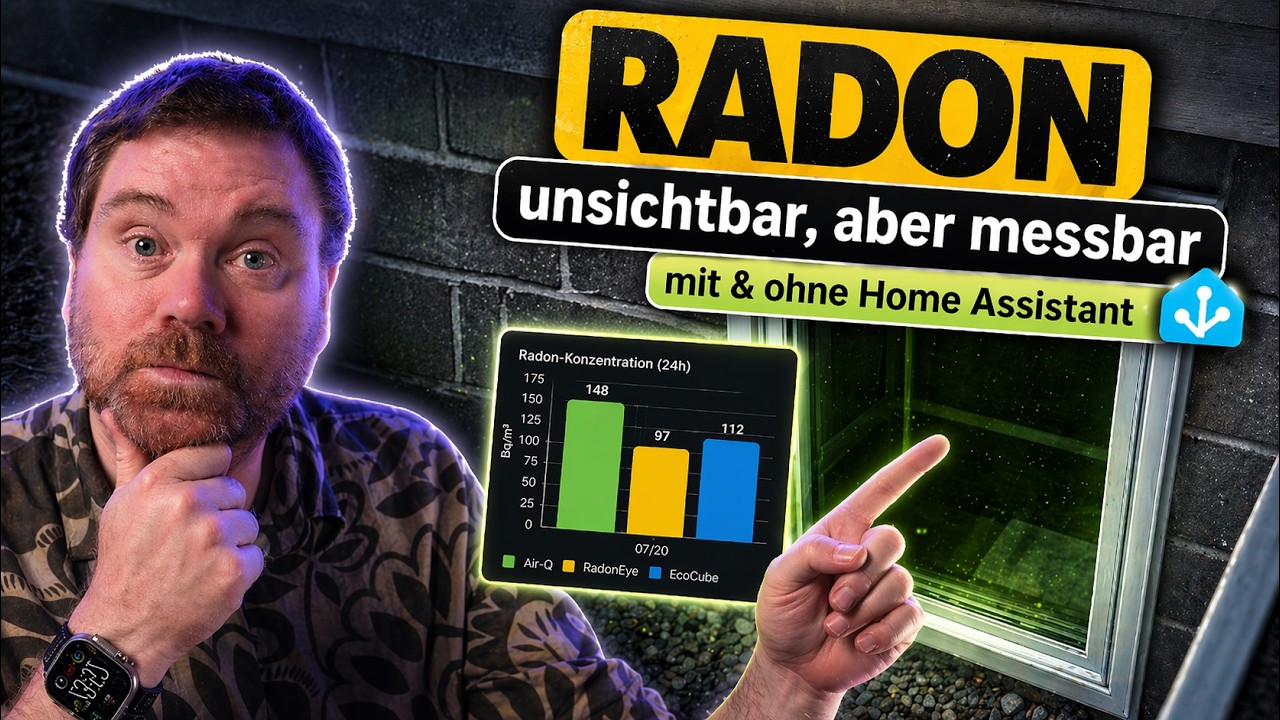
In dieser Grafik lässt sich sehr gut erkennen, wie durch gezieltes Lüften die Radon Werte sofort gesenkt werden können. Leider hatte der EcoSense Sensor genau in dieser Situation keine Werte aufgezeichnet, aber die anderen beiden Sensoren spiegeln die Situation sehr gut wieder.

Radon Sensoren in Home Assistant integrieren Guide – Überblick der getesteten Sensoren

Hinweis Transparenz: Bei den hier vorgestellten Produkten handelt es sich um Affiliate Links. Wenn ihr das Produkt über den Link kauft, erhalte ich dafür eine Vermittlungsprovision. Der Preis ändert sich für euch dabei nicht! Ich verlinke nur Produkte, die ich auch selber im Einsatz habe und empfehlen kann. Ihr unterstützt damit meine Arbeit und meinen Kanal und erlaubt es mir, einige Anschaffungen für die Erstellung der Videos zu tätigen. Vielen Dank 🙂

Bevor wir zur Integration kommen, lohnt sich ein Blick auf die drei Geräte im Test. Jedes hat seine eigenen Stärken und Schwächen.

Air‑Q

Der Air‑Q‑Sensor ist in einer Science‑Variante erhältlich, die zusätzliche Messwerte wie Feinstaub liefert. Er arbeitet lokal auch ohne Cloud und bietet sehr präzise Radon‑Messungen. Allerdings ist er das teuerste Gerät im Vergleich.

air-Q Radon Luftanalysator, Luftmessgerät, Luftqualitätsmessgerät mit 5 Sensoren, kostenlose App, Smart Home, Radon Messgerät
  • Patentierter Hochpräzisions-Radon-Sensor misst zuverlässig radioaktives Gas und schützt vor Gesundheitsrisiken in Innenräumen.
  • Integrierte Sensoren überwachen zudem Feinstaub (PM1, PM2,5, PM10), VOC, CO2, Temperatur, Luftfeuchtigkeit und Luftdruck für ganzheitliche Raumluftanalyse.
  • Echtzeit-Messung mit 1,8 Sekunden Intervall sichert präzise Daten zur sofortigen Raumluftbewertung und effektiven Schadstoffkontrolle.
  • Benutzerfreundliche air-Q App mit KI-gestützter Analyse, individuellen Gesundheitstipps und flexibler Smart-Home-Integration, auch offline nutzbar. MQTT, IFTTT, Home Assistant und viele weitere Integrationen.
  • Erweiterbar mit Zusatzsensoren und professioneller Science-Option inkl. API-Zugriff und CSV-Export für intensive Datenanalyse und Anpassungen.

RadonEye RD200

Der RadonEye benötigt kein WLAN; er überträgt seine Daten per Bluetooth. Für Home Assistant brauchst du daher einen Bluetooth‑Proxy, z. B. den M5 Stack Atom.

Ecosense Radonmessgerät RadonEye RD200 – Digitales Radon Messgerät für Zuhause, Keller & Arbeitsplatz | Präzise Radonmessung, Echtzeit Überwachung, App & Langzeitmessung
  • ✅ SCHNELL & EINFACH RADON MESSEN – Das Messgerät eignet sich bestens für die Kurz- & Langzeitmessung in privaten Wohnräumen. Es lässt sich kinderleicht bedienen & erfasst Radonwerte in Rekordzeit.
  • ✅ RADON ECHTZEITWERT – Der schnellste Radonmesser auf dem Markt für Privatpersonen! Im Vergleich zu anderen Radon-Detektoren misst das RadonEye mit einem besonders kurzen Intervall von nur 10 Minuten.
  • ✅ HOHE MESSGENAUIGKEIT – Radongas kann zur lebensbedrohlichen Gefahr werden. Das Gerät verwendet neuste Messtechnik & liefert präzise Messwerte. Bis zu 20x genauer als andere Radon Messgeräte.
  • ✅ LIEFERUMFANG – Zusätzlich erhälst du eine deutsche Anleitung & Messtipps, um Radon richtig zu messen.
  • ✌ INKL. SMARTPHONE APP – Verbinde dein Handy oder Tablet via Bluetooth mit dem RadonEye, um Werte detailliert abzulesen und zu exportieren (Excel). Bequeme & einfache Überwachung der Schutzmaßnahmen.

Mit diesem Proxy lassen sich die Daten zuverlässig an Home Assistant übermitteln.

M5Stack Atom Lite ESP32 IoT Entwicklungsboards und Kits | Development Kit C008
  • M5Stack SKU: C008
  • ESP32-basiert, RGB-LED (SK6812)
  • Eingebaute Infrarot
  • Erweiterbare Pins & Löcher
  • Programmierplattform: Arduino, UIFlow

Ecosense EcoCube

Der EcoCube ist der günstigste Sensor im Vergleich. Er erfordert jedoch eine Cloud‑Anbindung; ohne Internetverbindung gibt es derzeit Einschränkungen. Die Messwerte liegen nahe an denen des Air‑Q, jedoch treten gelegentlich Aussetzer auf.

Ecosense EQ100 EcoQube, Digitaler Radon-Detektor, Schnelle Erfassung schwankender Werte, Kurz- & Langzeitüberwachung mit Trenddiagrammen, Fernzugriff auf Daten, Wi-Fi 2,4 GHz Netzwerke nur
  • PATENTIERTE PROFESSIONELLE HOHE ZÄHLEFFIZIENZ: Radonempfindlichkeit ist 15-mal höher als das Mindestmaß für professionelle Tests
  • ERSTE ERGEBNISSE IN MINUTEN: Erste Radonmessung bereits 10 Minuten nach Anschluss des Stromkabels
  • SCHNELLE UND PRÄZISE ERFASSUNG SCHWANKENDER RADONWERTE: Da sich Radonwerte ständig ändern, ist eine kontinuierliche Langzeitüberwachung der sicherste Schutz für Ihre Familie
  • INTELLIGENTE ANSICHT VON KURZ- UND LANGFRISTIGEN RADON-TRENDS: Stündliche Daten und Diagramme jederzeit und überall mit der kostenlosen Ecosense-App (iOS/Android); die Installation der App ist erforderlich, und Benutzer müssen Benachrichtigungen aktivieren, um eine erfolgreiche Verbindung herzustellen
  • Stellen Sie sicher, dass Ihr EcoQube sich in Reichweite Ihres WLANs befindet und mit einem 2,4-GHz-Netzwerk verbunden ist (5-GHz-Steuerung auf Dualband-Routern deaktivieren). Für Unterstützung zur Internetverbindung finden Sie den QR-Code in der Verpackung oder sehen Sie sich das Video zur WLAN-Fehlerbehebung an

Radon Sensoren in Home Assistant integrieren Guide – Schritt für Schritt erklärt

In diesem Radon Sensoren in Home Assistant integrieren Guide zeige ich dir, wie du jeden Sensor Schritt für Schritt einbindest.. Die Schritte sind ähnlich aufgebaut: Gerät einrichten, Integration hinzufügen und Daten abrufen. Für jede Integration findest du Platzhalter für die entsprechenden Code‑Snippets, die du später in Home Assistant bzw. in YAML einfügen kannst.

Air‑Q integrieren

  1. Melde dich im Sensor an und stelle die Datenübertragung auf lokal um.
  2. Öffne in Home Assistant Geräte & Dienste und klicke auf Integration hinzufügen.
  3. Suche nach Air‑Q und gib IP‑Adresse sowie Passwort ein.
  4. Speichere die Integration. Der Sensor erscheint sofort und liefert Radon‑Werte.
Radon Sensoren in Home Assistant integrieren Guide - Air-Q

Der Air‑Q liefert sehr zuverlässige Daten; im Test gab es keine Aussetzer. Beachte jedoch den hohen Preis.

RadonEye RD200 integrieren

Für den RD200 ist ein Bluetooth‑Proxy erforderlich. Unser Tipp: der M5 Stack Atom* – einen Link zum Video mit den ESP‑Grundlagen findest du hier.

  1. Konfiguriere den Bluetooth‑Proxy
  2. Installiere über HACS die RD200‑Integration. Füge das Repository hinzu und starte Home Assistant neu.
  3. Unter Geräte & Dienste taucht die RD200‑Integration auf. Klicke auf Einrichten, wähle Standort und speichere. Nun siehst du die Radon‑Werte in Home Assistant.
Radon Sensoren in Home Assistant integrieren Guide – RadonEye

Der RD200 misst zuverlässig. Allerdings ist die Verbindung über Bluetooth weniger komfortabel, wenn du die App verwenden möchtest.

Ecosense EcoCube integrieren

Die EcoCube‑Integration funktioniert über die Cloud, daher musst du deine Anmeldedaten angeben. Die notwendigen Dateien bekommst du über HACS.

  1. Installiere das EcoCube‑Repository über HACS.
  2. Starte Home Assistant neu und wähle unter Integration hinzufügen die EcoCube-Integration.
  3. Gib Benutzername und Passwort ein und wähle Becquerel pro Kubikmeter als Einheit.
  4. Nach der Einrichtung erscheint der Sensor mit Radon‑Wert und Alarmstufe.
Radon Sensoren in Home Assistant integrieren Guide – EcoSense

Beachte, dass EcoCube gelegentlich Verbindungsprobleme hat und die Cloud‑Anbindung für viele Nutzer ein Nachteil ist.

Radonwerte visualisieren und analysieren

Mit den richtigen Dashboards kannst du deine Radon‑Daten anschaulich darstellen.

Apex Chart Card und Tabbed Cards

In Home Assistant lassen sich Radon‑Werte mit der Apex Chart Card grafisch aufbereiten. Du kannst Zeiträume wie 2, 4 oder 10 Tage wählen und Schwellenwerte als Linien einfügen. Eine Ampel zeigt dir an, ob der Wert unter 100 Bq/m³ (grün), zwischen 100 und 200 Bq/m³ (gelb) oder darüber (rot) liegt.

Folgende HACS Dashboard Integrationen benötigt ihr.

  1. apexcharts-card
  2. Tabbed Card
  3. button-card

Sucht danach im HACS Store.

Radonverlauf mit Apex Chart Card und Tabbed Card

Radon Sensoren in Home Assistant integrieren Guide – Verlauf

Hinweis : In den Code Snippets müsst ihr die Entitätsnamen nach euren Sensornamen anpassen.

type: custom:tabbed-card
tabs:
  - attributes:
      label: 2 Tage
    card:
      type: custom:apexcharts-card
      header:
        title: Radonwert Air-Q (letzte 2 Tage)
        show: true
      graph_span: 2d
      update_interval: 30min
      yaxis:
        - min: 0
          decimals: 0
      apex_config:
        annotations:
          yaxis:
            - "y": 100
              borderColor: yellow
              label:
                text: 100 Bq/m³
                position: center
                style:
                  color: black
                  background: yellow
            - "y": 300
              borderColor: red
              label:
                text: 300 Bq/m³
                position: center
                style:
                  color: white
                  background: red
      series:
        - entity: sensor.airq_radon
          name: Air-Q
          color: green
          type: line
          stroke_width: 2
          curve: smooth
          extend_to: false
          fill_raw: last
          transform: "return x > 0 ? x : 0.001"
          group_by:
            duration: 1h
            func: avg
  - attributes:
      label: 4 Tage
    card:
      type: custom:apexcharts-card
      header:
        title: Radonwert Air-Q (letzte 4 Tage)
        show: true
      graph_span: 4d
      update_interval: 30min
      yaxis:
        - min: 0
          decimals: 0
      apex_config:
        annotations:
          yaxis:
            - "y": 100
              borderColor: yellow
              label:
                text: 100 Bq/m³
                position: center
                style:
                  color: black
                  background: yellow
            - "y": 300
              borderColor: red
              label:
                text: 300 Bq/m³
                position: center
                style:
                  color: white
                  background: red
      series:
        - entity: sensor.airq_radon
          name: Air-Q
          color: green
          type: line
          stroke_width: 2
          curve: smooth
          extend_to: false
          fill_raw: last
          transform: "return x > 0 ? x : 0.001"
          group_by:
            duration: 1h
            func: avg
  - attributes:
      label: 10 Tage
    card:
      type: custom:apexcharts-card
      header:
        title: Radonwert Air-Q (letzte 10 Tage)
        show: true
      graph_span: 10d
      update_interval: 30min
      yaxis:
        - min: 0
          decimals: 0
      apex_config:
        annotations:
          yaxis:
            - "y": 100
              borderColor: yellow
              label:
                text: 100 Bq/m³
                position: center
                style:
                  color: black
                  background: yellow
            - "y": 300
              borderColor: red
              label:
                text: 300 Bq/m³
                position: center
                style:
                  color: white
                  background: red
      series:
        - entity: sensor.airq_radon
          name: Air-Q
          color: green
          type: line
          stroke_width: 2
          curve: smooth
          extend_to: false
          fill_raw: last
          transform: "return x > 0 ? x : 0.001"
          group_by:
            duration: 1h
            func: avg

Radonverlauf mit Apex Chart Card und Tabbed Card

Tagesmittelwerte (24h)

Radon Sensoren in Home Assistant integrieren Guide – Tagesmittelwerte
type: custom:tabbed-card
tabs:
  - attributes:
      label: 2 Tage
    card:
      type: custom:apexcharts-card
      header:
        title: Radonwert – Tägliche Mittelwerte (letzte 2 Tage)
        show: true
      graph_span: 2d
      update_interval: 1h
      yaxis:
        - min: 0
          decimals: 0
      series:
        - entity: sensor.airq_radon
          name: Air-Q
          color: green
          type: column
          extend_to: false
          fill_raw: last
          group_by:
            duration: 1d
            func: avg
  - attributes:
      label: 4 Tage
    card:
      type: custom:apexcharts-card
      header:
        title: Radonwert – Tägliche Mittelwerte (letzte 4 Tage)
        show: true
      graph_span: 4d
      update_interval: 1h
      yaxis:
        - min: 0
          decimals: 0
      series:
        - entity: sensor.airq_radon
          name: Air-Q
          color: green
          type: column
          extend_to: false
          fill_raw: last
          group_by:
            duration: 1d
            func: avg
  - attributes:
      label: 10 Tage
    card:
      type: custom:apexcharts-card
      header:
        title: Radonwert – Tägliche Mittelwerte (letzte 10 Tage)
        show: true
      graph_span: 10d
      update_interval: 1h
      yaxis:
        - min: 0
          decimals: 0
      series:
        - entity: sensor.airq_radon
          name: Air-Q
          color: green
          type: column
          extend_to: false
          fill_raw: last
          group_by:
            duration: 1d
            func: avg

Für die „Ampel“ Anzeige des Radon Sensoren in Home Assistant integrieren Guide, benötigt ihr die Button Card

Radon Sensoren in Home Assistant integrieren Guide – Ampel
type: custom:button-card
entity: sensor.airq_radon
name: Radon-Ampel
icon: mdi:radioactive-circle-outline
show_state: true
show_name: true
layout: vertical
styles:
  card:
    - height: 120px
    - font-size: 18px
  name:
    - font-weight: bold
  state:
    - font-size: 16px
state:
  - value: 100
    operator: <=
    name: "Radon: OK"
    styles:
      card:
        - background-color: green
        - color: white
  - value: 200
    operator: <=
    name: "Radon: Erhöht"
    styles:
      card:
        - background-color: yellow
        - color: black
  - value: 200
    operator: ""
    name: "Radon: Hoch"
    styles:
      card:
        - background-color: red
        - color: white

Grafana & InfluxDB

Für Langzeitstatistiken empfiehlt sich die Kombination aus InfluxDB und Grafana. Diese Lösung speichert große Datenmengen effizient und bietet vielfältige Auswertungen. Der Autor verlinkt ein eigenes Video zur Grafana‑Integration. Details findest du im Beitrag Grafana mit Home Assistant.

Fazit – Welcher Radon Sensor ist der richtige?

Wenn du noch unsicher bist, welcher Sensor für dich der richtige ist – dieser Radon Sensoren in Home Assistant integrieren Guide hilft dir bei der Entscheidung.

Alle drei Sensoren liefern brauchbare Messergebnisse. Der Air‑Q überzeugt mit sehr hoher Qualität, lokaler Datenverarbeitung und zusätzlichen Sensoren, ist aber teuer. Der RadonEye RD200 bietet ein gutes Preis‑Leistungs‑Verhältnis, erfordert jedoch einen Bluetooth‑Proxy. Der Ecosense EcoCube ist günstig und misst zuverlässig, benötigt aber die Cloud. Welche Lösung du wählst, hängt daher von deinem Budget und deinen Anforderungen ab.

Wenn du tiefer einsteigen möchtest, schau dir auch meine weiteren Blogbeiträge an. Dort findest du Video‑Tutorials zur Einrichtung, ESP, HACS‑Installation und zu Grafana. Hinterlasse gerne einen Kommentar, wenn du Fragen hast oder eigene Erfahrungen teilen möchtest – so hilfst du der Community und trägst zu einem sicheren Zuhause bei.

Teile gern deine Erfahrungen in den Youtube Kommentaren und sag mir, wie dir der Radon Sensoren in Home Assistant integrieren Guide geholfen hat.

Victron SmartShunt installieren – meine Anleitung für Camper, Auto und Smart‑Home

👉 Direkt auf YouTube schauen und abonnieren:
Smart Home & More auf YouTube

Als Technikliebhaber und Camper habe ich mich schon oft gefragt, wie viel Strom eigentlich noch in meiner Batterie steckt. Die Spannung ist ein guter Anhaltspunkt, aber sie verrät nicht immer, wie viel Kapazität wirklich übrig ist. Deshalb habe ich mich entschieden, den Victron SmartShunt zu installieren. Dieser kleine Helfer ersetzt klassische Batteriemonitore, misst Strom und Spannung und berechnet daraus den Ladezustand. In diesem Blogbeitrag nehme ich dich mit auf meine Reise und erkläre dir Schritt für Schritt, wie auch du den Victron SmartShunt installieren kannst, um deine Batterie in Camper, Auto oder Haus zuverlässig zu überwachen.

Ich arbeite mich dabei vom grundsätzlichen Verständnis bis zur vollständigen Integration in Home Assistant vor. Du erhältst Tipps zu verschiedenen Ausführungen des Shunts, zur Verkabelung, zur Einrichtung der Victron‑App und zur Nutzung eines Bluetooth‑Proxys. Außerdem zeige ich dir, wie ich den Victron SmartShunt installieren und anschließend in Home Assistant visualisieren konnte, inklusive einer hübschen Batterieanzeige und nützlichen Automatisierungen.

Warum den Victron SmartShunt installieren?

Als Erstes stellt sich die Frage: Warum sollte ich überhaupt einen Victron SmartShunt installieren? Die Antwort liegt in der präzisen Messung und Visualisierung. Anders als simple Spannungsmesser misst der SmartShunt nicht nur die Spannung, sondern auch den Stromfluss und berechnet daraus den Ladezustand der Batterie. In meinem Camper ermöglicht mir das eine verlässliche Autarkieplanung. Im Auto sehe ich, ob die Starterbatterie bei langen Standzeiten schwächelt, und im Haus kann ich Speicherbatterien von Solaranlagen überwachen. Ein weiterer Vorteil: Durch Bluetooth‑Funktionalität kann ich die Werte drahtlos auslesen und in mein Smart‑Home integrieren.

Wenn du regelmäßig campst oder ein autarkes Setup betreibst, wirst du es zu schätzen wissen, jederzeit zu wissen, wie viel Restkapazität zur Verfügung steht. Auch beim Überwintern des Autos kann es sinnvoll sein, den Victron SmartShunt zu installieren, damit die Batterie nicht unbemerkt tiefentladen wird. In Kombination mit Home Assistant ermöglicht der Shunt außerdem schicke Dashboards und Automationen – etwa eine Benachrichtigung, wenn der Ladezustand kritisch wird.

Funktionsweise des Victron SmartShunt

Bevor ich den Victron SmartShunt installieren konnte, habe ich mich mit seiner Funktionsweise beschäftigt. Der SmartShunt wird in die Masseleitung der Batterie eingebaut und misst den Strom, der hinein- und herausfließt. Zusammen mit der Batteriespannung kann er so die entnommene und zugeführte Energie berechnen und daraus den State of Charge (SoC) ermitteln. Der Vorteil: Du brauchst kein zusätzliches Display, denn die Daten lassen sich per Bluetooth oder über den integrierten VE.Direct‑Port auslesen. Ich habe mich für die Bluetooth Variante entschieden, da sie mir eine nahtlose und einfache Installation in Home Assistant ermöglicht.

Es gibt unterschiedliche Varianten: 300 A, 500 A und 1000 A. Für einen Camper reicht die 300‑A‑Variante zumeist völlig aus. In Hausinstallationen oder bei großen Off‑Grid‑Systemen können auch die größere Varianten sinnvoll sein. Bevor du den Victron SmartShunt* installieren willst, solltest du dir also überlegen, welche Ströme in deinem Setup fließen. Achte darauf, dass die maximale Stromstärke der Verbraucher und der Ladevorgänge im Rahmen des Shunts liegt.

Victron Energy SmartShunt Batteriewächter (Bluetooth) – Victron Shunt – Batteriemonitor – 6.5V-70V – 500 Amp
  • VICTRON ENERGY BATTERIEWÄCHTER: Victron Energy SmartShunt zeigt den Ladezustand der Batterie in % an und fungiert als Ladezustandsanzeige für Ihre Batterien
  • ALL-IN-ONE-BATTERIEMONITOR: Victron Energy Smartshunt ist ein hervorragender, einfach einzurichtender All-in-One-Batteriewächter. Es zeichnet Spannung, Strom, Energie und verbleibende Zeit und vieles mehr auf.
  • BLUETOOTH: Verbinden Sie Victron Energy Shunt über Bluetooth mit Ihrem Telefon oder Tablet und ändern Sie einfach die Einstellungen oder überwachen Sie Ihre Batterien – sparen Sie Platz, indem Sie kein eigenes Display verwenden
  • VERBINDEN SIE VICTRON ENERGY GX: Victron Energy GX-Gerät mit einem VE.Direct-Kabel an, um eine zweite Batterie, den Mittelpunkt der Bank oder die Temperatur zu überwachen (möglicherweise sind zusätzliche Teile erforderlich)
  • INSTALLATION: Eine unsachgemäße Installation kann gefährlich sein. Wenden Sie sich an einen Fachmann und befolgen Sie bei der Installation die elektrischen Vorschriften.

Vorbereitung für die Installation des Victron SmartShunt

Auswahl des richtigen Modells und Zubehörs

Bevor ich den Victron SmartShunt installieren konnte, musste ich das richtige Modell auswählen. Für mich war die 500‑A‑Variante passend ( nicht wegen der Leistung, sondern eher, da sie schneller lieferbar war 🙂 ) . Als Zubehör brauchst du außerdem passende Ringkabelschuhe mit einem auf die benötigte Leistung ausgelegten Kabelquerschnitt für die „Minus“ Seite (müssen dazugekauft werden), um die Kabel sicher anzuschließen, sowie eine geeignete Sicherung für den Pluspol ( wird mitgeliefert). Der SmartShunt wird zwar auf der Minus-Seite verbaut, aber der Pluspol des Geräts muss zur Stromversorgung angeschlossen werden.

Für die spätere Integration in Home Assistant habe ich mir außerdem einen ESP32* besorgt. Dieses kleine Modul dient als Bluetooth‑Proxy und leitet BLE‑Daten ins WLAN weiter. Dazu komme ich später noch.

M5Stack Atom Lite ESP32 IoT Entwicklungsboards und Kits | Development Kit C008
  • M5Stack SKU: C008
  • ESP32-basiert, RGB-LED (SK6812)
  • Eingebaute Infrarot
  • Erweiterbare Pins & Löcher
  • Programmierplattform: Arduino, UIFlow

Sicherheitshinweise

Bevor du mit der Verkabelung beginnst und den Victron SmartShunt installieren möchtest, solltest du sicherstellen, dass deine Batterie spannungsfrei ist. Entferne gegebenenfalls die Sicherungen oder trenne das System vom Netz. Arbeite mit isoliertem Werkzeug und vermeide Kurzschlüsse. Eine saubere Installation erhöht nicht nur die Sicherheit, sondern sorgt auch für präzise Messwerte.

Verkabelung und Einbau des SmartShunt

Die Verkabelung war einfacher als gedacht, aber dennoch sind ein paar Dinge zu beachten. Um den Victron SmartShunt installieren zu können, wird der Shunt in die Minusleitung der Batterie eingebaut. Alle Verbraucher müssen hinter dem Shunt angeschlossen werden, damit der Stromfluss korrekt gemessen wird.

  1. Minuspol trennen: Ich habe zunächst den Minuspol der Batterie abgeklemmt.
  2. Shunt anschrauben: Der SmartShunt besitzt zwei große Schraubanschlüsse. Eine Seite (Batterieseite) wird direkt mit dem Minuspol der Batterie verbunden, die andere (Lastseite) führt zu den Verbrauchern.
  3. Pluspol des Shunts: Am Gehäuse befindet sich eine kleine Schraubklemme für den Pluspol. Hier habe ich eine Leitung von der Batterie über eine Sicherung angeschlossen. Das versorgt die Elektronik des Shunts.

Hinweis: Achte unbedingt darauf, die Ein- und Ausgangsseite nicht zu vertauschen. Wenn du den Victron SmartShunt installieren möchtest und die Anschlüsse vertauschst, wird der Stromfluss invertiert – die Messwerte sind dann negativ. Du kannst es zwar softwareseitig korrigieren, aber besser ist eine korrekte Installation.

Victron SmartShunt installieren in der Victron‑App

Nachdem der Shunt angeschlossen war, habe ich die Victron‑App aus dem App Store heruntergeladen. Mit ihr lässt sich der SmartShunt via Bluetooth konfigurieren. Der Pairing‑Code lautet standardmäßig 000000, falls du das Gerät noch nicht geändert hast.

Pairing und erste Schritte

Nach dem Öffnen der App hat die App den SmartShunt automatisch gefunden. Ich habe das Gerät ausgewählt und die Verbindung hergestellt. Um den Victron SmartShunt zu installieren, musste ich einige grundlegende Einstellungen vornehmen:

  • Batterie‑Kapazität: Hier habe ich den Wert meiner LiFePo4‑Batterie (200 Ah) eingetragen.
  • Ladeschluss‑Spannung: In meinem Fall 14,1 V.
  • Entladeschwelle: Ich habe 10 % gewählt, um die Batterie zu schützen.
  • Schweifstrom: 0,5 %, damit der Shunt erkennt, wann die Batterie voll ist.
  • Ladewirkungsgrad: 95 %.
  • SOC‑Reset: Es gibt die Möglichkeit, den SoC manuell zurückzusetzen. Das ist nützlich nach einem vollständigen Ladezyklus.
Victron SmartShunt installieren - Batterieeinstellungen

Hinweis: Verwende die zu deiner Batterie passenden Einstellungen. Die hier gezeigten Settings dienen nur als Beispiel!

Die App zeigt auch die MAC‑Adresse und den Verschlüsselungkey an. Letzteren habe ich mir abgeschrieben, denn für die Integration in Home Assistant benötige ich die sogenannte Advertisement‑Key, um die verschlüsselten Daten zu entschlüsseln. Beim Victron SmartShunt installieren solltest du dir diesen Schlüssel unbedingt notieren.

Victron SmartShunt installieren - Key und Mac

Victron SmartShunt installieren und Bluetooth‑Proxy nutzen

Um die Daten des SmartShunts im ganzen Haus verfügbar zu machen, reicht die Bluetooth‑Verbindung allein oft nicht aus, insbesondere wenn der Camper oder die Garage etwas weiter entfernt ist. Deshalb habe ich einen ESP32 als Bluetooth‑Proxy eingerichtet. Damit lassen sich BLE‑Geräte wie der SmartShunt über das WLAN ins Smart‑Home integrieren.

ESP32 als Bluetooth‑Proxy einrichten

Zuerst habe ich den ESP32 per USB an meinen Computer angeschlossen und die ESP‑Home‑Bluetooth Proxy- Installer ‑Seite geöffnet. Über den Wizard lässt sich mit wenigen Klicks ein generisches Bluetooth‑Proxy‑Image flashen. Nachdem der Flash‑Vorgang abgeschlossen war, habe ich den ESP32 mit meinem WLAN verbunden.

Anschließend habe ich den ESP32 direkt mit meinem Home Assistant verbunden. Im Lovelace‑Dashboard erschien ein neues Gerät, das ich „Bluetooth Proxy Video WW“ genannt habe. Nun ist der Victron SmartShunt im wahrsten Sinne des Wortes bereit für die nächste Stufe.

Tipp: Du kannst mehrere Bluetooth‑Proxies im Haus verteilen, wenn du noch andere BLE‑Sensoren hast. Sie erweitern die Reichweite und bringen die Daten zuverlässig ins Netzwerk.

Victron SmartShunt installieren - Bluetooth Proxy

Victron SmartShunt installieren in Home Assistant

Der spannendste Teil für mich war die Integration in Home Assistant. Um die verschlüsselten Daten des SmartShunts auswerten zu können, braucht man eine passende Integration.

HACS installieren und Victron BLE Integration hinzufügen

Zunächst habe ich den Home Assistant Community Store (HACS) eingerichtet. Das ist ein Zusatzmodul, das viele Community‑Integrationen bereitstellt. Über die GitHub‑Seite von Victron BLE habe ich die Integration in HACS hinzugefügt und installiert.

Danach musste Home Assistant neu gestartet werden. Unter „Einstellungen → Geräte und Dienste“ konnte ich „Victron BLE“ als neue Integration auswählen. Es wurde der SmartShunt automatisch gefunden, und ich musste nur noch den vorher notierten Advertisement‑Key eingeben. Hier ist eine typische YAML‑Struktur, mit der der Schlüssel hinterlegt wird:

Nach dem Speichern erschienen neue Sensoren in meinem Home Assistant: Batteriespannung, Ladestrom, Ladezustand und vieles mehr. Damit war der Schritt erledigt und der Victron SmartShunt erfolgreich in Home Assistant integriert.

Dashboard mit Batterieanzeige erstellen

Jetzt wollte ich die Daten nicht nur sehen, sondern auch ansprechend präsentieren. Dafür eignet sich die Button‑Card aus HACS. Mit ihr lässt sich eine Batterieanzeige gestalten, die ihre Farbe abhängig vom Ladezustand ändert.

Button‑Card konfigurieren

Ich habe eine neue Button‑Card im Dashboard erstellt und folgende Konfiguration verwendet:

type: custom:button-card
entity: sensor.shunt_battery
icon: mdi:battery
name: Batterie
show_state: true
show_label: true
label: |
  [[[
    return `${states['sensor.shunt_voltage'].state} V | ${states['sensor.shunt_current'].state} A`
  ]]]
state:
  - operator: <=
    value: 20
    color: red
  - operator: <=
    value: 50
    color: orange
  - operator: ">"
    value: 50
    color: green

Diese Card zeigt mir den aktuellen Ladezustand, die Spannung und den Strom an. Die Farbe des Symbols wechselt bei 20 % auf Rot und bei 50 % auf Orange. Für mich war es wichtig, beim Victron SmartShunt installieren auch eine optische Rückmeldung zu haben, wann die Batterie sich dem Entladungsbereich nähert.

Automatisierungen und Benachrichtigungen

Ein weiterer großer Vorteil beim Victron SmartShunt installieren ist die Möglichkeit, Automatisierungen in Home Assistant zu nutzen. Ich wollte eine Benachrichtigung bekommen, sobald der Ladezustand unter 20 % fällt. Dafür habe ich eine einfache Automation erstellt:

alias: Batteriewarnung
description: ""
triggers:
  - trigger: numeric_state
    entity_id:
      - sensor.shunt_battery
    for:
      hours: 0
      minutes: 1
      seconds: 0
    below: 20
conditions: []
actions:
  - action: notify.mobile_app_iphone_tobias
    metadata: {}
    data:
      message: Batterie ist unter 20 % Achtung !
      title: Batteriewarnung
mode: single

Mit dieser Automation bekomme ich nach einer Minute unterhalb des Schwellenwerts eine Push‑Nachricht. Dadurch kann ich reagieren, bevor die Batterie zu tief entladen wird. Beim Victron SmartShunt installieren gehört für mich eine solche Benachrichtigung unbedingt dazu.

Verlaufdiagramme und Datenanalyse

Neben der aktuellen Anzeige möchte ich auch wissen, wie sich der Ladezustand über längere Zeit verändert. Home Assistant bietet eine Verlaufdiagramm‑Karte. Ich habe für meine Batterie ein Diagramm angelegt, das die letzten 168 Stunden (sieben Tage) darstellt. So kann ich sehen, wann ich besonders viel Strom verbraucht habe und wie sich das Laden und Entladen verhält.

Es wäre auch möglich, die Daten in Grafana auszuwerten oder in ein anderes Dashboard zu exportieren. Das bietet sich an, wenn du den Victron SmartShunt und die Daten langfristig beobachten möchtest.

Alternativ lassen sich Daten auch über Grafana und Influxdb in Home Assistant visualisieren. Darauf bin ich in einem anderen Blog Beitrag genauer eingegangen.

Victron SmartShunt installieren - Verlaufsdiagramm

Weitere Anwendungsmöglichkeiten des Victron SmartShunt

Der Einsatz beschränkt sich nicht nur auf Camper. Auch im Auto kann man den Victron SmartShunt installieren, um die Starterbatterie zu überwachen. So weißt du immer, ob sie nach längerer Standzeit noch genügend Kapazität hat. Im Haus lässt sich der Shunt an Solarspeicher anschließen, um die Effizienz der Anlage zu überwachen.

Ein weiterer Vorteil: Über den VE.Direct‑Port kannst du den SmartShunt auch mit dem Cerbo GX oder anderen Victron‑Systemen verbinden. Das habe ich bisher nicht ausprobiert, es steht aber auf meiner To‑Do‑Liste. Wenn du dazu einen Erfahrungsbericht wünschst, lass es mich in den Kommentaren wissen.

Fazit: Lohnt es sich, den Victron SmartShunt zu installieren?

Für mich war es eine der lohnendsten Erweiterungen meines Campers. Seitdem ich den Victron SmartShunt installieren und in Home Assistant integrieren konnte, habe ich jederzeit einen Überblick über den Ladezustand meiner Batterie. Die Kombination aus präzisen Messwerten, ansprechender Visualisierung und praktischen Benachrichtigungen gibt mir die Sicherheit, länger autark zu bleiben und die Batterie vor Tiefentladung zu schützen.

Weitere Blogbeiträge zum Thema „smarter Camper“

Smarter Camper

Ich hoffe, diese ausführliche Anleitung hilft dir weiter. Falls du Fragen hast oder Anmerkungen, hinterlasse gerne einen Kommentar bei Youtube. Viel Spaß beim Basteln!

Radon messen im Smart Home – Gerätevergleich & Home‑Assistant‑Integration für gesunde Raumluft

👉 Direkt auf YouTube schauen und abonnieren:
Smart Home & More auf YouTube

Radon messen im Smart Home – Geräte, Analyse und Home‑Assistant‑Integration

Radon ist ein radioaktives Edelgas, das aus dem Zerfall von Uran im Erdreich entsteht und durch Risse oder Undichtigkeiten in Gebäudefundamenten in unsere Wohnräume eindringen kann. Das Gas ist unsichtbar und geruchlos; die meisten Betroffenen bemerken seine Anwesenheit erst durch Messungen. Studien zeigen, dass Radon nach dem Rauchen eine der häufigsten Ursachen für Lungenkrebs in Deutschland ist – es wird geschätzt, dass rund fünf Prozent aller Lungenkrebstodesfälle im Land auf eine erhöhte Radonbelastung zurückzuführen sind. Mit der Verabschiedung der Strahlenschutzverordnung (StrlSchV) zum Jahresende 2018 gibt es in Deutschland erstmals verbindliche Referenzwerte für Innenräume: Für Neu‑ und Altbauten gilt im Jahresmittel ein Referenzwert von 300 Becquerel pro Kubikmeter (Bq/m³). Die Weltgesundheitsorganisation (WHO) und auch das Bundesamt für Strahlenschutz (BfS) empfehlen sogar, die Radonkonzentration möglichst unter 100 Bq/m³ zu halten. Ab etwa 100 Bq/m³ steigt das Risiko, an Lungenkrebs zu erkranken, deutlich an; bei 100 Bq/m³ erhöht sich das Risiko um bis zu 16 Prozent.

Bezugsquellen*

air-Q Radon Luftanalysator, Luftmessgerät, Luftqualitätsmessgerät mit 5 Sensoren, kostenlose App, Smart Home, Radon Messgerät
  • Patentierter Hochpräzisions-Radon-Sensor misst zuverlässig radioaktives Gas und schützt vor Gesundheitsrisiken in Innenräumen.
  • Integrierte Sensoren überwachen zudem Feinstaub (PM1, PM2,5, PM10), VOC, CO2, Temperatur, Luftfeuchtigkeit und Luftdruck für ganzheitliche Raumluftanalyse.
  • Echtzeit-Messung mit 1,8 Sekunden Intervall sichert präzise Daten zur sofortigen Raumluftbewertung und effektiven Schadstoffkontrolle.
  • Benutzerfreundliche air-Q App mit KI-gestützter Analyse, individuellen Gesundheitstipps und flexibler Smart-Home-Integration, auch offline nutzbar. MQTT, IFTTT, Home Assistant und viele weitere Integrationen.
  • Erweiterbar mit Zusatzsensoren und professioneller Science-Option inkl. API-Zugriff und CSV-Export für intensive Datenanalyse und Anpassungen.
AIR-Q radon science Luftmessgerät, Luftanalysegerät, Luftqualitätsmessgerät mit 11 Sensoren, weiß, VOC, Luftdruck, Feuchtigkeit, Temperatur, Radon messen, Smart Home
  • Präzise Radon-Messung mit patentiertem Sensor plus 10 weitere Sensoren überwachen Feinstaub, VOC, CO2, Temperatur, Luftfeuchtigkeit und Luftdruck für umfassende Raumluftqualität.
  • Echtzeit-Luftqualitätsanalyse mit ca. 1,8 Sekunden Intervall liefert zuverlässige Daten für gesundes Wohnen und Arbeiten, auch ohne Internetverbindung
  • Intuitive App für iOS und Android mit detaillierten Diagrammen, KI-gestützten Analysen und individuellen Tipps zur Verbesserung der Luftqualität.
  • Flexible Erweiterbarkeit mit zusätzlichem Sensor und Science-Option für API-Zugriff, CSV-Export und individuelle Datenanpassung. IFTTT, MQTT, Home Assistant und viele weitere Integrationen.
  • Ideal für private Haushalte, Unternehmen, Forscher und Smart Home Nutzer zur dauerhaften Überwachung, Gefahrenwarnung und Verbesserung des Raumklimas.

Was ist Radon und wie gelangt es ins Haus?

Radon entsteht im natürlichen Zerfallsprozess von Uran und Radium. Im Boden bildet sich Radongas, das durch Diffusion und Unterdruck in den Oberboden aufsteigt. In Innenräumen kann es sich dann ungehindert anreichern, wenn es unbemerkt über Spalten, Fugen, Rohrdurchführungen oder poröse Materialien in Keller und Erdgeschoss eindringt. Besonders im Winter, wenn beheizte Innenräume einen höheren Unterdruck erzeugen und die Lüftung oft reduziert wird, steigt das Risiko für erhöhte Radonkonzentrationen, wie auch im Video erläutert wird. Die geografische Lage spielt ebenfalls eine Rolle: Die Radonkarte des Bundesamts für Strahlenschutz (BfS) zeigt, dass vor allem Süd‑ und Ostdeutschland, das Erzgebirge, der Schwarzwald oder ehemalige Bergbauregionen erhöhte Werte aufweisen. Dennoch können auch in radonarmen Gebieten hohe Werte auftreten, da die Werte von Gebäude zu Gebäude stark variieren.

Gesundheitliche Risiken und Grenzwerte

Radon zerfällt zu radioaktiven Tochterprodukten, die sich an kleinste Staubpartikel binden. Beim Einatmen dieser Partikel können die Radonfolgeprodukte in der Lunge verbleiben und das umliegende Gewebe durch ionisierende Strahlung schädigen. Epidemiologische Studien und Erfahrungen aus dem Bergbau belegen, dass Radon ein signifikanter Risikofaktor für Lungenkrebs ist. Der deutsche Gesetzgeber orientiert sich an der EU‑Richtlinie 2013/59/Euratom und hat einen Referenzwert von 300 Bq/m³ festgelegt; damit soll überprüft werden, ob Gegenmaßnahmen wie Lüftung oder Abdichtung erforderlich sind. Die WHO sieht bereits ab 100 Bq/m³ Handlungsbedarf.

Messgeräte im Vergleich: Exposimeter, Air‑Q, Radon Eye und EcoCube

Um die Radonkonzentration im eigenen Haus zu beurteilen, gibt es zwei grundsätzliche Messansätze: passive Messungen mit Exposimetern und aktive Messungen mit elektronischen Sensoren. Ich habe verschiedene Lösungen getestet und miteinander verglichen. Ziel des Tests war es, die Messgeräte zu bewerten und ihre Integration in Home Assistant zu untersuchen.

Exposimeter – die langfristige Methode zur Radonmessung

Radon messen im Smart Home - Exposimeter

Ein Exposimeter ist eine kleine Messdose, die über einen längeren Zeitraum (typischerweise drei bis zwölf Monate) im Wohnraum platziert wird. Weil Radon schwerer als Luft ist, sollte das Exposimeter in Bodennähe stehen. Nach der Messung wird das Exposimeter an ein Labor geschickt und analysiert. Der Vorteil: Man erhält einen zuverlässigen Mittelwert über einen langen Zeitraum, der vom BfS anerkannt wird und für offizielle Messungen (beispielsweise im Rahmen der gesetzlichen Messpflicht) genutzt werden kann. Der Nachteil: Kurzfristige Spitzenwerte oder saisonale Schwankungen werden verschleiert; während einer Lüftungsphase kann der Mittelwert niedriger ausfallen, obwohl es vorher hohe Peaks gab. Deshalb empfehle ich, das Exposimeter nur als erste Indikation zu nutzen und parallele elektronische Messungen durchzuführen.

Air‑Q Radon (Science) – High‑End‑Sensor mit vielen Messgrößen

Radon messen im Smart Home - Air-Q Radon

Der Air‑Q Radon (Science) zählt zu den umfangreichsten Radon‑Messgeräten auf dem Markt. Ich habe die „Science“-Variante verwendet, die neben Radon noch flüchtige organische Verbindungen (VOCs), Feinstaub in verschiedenen Größenklassen (PM 1, 2,5, 4, 10), Temperatur, relative und absolute Luftfeuchtigkeit, Luftdruck sowie den Taupunkt misst. Dank dieser Sensorvielfalt erhält man ein umfassendes Bild der Raumluftqualität und kann Korrelationen zwischen Radon und anderen Parametern erkennen. Die Daten werden lokal per WLAN bereitgestellt; eine Cloud‑Anbindung ist optional und lässt sich komplett deaktivieren, was im Hinblick auf Datenschutz positiv hervorzuheben ist. Das Gerät hat in der gesamten Testphase absolut zuverlässig und mit einer hohen Messfrequenz gearbeitet: Alle paar Sekunden liefert der Air‑Q einen neuen Wert. Allerdings hat die Qualität ihren Preis – je nach Ausstattung liegen die Kosten zwischen 400 und 700 Euro.

Radon Eye – Bluetooth‑Sensor mit gutem Preis‑Leistungs‑Verhältnis

Radon messen im Smart Home - RadonEye rd200

Der Radon Eye ist ein elektronischer Radon‑Sensor, der über Bluetooth kommuniziert. Im Gegensatz zum Air‑Q setzt der Hersteller vollständig auf lokale Datenübertragung; das Gerät sendet keine Daten ins Internet. Der Messintervall liegt bei etwa einer Stunde, wodurch eine gewisse Glättung erfolgt. Für viele Anwendungen reicht dieser Intervall aus, denn Radonkonzentrationen ändern sich nicht sekündlich. Der Radon Eye kostet rund 180 Euro und ist damit deutlich günstiger als der Air‑Q. Für Home‑Assistant‑Nutzer gibt es eine Integration über HACS (Home Assistant Community Store), die den Sensor problemlos in Dashboards einbindet. Wer keinen Home Assistant nutzt, kann die Werte nur vor Ort per App abrufen; eine Fernüberwachung ist ohne Heimautomation nicht vorgesehen.

EcoCube – Kompakter WLAN‑Sensor mit Cloud‑Anbindung

Radon messen im Smart Home -EcoCube (EcoSense)

Der EcoCube misst Radon ebenfalls elektronisch, allerdings werden die Daten zwingend über die Cloud des Herstellers synchronisiert. Diese Abhängigkeit empfinde ich als ein wenig störend, da man sich registrieren und persönliche Daten angeben muss. In meinen Tests hat der Sensor allerdings gute Werte geliefert; die Messfrequenz ist geringer als beim Air‑Q, aber vermutlich höher als beim Radon Eye (geschätzt kürzer als eine Stunde). Der EcoCube lässt sich über eine eigene App auslesen und per HACS in Home Assistant integrieren – allerdings funktioniert die Integration nur über die Cloud. Während der Testphase kam es zu Aussetzern, bei denen der Sensor neu gestartet werden musste; ob dies ein Einzelfall war, lässt sich nicht abschließend beurteilen. Mit einem Preis im Bereich des Radon Eye und durch seine kompakte Bauform ist der EcoCube dennoch eine interessante Option für Nutzer, die ihre Räumlichkeiten überwachen wollen.

Messstrategie: Platzierung, Auswertung und Vergleich

Die Praxistests im Video zeigen, dass die Positionierung der Sensoren entscheidend ist. Weil Radon schwerer als Luft ist, sollte man alle Geräte in Bodennähe aufstellen – idealerweise im Keller oder Erdgeschoss. Ich habe die Sensoren in meinem Studio getestet, wobei ich sie direkt nebeneinander platziert habe, um direkte Vergleiche zu ermöglichen. Radon hat eine Halbwertszeit von 3,8 Tagen. Dieser radioaktive Zerfall führt zu Messabweichungen: Selbst wenn zwei Geräte nebeneinander stehen, messen sie den Zerfall zeitlich leicht versetzt. Deshalb ist es sinnvoll, Tagesmittelwerte zu betrachten und differenzielle Analysen durchzuführen. In meinen Auswertungen, die über Grafana und ApexCharts visualisiert werden, erkennt man die Abweichungen zwischen den Tageswerten der Geräte. Die Differenzen liegen bei wenigen Becquerel – der Radon Eye misst im Schnitt etwa 3,3 Bq/m³ weniger als der Air‑Q und der EcoCube liegt 0,27 Bq/m³ darüber. Trotz unterschiedlicher Messfrequenzen verlaufen die Kurven weitgehend parallel, was für eine gute Vergleichbarkeit spricht.

Um eine Extremsituation nachzustellen, habe ich einen Lüftungsstopp simuliert, indem ich alle Türen und Fenster für einen Tag in dem Raum verschlossen gehalten habe. Innerhalb kurzer Zeit stiegen die Radonwerte auf über 175 Bq/m³ an. Sobald gelüftet wird, sinkt die Konzentration rasch wieder ab. Für Smart‑Home‑Nutzer eröffnet sich hier ein einfaches Anwendungsfeld: Man kann einen Schwellenwert definieren (zum Beispiel 100 Bq/m³) und mit Hilfe von Home Assistant eine Benachrichtigung auslösen oder automatisch Fenster‑Aktoren ansteuern. In der Grafik lässt sich erkennen, wie durch gezieltes Lüften – selbst ohne bauliche Maßnahmen – die Werte zuverlässig unter 100 Bq/m³ bleiben.

Integration in Home Assistant

Ein wesentlicher Aspekt des Videos ist die Integration der Messgeräte in Home Assistant. Ich nutze diese Plattform, um alle Sensoren zu visualisieren und Automatisierungen zu erstellen.

  • Air‑Q‑Integration: Der Air‑Q kann per WLAN mit Home Assistant verbunden werden, ohne dass Daten das lokale Netzwerk verlassen. Dank der umfangreichen Sensorik lassen sich Korrelationen zwischen Luftfeuchtigkeit, Temperatur und Radonwerten visualisieren. Ich habe die Cloud‑Funktion deaktiviert und ausschließlich auf die lokalen Daten zugegriffen.
  • Radon Eye: Für den Radon Eye steht eine HACS‑Integration zur Verfügung. Diese verwendet Bluetooth‑Low‑Energy (BLE). Voraussetzung ist ein passender BLE‑Adapter im Home‑Assistant‑Server (z. B. ein ESP32 oder ein Atom M5 Lite). Die Werte werden stündlich aktualisiert und können in Dashboards oder Automatisierungen genutzt werden.
  • EcoCube: Der EcoCube lässt sich ebenfalls per HACS einbinden – jedoch nur über die Cloud. Diese Abhängigkeit hat einen entscheidenden Nachteil: Wenn eine Internetverbindung nicht verfügbar ist oder die Server nicht erreichbar sind, erhalte ich keine Messwerte. Wer Wert auf Datenschutz legt, sollte besser zu einem der anderen Geräte greifen.

Blogbeitrag : Wie du HACS installierst ( in 3 Minuten )

Was tun bei hohen Radonwerten?

Wenn Messungen dauerhaft Werte über 300 Bq/m³ ergeben, sollten Hausbesitzer weitere Schritte einleiten. Zunächst ist regelmäßiges Stoßlüften die einfachste Maßnahme; wie die Tests zeigen, reduziert dies die Konzentration schnell. In Regionen mit sehr hoher Bodenbelastung oder bei großen Rissen im Fundament kann allerdings Lüften allein nicht ausreichen. Dann ist es sinnvoll, die Ursachen zu beseitigen. Ich bin kein Experte auf dem Gebiet, deshalb empfehle ich in solchen Fällen, sich an einen Radon‑Fachbetrieb zu wenden und entsprechende Maßnahmen zu erörtern.

Fazit und Ausblick

Ich hoffe, ihr konntet verstehen, wie wichtig eine Radonmessung im eigenen Zuhause ist. Obwohl die gesetzliche Schwelle bei 300 Bq/m³ liegt, empfiehlt es sich, Werte möglichst unter 100 Bq/m³ zu halten. Einfache Maßnahmen wie regelmäßiges Stoßlüften können Radon innerhalb kurzer Zeit senken. Moderne elektronische Sensoren erleichtern die Überwachung und ermöglichen mit Home Assistant automatisierte Maßnahmen. Der Air‑Q liefert extrem detaillierte Daten, ist jedoch kostenintensiv; der Radon Eye bietet ein gutes Preis‑Leistungs‑Verhältnis und arbeitet ohne Cloud; der EcoCube ist kompakt, erfordert aber eine Cloud‑Anbindung. Das passive Exposimeter liefert einen Langzeitwert und eignet sich zur behördlich anerkannten Messung.

Für Smart‑Home‑Enthusiasten lohnt sich die Integration der Sensoren in Home Assistant. Mit Grafana und ApexCharts lassen sich die Daten übersichtlich darstellen, Trends erkennen und Aktionen automatisieren. In einem Folgevideo werde ich die Integration der drei Sensoren in Home Assistant zeigen, wie Anbindung und Visualisierung eingerichtet werden. Den Code für die Apex‑Chart‑Cards und auch das Grafana‑Dashboard werde ich auf meinem Blog verfügbar machen.

GLKVM Remote KVM im Test – Remote Zugriff auf BIOS, GPU und mehr!

👉 Direkt auf YouTube schauen und abonnieren:
Smart Home & More auf YouTube


GLKVM Remote KVM im Praxis-Test: Der Gamechanger für Fernwartung?


Einleitung: Warum ich auf dieses Produkt gewartet habe

Manche Geräte begegnen einem und man fragt sich: „Warum habe ich das nicht früher entdeckt?“ Der GLKVM Remote KVM von GaliNet ist genau so ein Produkt. Nach langer Suche nach einer bezahlbaren, leistungsfähigen Fernwartungslösung habe ich endlich ein Gerät gefunden, das meine Anforderungen mehr als erfüllt. Und genau das möchte ich heute mit dir teilen: in aller Ausführlichkeit, mit Beispielen und klarer Meinung.

Transparenzhinweis: Ich habe dieses Produkt selbst gekauft und nicht vom Hersteller zur Verfügung gestellt bekommen. Dennoch handelt es sich bei diesem Beitrag um eine Produktvorstellung mit persönlicher Meinung.

👉 Hier kannst du den KVM Switch bestellen* : https://link.gl-inet.com/rm1-smarthomemore-amazonde-250527


Was ist ein Remote KVM und wozu braucht man das?

Ein KVM steht für Keyboard-Video-Mouse. Ein klassischer KVM-Switch erlaubt es, mehrere Rechner mit nur einer Peripherieeinheit zu bedienen. Ein Remote KVM geht einen Schritt weiter:

  • Es simuliert Tastatur, Maus und Bildausgabe über das Internet.
  • Du kannst damit einen PC aus der Ferne so bedienen, als wärst du physisch davor.
  • Zugriff ist sogar im BIOS möglich.
  • Funktioniert unabhängig vom Betriebssystem.

Vergleich mit herkömmlichen Remote-Lösungen

FunktionGLKVMRDPVNCParsec
BIOS-Zugriff
GPU-NutzungEingeschränkt
Plug-and-Play-Setup
Peripherie-Simulation
ISO-Installationen

Der Lieferumfang: Alles dabei?

Im Karton enthalten:

  • GLKVM Box (Alu-Gehäuse, hochwertig verarbeitet)
  • HDMI-Kabel
  • USB-C zu USB-C Kabel
  • USB-C zu USB-A Kabel
  • Netzwerkkabel

Nicht enthalten:

  • USB-C Netzteil (aber leicht zu beschaffen)

Besonderes Highlight: Es ist wirklich alles dabei, was man zum Start braucht – Plug & Play für Fortgeschrittene.


Einrichtung: Schritt für Schritt

  1. Gerät anschließen (HDMI + USB + LAN)
  2. IP-Adresse über den Router herausfinden (Tipp: Suche nach „glkvm“)
  3. Weboberfläche aufrufen
  4. Passwort setzen (aus Sicherheitsgründen zwingend erforderlich)
  5. Firmware-Update durchführen (1-Klick Update)
  6. Verbindung testen

Schon bist du drin: Bildschirm, Tastatur, Maus – alles funktioniert, wie lokal angeschlossen.


Besondere Funktionen im Detail

1. 4K / 30 FPS & Hardware-Encoding

  • Auflösung bis 3840×2160 bei 30 FPS
  • Alternativ: FullHD/60 FPS
  • Hardware-Encoding bedeutet: Keine CPU-Belastung des Ziel-PCs
  • Ultra geringe Latenz bei der Bildübertragung

2. BIOS-Zugriff

  • Du kannst den Rechner starten, stoppen und sogar BIOS-Einstellungen ändern
  • Auch Neustarts in ein Installationsmedium sind möglich

3. Virtual Media (ISO-Mounting)

  • Lade ISO-Dateien über die Weboberfläche hoch (z. B. CloneZilla)
  • Mount als „virtuelles Laufwerk“
  • Direkt vom ISO-Image booten
  • Speicherplatz aktuell: 5,7 GB (leider etwas knapp)

4. Wake On LAN & Power Control Board

  • GLKVM kann WOL-Pakete senden
  • Mit dem optionalen GLKVM RTX Power Board kannst du den PC starten wie mit einem echten Power-Knopf

5. Audio & Mikrofon

  • Audio über HDMI funktioniert
  • Mikrofon aktuell bei mir noch nicht nutzbar

6. VPN & Cloud-Anbindung

  • über Tailscale mit einem Klick konfigurierbar
  • Auch Cloud-Zugriff über GL.inet möglich (ich empfehle lokal/VPN)

Use Case: Wie ich GLKVM nutze

Ich nutze den GLKVM für:

  • Zugriff auf meinen Schnitt-PC, wenn ich unterwegs bin
  • Zugriff auf Proxmox-Server und TrueNAS bei Fehlern
  • BIOS-Update oder OS-Installation von überall
  • Fernzugriff ohne Cloud, ohne Abos, ohne Umwege

Besonders praktisch: Ich kann mir ein Image mounten und CloneZilla-Backups remote einspielen – ein Gamechanger für den Notfall.


Kritikpunkte und Verbesserungspotential

  • Speicherplatz für Virtual Media ist knapp (5,7 GB)
  • USB-Devices lassen sich nicht direkt als ISO-Mount einbinden
  • Kein Netzteil enthalten (obwohl Standard-USB-C reicht)
  • Audio funktioniert, aber kein Mikrofon
  • Webinterface wirkt funktional, aber nicht besonders schön

Fazit: Meine ehrliche Meinung

Der GLKVM ist für mich ein absoluter Gamechanger. Ich habe lange nach einer Lösung gesucht, die genau das bietet: Voller Remote-Zugriff inkl. BIOS, keine Abos, keine Drittanbieter-Software, volle Kontrolle. Genau das liefert GLKVM – und das zu einem Preis unter 100 € (ca. 120€ mit ATX Controller).

Es ist nicht perfekt, aber das Gesamtpaket überzeugt mich. Ich werde mir definitiv noch ein weiteres Gerät für meine Rechner zulegen.


FAQ: Häufige Fragen

Kann ich das Gerät für Proxmox verwenden?
Ja, perfekt geeignet. Selbst wenn Proxmox nicht mehr startet, kannst du direkt eingreifen.

Funktioniert das auf einem Mac?
Die Weboberfläche ist systemunabhängig, funktioniert auch auf macOS.

Kann ich damit Windows neu installieren?
Ja, über Virtual Media ISO mounten und booten.

Geht auch Wake On LAN?
Ja, muss aber im BIOS des Ziel-PCs aktiviert sein.

Wie sicher ist der Remote-Zugriff?
Ohne Passwort geht gar nichts. 2FA ist ebenfalls verfügbar.


Jetzt bist du dran!

Was denkst du über den GLKVM? Coole Technik oder unnötiger Nerd-Kram?

➡️ Schreib mir deine Meinung in die Kommentare oder auf YouTube!
➡️ Folge mir für weitere Hardware-Reviews: Smart Home & More

Gli.net Comet Bezugsquelle

👉 Hier kannst du den KVM Switch bestellen* : https://link.gl-inet.com/rm1-smarthomemore-amazonde-250527

Umstieg auf SM-Light ZigBee Koordinator: Mein Erfahrungsbericht mit dem SLZB-06

👉 Direkt auf YouTube schauen und abonnieren:
Smart Home & More auf YouTube

Einleitung: Von Sonoff zu SM-Light

Nach langem Zögern war es nun soweit: Ich habe mein ZigBee-System von Sonoff auf den SM-Light SLZB-06 umgestellt. Viele andere Smart-Home-Enthusiasten haben diesen Schritt bereits gewagt, jetzt war ich dran. In diesem Beitrag teile ich meine persönliche Erfahrung mit dem Setup, der Migration und der Integration in Home Assistant. Dabei geht es um echte Alltagstauglichkeit und Praxistests – ungeschönt und ehrlich.


Transparenz-Hinweis

Ich habe den SLZB-06 ursprünglich selbst gekauft – leider war mein erster Stick defekt. Später hat mich SM-Light kontaktiert und mir ein neues Gerät sowie den P7 (mehr Speicher) und einen P8 PoE-Adapter zur Verfügung gestellt – ohne Bedingungen oder Verpflichtungen. Deshalb kennzeichne ich diesen Beitrag als Werbung, auch wenn es sich nicht um klassische bezahlte Kooperation handelt.


Warum der Umstieg?

Mein Sonoff-Stick mit CC2652P lief grundsätzlich sehr stabil. Doch durch meinen verstärkten Fokus auf virtualisierte Umgebungen wie Proxmox suchte ich nach einer LAN-basierten ZigBee-Lösung, um USB-Durchreichung zu vermeiden. Der SLZB-06 bringt genau das mit: ZigBee über LAN – PoE-fähig, stabil und zukunftssicher.


Vorbereitung & Kompatibilität

Wichtig: Es gibt verschiedene Versionen des SLZB-06. Achte auf den verwendeten Chipsatz:

  • Sonoff USB-Dongle Plus: EFR32MG21
  • SLZB-06 (Standard): CC2652P
  • SLZB-06M: EFR32MG21

Nicht kompatible Chips bedeuten: Kein direkter Adress-Umzug. Ich nutze die CC2652P-Version.

Voraussetzungen für das Setup:

  • Home Assistant (am besten mit Zigbee2MQTT)
  • Grundwissen über Add-ons, YAML und IP-Netzwerke
  • Backup deiner Home Assistant Konfiguration (dringend empfohlen!)

Physischer Aufbau

  1. SLZB-06 in 3D-gedrucktem Gehäuse
  2. PoE-Adapter mit dem Netzwerk verbinden
  3. LAN-Kabel direkt an den Koordinator anschließen

Danach wurde automatisch eine IP-Adresse vergeben – das hatte bei meinem ersten (defekten) Gerät nicht funktioniert.


Firmware-Update und Einrichtung

  1. Zugriff über die lokale IP-Adresse
  2. Firmware-Update durchführen:
    • Koordinator Firmware
    • ZigBee Firmware (Developer oder Stable)
  3. Koordinator-Adresse (IEEE) kopieren für die Geräteübernahme

Migration von Sonoff zu SLZB-06

Ziel: Die neuen Koordinatoren sollen die alte IEEE-Adresse übernehmen. So erkennen die bereits eingelernten ZigBee-Geräte den neuen Stick als bekannten Koordinator.

Schritte:

  1. Im SLZB-06-Menü: alte IEEE-Adresse setzen („Flash Custom IEE Address“)
  2. Überprüfen, ob die Adresse korrekt gesetzt wurde
  3. Zigbee2MQTT anpassen:
    • Konfiguration im Add-on und im YAML-Editor übernehmen
  4. Zigbee2MQTT neustarten

Erfolgskontrolle & Test

Bereits wenige Sekunden nach dem Start von Zigbee2MQTT erschienen die ersten Geräte wieder online. Nach kurzer Zeit waren nahezu alle 130 ZigBee-Geräte verbunden, inklusive meiner Test-Geräte und Sensoren. Schaltbefehle funktionierten sofort und ohne Verzögerung.


Vorteile des SLZB-06

  • LAN statt USB: Keine Durchreichung bei Virtualisierung nötig
  • PoE: Nur ein Kabel für Strom und Netzwerk
  • Web-Oberfläche: Zugriff auf Status, Updates und Koordinator-ID
  • Volle Kompatibilität mit Zigbee2MQTT
  • Kein Unterschied für Familienmitglieder – alles lief weiter

Mein Fazit nach 24 Stunden Dauerbetrieb

Ich bin ehrlich überrascht, wie schnell und problemlos der Umstieg funktioniert hat. Innerhalb von weniger als 20 Minuten war das komplette System wieder einsatzbereit. Kein einziges Gerät fiel aus. Niemand im Haushalt hat die Umstellung bemerkt – genau so sollte es sein.

Klare Empfehlung:

Wer auf Virtualisierung setzt oder Netzwerkintegration will, findet im SLZB-06 einen preiswerten, robusten und modernen ZigBee-Koordinator.


Bonus: Warum LAN besser ist als USB im Smart Home

  • Keine USB-Probleme bei Reboots oder Host-Wechseln
  • Skalierbar in Server-Umgebungen wie Proxmox oder TrueNAS
  • Trennung von Hardware und Host-Gerät
  • Zukunftssicher und servicefreundlich

Fragen oder Feedback?

Hast du bereits eigene Erfahrungen mit SM-Light gemacht? Oder planst du ebenfalls den Umstieg? Schreib mir gerne in die Kommentare oder auf meinem YouTube-Kanal Smart Home & More.


Dieser Beitrag basiert auf meiner persönlichen Erfahrung mit dem SLZB-06 von SM-Light. Vielen Dank an SM-Light für das Bereitstellen des funktionierenden Ersatzgeräts.