👉 Direkt auf YouTube schauen und abonnieren:
Smart Home & More auf YouTube
Einleitung
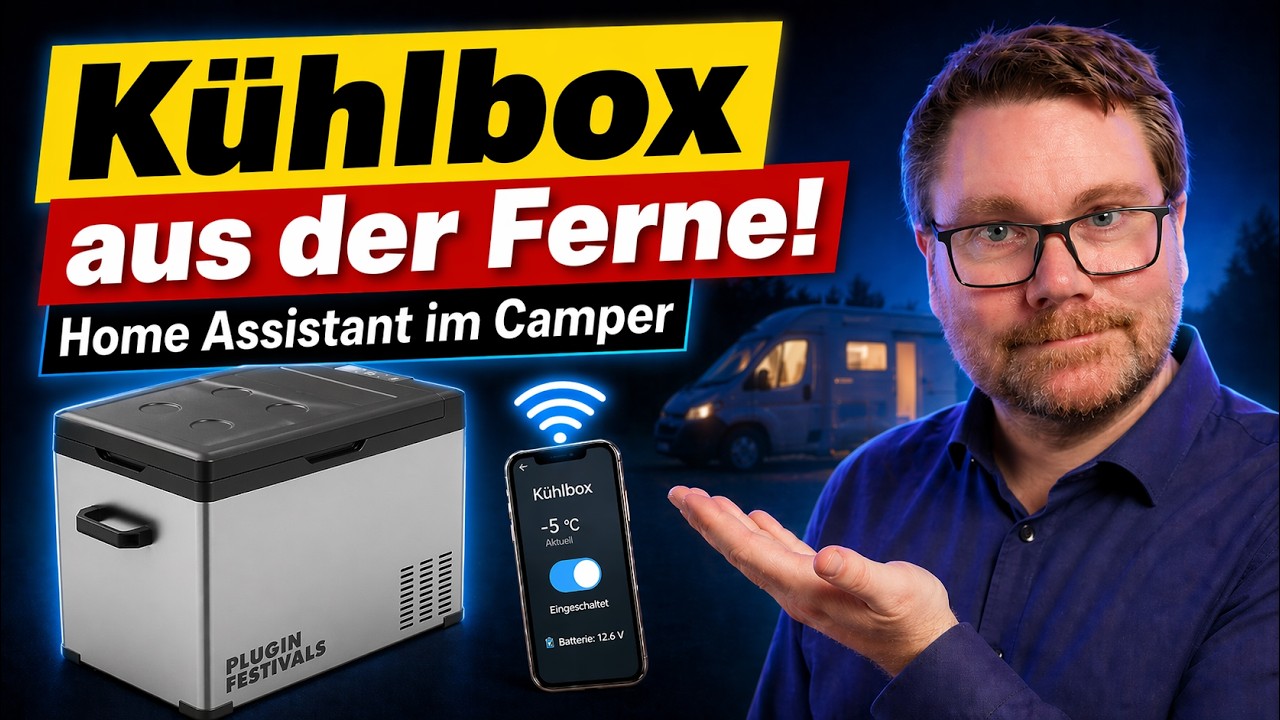
Eine Home Assistant Kühlbox im Wohnwagen ist für mich der nächste logische Schritt gewesen, um mein Setup noch smarter zu machen.
Wir haben uns vor Kurzem einen Dauerstellplatz für unseren Wohnwagen gegönnt. Damit verändert sich natürlich auch die Nutzung: Der Fokus liegt nicht nur auf ständigem Reisen, sondern darauf, den Platz dauerhaft sinnvoll und komfortabel zu nutzen. Gleichzeitig möchte ich aber auf meine Smart-Home-Funktionen nicht verzichten – im Gegenteil.
Ein Thema, das mich direkt beschäftigt hat, war meine Kühlbox. Gerade im Vorzelt ist sie im Sommer unverzichtbar. Aber: Muss sie wirklich immer voll laufen? Was passiert, wenn wir gar nicht vor Ort sind? Und wie kann ich sicherstellen, dass sie effizient arbeitet? Und vor allen Dingen, wie wird sie kühl, bevor wir wieder dort sind ?
Genau daraus ist dieses Projekt entstanden: Ich habe meine Kühlbox in Home Assistant integriert – komplett über Bluetooth und sogar aus der Ferne steuerbar.
In diesem Beitrag zeige ich dir Schritt für Schritt, wie ich das umgesetzt habe und welche Möglichkeiten sich daraus ergeben.
Warum eine Kühlbox smart machen?
Eine Kühlbox im Camper klingt erstmal nach einem simplen Gerät. Ein- und ausschalten, Temperatur einstellen – fertig.
Aber in der Praxis ergeben sich schnell sinnvolle Anwendungsfälle:
- Kühlung reduzieren, wenn niemand vor Ort ist
- Energie sparen bei leerer Box
- Automatisches Abschalten bei niedrigem Batteriestand
- Temperaturüberwachung aus der Ferne
- Optimierung des Energieverbrauchs
Gerade bei einem Dauerstellplatz, bei dem man nicht ständig vor Ort ist, wird das extrem interessant. Aber auch auf der heimischen Terrasse möchte man eine solche Kühlbox vielleicht in sein smartes Heim integrieren.
Meine Ausgangssituation
Ich nutze eine etwas ältere Kühlbox von Plugin Festivals ( jetze MAENTUM), die bereits über Bluetooth verfügt. Die neueren Boxen nutzen das gleiche Übertragungsprotokoll. Über eine Hersteller-App lassen sich dort:
- Temperatur einstellen
- Eco- und Max-Modus aktivieren
- Statuswerte auslesen
- Schwellwerte in drei Stufen für die Spannung bei Batteriebetrieb einstellen
Das Problem: Diese App ist eine klassische Punkt-zu-Punkt-Verbindung. Für Automatisierungen oder Remote-Zugriff ist das völlig ungeeignet*.
- ✅ Effiziente Kühlleistung – Die elektrische Kompressor Kühlbox sorgt zuverlässig für Temperaturen von +20 °C bis -20 °C – ideal für lange Reisen, Camping oder Festivals.
- ✅ Vielseitig einsetzbar – Ob als Auto Kühlbox, mobile Gefrierbox oder Campingkühlschrank: Mit 50 Liter Volumen bietet diese 12V/24V/230V Kühlbox viel Platz für Getränke & Lebensmittel.
- ✅ Stromsparend dank ÖKO-Modus – für längere Nutzung. Schnelles Herunterkühlen per MAX-Modus – ideal bei akutem Kühlbedarf dank drehzahlgesteuertem Kompressor.
- ✅ Komfortable App-Steuerung – Steuern Sie die Kühltemperatur bequem per App oder direkt über das LC-Display. Die integrierte LED-Leuchte und der USB-Port für mobile Geräte machen die Nutzung noch komfortabler.
- ✅ Leise, robust & ideal für Festivals – Dank des qAIR-Systems arbeitet die elektrische Kühlbox besonders leise. Das stabile Metallgehäuse und die hochwertige Isolierung machen sie zum zuverlässigen Begleiter auf Reisen und Festivals.
Also war klar: Das Ganze muss in Home Assistant integriert werden.
Die Lösung: Bluetooth + ESPHome
Der Schlüssel zur Integration ist ein sogenannter Bluetooth Proxy.
Ich habe dafür ein kleines ESP-Gerät verwendet – konkret einen Atom M5 Lite*. Das ist ein kompakter ESP32 mit integriertem Bluetooth.
- M5Stack SKU: C008
- ESP32-basiert, RGB-LED (SK6812)
- Eingebaute Infrarot
- Erweiterbare Pins & Löcher
- Programmierplattform: Arduino, UIFlow
Vorteile dieser Lösung:
- Sehr geringer Stromverbrauch
- Kompakte Bauweise
- Perfekt für den Dauerbetrieb im Wohnwagen
- Direkt mit ESPHome nutzbar
🔧 Hardware Setup
Benötigte Komponenten:
- ESP32 (z. B. Atom M5)
- Kühlbox mit Bluetooth
- Home Assistant
- ESPHome Integration

Bluetooth-Gerät identifizieren
Der erste Schritt ist, die Kühlbox im Bluetooth-Umfeld zu finden.
In Home Assistant gehst du dazu auf:
Einstellungen → Geräte & Dienste → Bluetooth
Dort werden alle Geräte in der Umgebung angezeigt.

Meine Kühlbox wurde beispielsweise als W1001 erkannt.
👉 Wichtig:
Du musst dir die MAC-Adresse notieren – die brauchst du später für ESPHome.
⚠️ Wichtiger Hinweis
Wenn die Kühlbox mit der Hersteller-App verbunden ist, kannst du sie nicht gleichzeitig in Home Assistant sehen.
Das liegt daran, dass Bluetooth hier als Punkt-zu-Punkt-Verbindung arbeitet.
👉 Lösung:
- App trennen
- Gerät neu starten
- erneut scannen
Hier noch die Dual Box ( die würde ich mir kaufen, wenn meine mal Defekt ist 🙂 )*
- ✅ Leise Kühlung unterwegs & zuhause: Das qAIR-System sorgt für flüsterleisen Betrieb – ideal als Kompressor Kühlbox im Auto, beim Camping oder auf dem Festival.
- ✅ Zwei Kühlzonen, separat steuerbar: Halte Getränke und Speisen auf zwei individuell einstellbaren Kühlbereichen perfekt temperiert – mit der leistungsstarken Camping Kühlbox.
- ✅ Von +20 °C bis –20 °C flexibel nutzbar: Der IceCube DUAL Kompressor Kühlschrank passt sich an – egal ob als Gefrierbox fürs Auto oder als Kühlbox für zu Hause oder Outdoor.
- ✅ Steuerung per App und LC-Display: Die elektrische Kühlbox lässt sich komfortabel per Smartphone oder direkt am Display bedienen – volle Kontrolle über beide Kühlzonen.
- ✅ Robust, elegant & reisefreundlich: Bruchsichere Glaselemente und Metallkorpus machen diese 40L Kühlbox ideal für Auto, Wohnmobil, Festival oder Campingplatz.
ESPHome Integration
Jetzt kommt der spannende Teil: Die Integration über ESPHome.
Ich habe eine bereits existierende Integration genutzt, die auf Reverse Engineering basiert. Diese ermöglicht die Kommunikation mit der Kühlbox.
💻 [CODE: ESPHome YAML für Bluetooth Integration]
#--------Hier steht der Name, der bei Euch bei der Erstellung vergeben wurde ! ---
esphome:
name: fuellstand-frischwasser
friendly_name: Fuellstand_Frischwasser
#--------------------------------------------------------------------------------
external_components:
- source: github://neftaly/esphome-alpicool
esp32:
board: m5stack-atom
framework:
type: arduino
#----- Dieser Abschnitt wird nicht kopiert ! ------------
logger:
api:
encryption:
key: "fmIxjWpGzCmEpjfZ3b0r6l5v0OOAW1FBm4MBLOFBn4U="
ota:
platform: esphome
password: "2642bf753f1b8459fd957e65cc1bdfff"
wifi:
ssid: !secret wifi_ssid
password: !secret wifi_password
#------------ Abschnitt Ende -------------------------
# Notwendig für Bluetooth-Verbindungen
esp32_ble_tracker:
scan_parameters:
interval: 110ms
window: 110ms
active: true
#-MAC ADRESSE ANPASSEN
ble_client:
- mac_address: "CF:0C:FB:60:D0:23"
id: alpicool_fridge
alpicool_ble:
ble_client_id: alpicool_fridge
id: fridge
sensor:
- platform: alpicool_ble
alpicool_ble_id: fridge
current_temperature:
name: "Kühlbox Temperatur"
target_temperature:
name: "Kühlbox Zieltemperatur"
battery_voltage:
name: "Kühlbox Spannung"
battery_percent:
name: "Kühlbox Batterie"
climate:
- platform: alpicool_ble
alpicool_ble_id: fridge
name: "Kühlbox Thermostat"
switch:
- platform: alpicool_ble
alpicool_ble_id: fridge
power:
name: "Kühlbox Power"
controls_lock:
name: "Kühlbox Tastensperre"
select:
- platform: alpicool_ble
alpicool_ble_id: fridge
run_mode:
name: "Kühlbox Modus"
battery_saver:
name: "Kühlbox Batterieschutz"
binary_sensor:
- platform: alpicool_ble
alpicool_ble_id: fridge
powered_on:
name: "Kühlbox Kompressor Status"
controls_locked:
name: "Kühlbox Sperre Status"
👉 Wichtig:
Die MAC-Adresse musst du natürlich anpassen.
Integration in Home Assistant
Nach dem Flashen des ESP-Geräts passiert Folgendes:
- Gerät erscheint automatisch in Home Assistant
- Neue Entitäten werden angelegt
- Steuerung wird möglich
Verfügbare Funktionen
Nach der Integration stehen dir mehrere Funktionen zur Verfügung:
Temperatursteuerung
- Zieltemperatur setzen
- Ist-Temperatur auslesen
Energieüberwachung
- Stromverbrauch analysieren ( mit einem Smart Plug z.B. )
- Verhalten optimieren
Modi
- Eco-Modus
- Max-Modus

Dashboard Umsetzung
Ich habe das Ganze in mein bestehendes Camper-Dashboard integriert.
Dort sehe ich:
- Temperatur
- Strom
- aktuelle Einstellungen
Besonders spannend ist der Zusammenhang zwischen Temperatur und Stromverbrauch.
Analyse: Kühlverhalten
Ein interessanter Punkt war für mich das Verhalten der Kühlbox:
- Schnelles Runterkühlen
- stabile Temperaturhaltung
- moderater Energieverbrauch

Für eine 50-Liter-Box ist der Verbrauch absolut in Ordnung.

Automatisierungen
Jetzt kommt der eigentliche Mehrwert.
Beispiele aus meinem Setup:
1. Abwesenheit
Wenn niemand vor Ort ist:
- Temperatur erhöhen
- oder komplett abschalten
2. Energie sparen
Wenn nur Getränke drin sind:
- Eco-Modus aktivieren
3. Sicherheit
- Alarm bei zu hoher Temperatur
- Push-Benachrichtigung
💡 [HINWEIS]
Hier liegt der größte Mehrwert: Die Kombination aus Daten + Automatisierung.
Remote-Zugriff
Ein entscheidender Punkt war für mich:
👉 Ich wollte das System aus der Ferne steuern.
Das funktioniert bei mir problemlos, da mein Home Assistant bereits remote erreichbar ist.
So kann ich jederzeit:
- Temperaturen anpassen
- Status prüfen
- Automationen kontrollieren
Weitere Smart Camper Features
Neben der Kühlbox habe ich noch weitere Dinge integriert:
- Fensterüberwachung
- Batteriestatus
- Frischwasseranzeige
- Gasflaschen-Level
- Ausrichtung des Campers
- Alarmanlage
Das ergibt zusammen ein sehr rundes System.

Installation des ESP (für Einsteiger)
Falls du noch nie ein ESPHome-Gerät eingerichtet hast:
Schritte:
- Firmware erstellen
- ESP per USB anschließen
- Web Installer nutzen
- Firmware flashen
- Gerät in Home Assistant hinzufügen
Ich zeige die Schritte am Ende des Videos im Detail.
Hier kommst du zum ESPHome Web Installer
👉 Wichtig:
Achte darauf, dass du die richtige Firmware auswählst und die MAC-Adresse korrekt im Code einträgst.
Fazit
Die Integration der Kühlbox in Home Assistant war für mich ein absolut sinnvoller Schritt.
Ich habe jetzt:
- volle Kontrolle über die Kühlung
- deutlich bessere Energieeffizienz
- Remote-Zugriff von überall
- saubere Integration ins Gesamtsystem
Gerade im Camping-Kontext ergibt das extrem viel Sinn. Aber auch auf der Terrasse oder unterwegs bieten sich so tolle Anwendungsmöglichkeiten.
Status: Dual-Zone Unterstützung
Die aktuellen IceCube-Boxen mit zwei Zonen sind in der derzeitigen ESPHome-Implementierung scheinbar noch nicht vollständig umgesetzt. Technisch ist das über das Protokoll (Befehle 0x05 und 0x06) grundsätzlich möglich, erfordert aber eine Erweiterung des C++ Codes, um die zusätzlichen Datenbytes für die zweite Zone zu parsen.
Da ich aktuell selbst nur über die Single-Zone-Variante verfüge, kann ich die Dual-Zone-Logik nicht live am Gerät testen. Sobald ich eine entsprechende Box in die Finger bekomme, werde ich einen Fork der Komponente erstellen und den Code erweitern.
Aufruf an die Community: Falls jemand von euch eine 2-Zonen-Box besitzt und Lust hat, die Unterstützung im Code umzusetzen (oder bereits umgesetzt hat): Schickt mir gerne den Code oder einen Link zum Repository! Ich stelle die Lösung dann hier auf dem Blog der gesamten Community zur Verfügung.
Ausblick
Ich werde das System weiter ausbauen – insbesondere im Bereich:
- Automatisierungen
- Energieoptimierung
- weitere Sensorik
🔗 Interne Links
👉 Victron SmartShunt installieren – Schritt‑für‑Schritt Anleitung für Camper, Auto und Smart‑Home
👉 Wohnwagen ausrichten mit ESP32 – Neigung digital messen
👉 Camper Home Assistant Geolocation & Raspberry Pi Power Solution? | Tutorial 🚐 – smarthome & more