Unterstützung des Kanals
Hinweis: Der folgende Link ist ein Affiliate-Link.
Die Erstellung meiner Skripte und Videos ist mit einem erheblichen zeitlichen Aufwand verbunden – von der technischen Vorbereitung über intensive Recherche bis hin zu Tests, Aufnahmen und Nachbearbeitung. Alle Inhalte stelle ich dir dennoch vollständig kostenlos zur Verfügung.
Wenn du meine Arbeit unterstützen möchtest, kannst du das ganz einfach tun: Für deine Amazon-Bestellungen nutze gern meinen Partner-Link. Für dich ändert sich am Preis nichts – ich erhalte lediglich eine kleine Provision. Vielen Dank für deinen Support!
Jetzt über Amazon unterstützen👉 Direkt auf YouTube schauen und abonnieren:
Smart Home & more auf YouTube
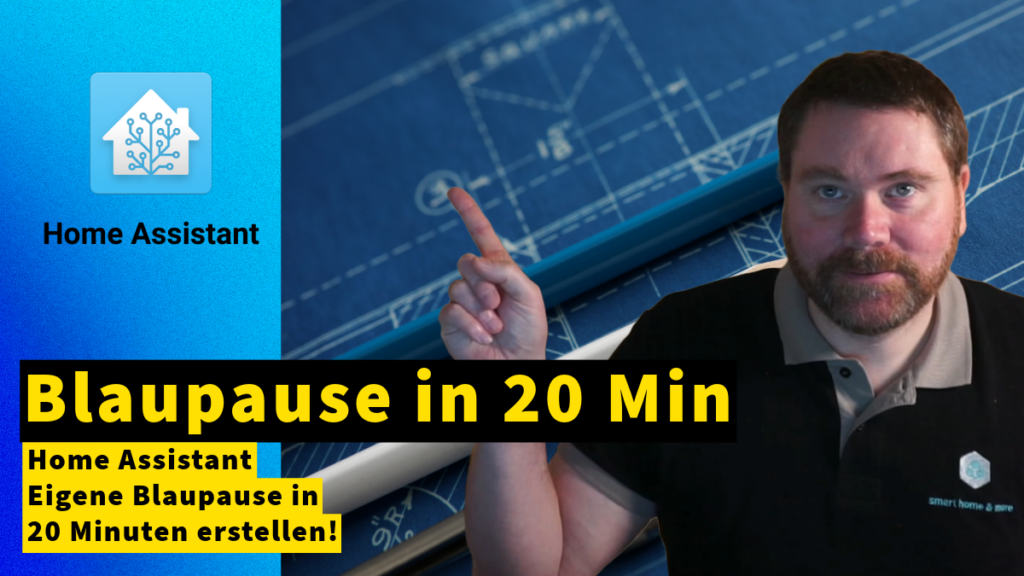
Smart ohne Stress: Deine individuelle Home Assistant Blaupause in 20 Minuten – Keine Programmierkenntnisse erforderlich! Bonus: Lade den Blueprint von meiner Blog-Seite herunter, wenn du dir die Arbeit sparen möchtest!
Diese ZigBee Produkte verwende ich* :


Die Anleitung zu den Home Assistant Selectors findest du hier:
Selectors – Home Assistant (home-assistant.io)
Verwendete Automatisierungsvorlage:
alias: Bewegung_Blueprint
description: ""
trigger:
  - platform: state
    entity_id:
      - binary_sensor.bewegungsmelder_buro_kuhlschrank_occupancy
    to: "on"
    id: Bewegung erkannt
  - platform: state
    entity_id:
      - binary_sensor.bewegungsmelder_buro_kuhlschrank_occupancy
    to: "off"
    for:
      hours: 0
      minutes: 2
      seconds: 0
condition: []
action:
  - if:
      - condition: trigger
        id:
          - Bewegung erkannt
      - condition: numeric_state
        entity_id: sensor.bewegungsmelder_buro_kuhlschrank_illuminance_lux
        below: 50
    then:
      - service: light.turn_on
        metadata: {}
        data: {}
        target:
          entity_id:
            - light.buro_klavinova_oben
      - service: switch.turn_on
        target:
          entity_id: switch.sonoff_octo_print
        data: {}
    else:
      - service: light.turn_off
        metadata: {}
        data: {}
        target:
          entity_id: light.buro_klavinova_oben
      - service: switch.turn_off
        target:
          entity_id: switch.sonoff_octo_print
        data: {}
mode: single
Beispiel Blueprint :
Wenn du die Blaupause verwenden möchtest, würde ich mich sehr darüber freuen, wenn du meinen Kanal abonnierst. Danke 🙂
blueprint:
  name: Bewegungserkennung
  description: Schaltet Lichter ein, wenn Bewegung erkannt wird und eine Helligkeit unterschritten ist
  domain: automation
  author: smart home & more
  input:
      lichter_input:
        name: Lichter
        default: {}
        selector:
            entity:
              domain:
                - light
      schalter_input:
        name: Schalter
        default: {}
        selector:
            entity:
              domain:
                - switch
      bewegungsmelder_input:
        name: Bewegungsmelder
        selector:
            entity:
              domain:
                - binary_sensor
              device_class: motion
      lichtsensor_input:
        name: Licht Sensor
        selector:
          entity:
            domain:
              - sensor
            device_class: illuminance
      lichtsensor_value_input:
        name: Licht Intensität
        description: Licht wird eingeschaltet, wenn der Wert unter dem Eingabewert liegt
        default: 400
      triggerzeit_input:
        name: Einschalt-Zeit
        description: Zeitspanne , wie lange das Licht eingeschaltet sein soll
        selector:
          number:
            min: 0
            max: 60
            unit_of_measurement: minutes
mode: single
trigger:
  - platform: state
    entity_id: !input bewegungsmelder_input
    to: "on"
    id: Bewegung erkannt
  - platform: state
    entity_id: !input bewegungsmelder_input
    to: "off"
    for:
      hours: 0
      minutes: !input triggerzeit_input
      seconds: 0
condition: []
action:
  - if:
      - condition: trigger
        id:
          - Bewegung erkannt
      - condition: numeric_state
        entity_id: !input lichtsensor_input
        below: !input lichtsensor_value_input
    then:
      - service: light.turn_on
        target:
          entity_id: !input lichter_input
      - service: switch.turn_on
        target:
          entity_id: !input schalter_input
    else:
      - service: light.turn_off
        target:
          entity_id: !input lichter_input
      - service: switch.turn_off
        target:
          entity_id: !input schalter_input
Häufige Fragen (FAQ)
Brauche ich Programmierkenntnisse für eine eigene Blaupause?
Nein, die individuelle Blaupause ist in etwa 20 Minuten ohne Programmierkenntnisse erstellt. Wenn du dir die Arbeit sparen willst, kannst du den Blueprint aus dem Beitrag übernehmen.
Was macht die Beispiel-Blaupause?
Sie schaltet Lichter und Schalter ein, wenn Bewegung erkannt wird und die Helligkeit unter dem eingegebenen Wert liegt. Nach der eingestellten Einschalt-Zeit ohne Bewegung werden sie wieder ausgeschaltet.
Welche Eingaben hat der Blueprint?
Lichter, Schalter, einen Bewegungsmelder (device_class motion), einen Lichtsensor (device_class illuminance), die Licht-Intensität mit Standardwert 400 und die Einschalt-Zeit von 0 bis 60 Minuten.
Wo finde ich die Doku zu den Selectors?
In der Home Assistant Dokumentation unter Selectors auf home-assistant.io, der Link ist im Beitrag hinterlegt.
Welche Zigbee-Hardware nutzt du?
Sonoff Zigbee 3.0 USB Dongle Plus, Phoscon ConBee II, Aqara Temperatur-, Vibrations- sowie Tür- und Fenstersensor, Sonoff SNZB-02, Aqara Rollladenmotor E1 und Zigbee Smart Plugs.
Passende Beiträge aus: Home Assistant: Automatisierungen verstehen
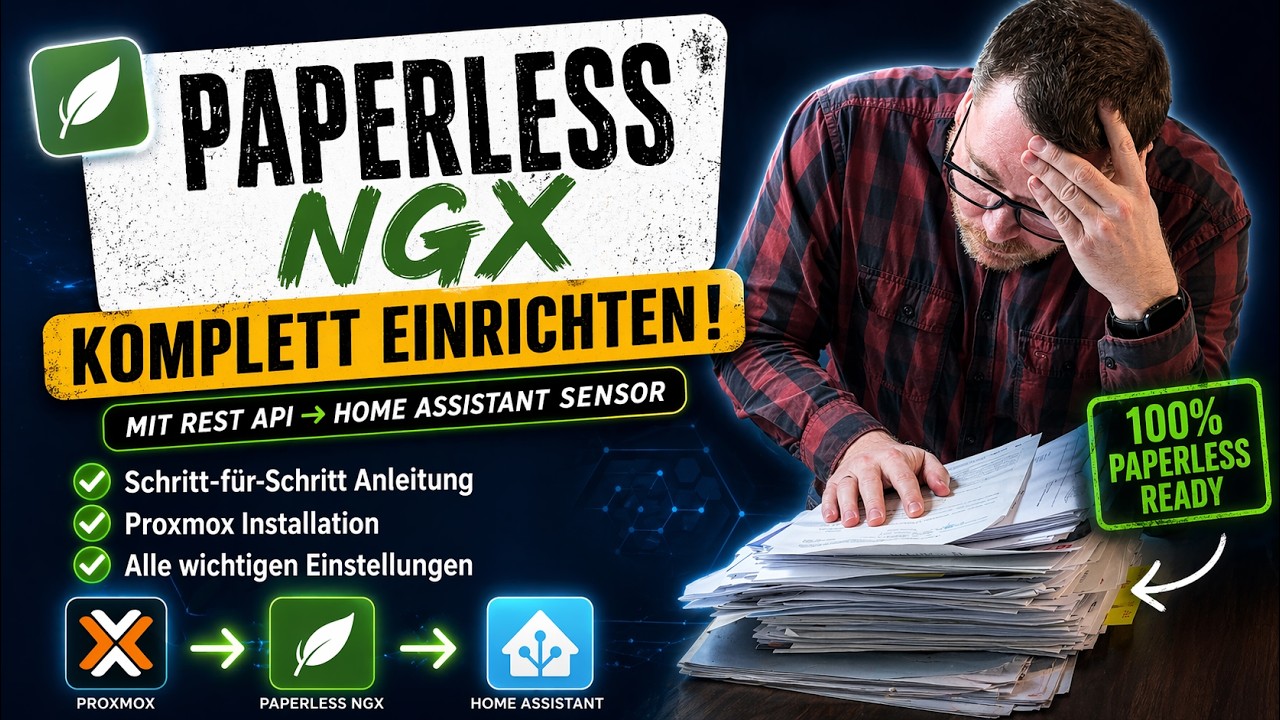
Paperless NGX komplett einrichten – mit REST API Home Assistant Sensor
👉 Direkt auf YouTube schauen und abonnieren: Smart Home & more auf YouTube 📢 Update 27.10.2026: Paperless-ngx 3 ist da – und…
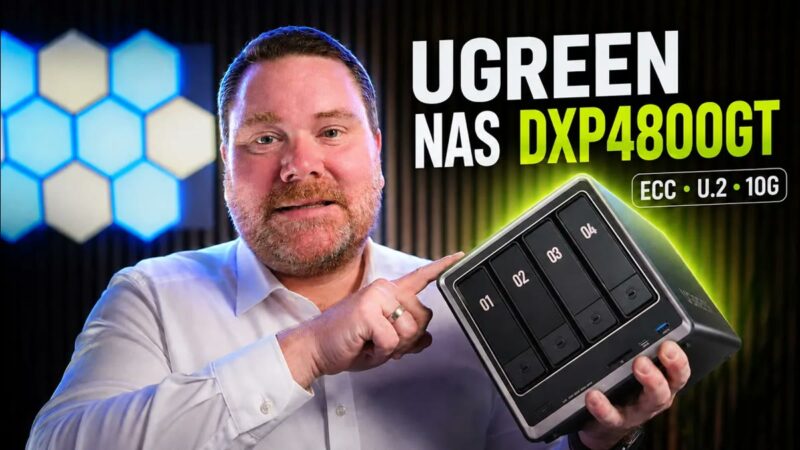
UGREEN DXP4800GT im Test: Ein NAS, das ins Home-Lab schielt
ECC-RAM, U.2-Speicher und 2x 10 Gigabit Ethernet: Warum das UGREEN DXP4800GT gezielt ins Home-Lab schielt - mein Test.
Automatisierung des Monats März
👉 Direkt auf YouTube schauen und abonnieren: Smart Home & more auf YouTube [ez-toc] Home Assistant offene Fenster erkennen…