Ugreen NAS mit TrueNAS – mein ehrlicher Erfahrungsbericht im HomeLab

👉 Direkt auf YouTube schauen und abonnieren:
Smart Home & More auf YouTube
Ugreen NAS mit TrueNAS

In meiner HomeLab-Reihe wollte ich unbedingt ausprobieren, wie sich ein Ugreen NAS mit TrueNAS in der Praxis schlÀgt.
Ich habe ja bereits gezeigt, wie man Proxmox auf dem Ugreen NAS installiert und welche Möglichkeiten sich damit ergeben. Doch die meisten, die ein solches System aufbauen, wĂŒnschen sich auch klassische NAS-Funktionen: Datenspeicher, SMB-Freigaben, Backups und ein stabiles Dateisystem.

In diesem Beitrag zeige ich dir Schritt fĂŒr Schritt,
wie ich TrueNAS als virtuelle Maschine unter Proxmox eingerichtet habe,
welche Fallstricke es gab – und warum ich mich am Ende gegen TrueNAS in meinem HomeLab entschieden habe.


Warum ĂŒberhaupt TrueNAS?

Ich bin ein großer Fan modularer Systeme. Proxmox lĂ€uft auf meinem Ugreen DXP4800 Plus bereits als Hypervisor, und damit lassen sich wunderbar virtuelle Maschinen oder Container verwalten.
Aber ein Hypervisor allein ersetzt kein NAS. Deshalb lag es nahe, ein TrueNAS-System zu virtualisieren, um so die Vorteile beider Welten zu kombinieren:
Virtualisierung, Datensicherheit, ZFS-Pool, Freigaben – alles in einem GerĂ€t.

Das Ganze ist kein Sponsored-Post. Ugreen hat mir zwar die GerĂ€te (DXP4800 Plus und DXP8800 Plus) kostenlos zur VerfĂŒgung gestellt, aber die Entscheidung, wie ich sie einsetze und bewerte, liegt komplett bei mir.

Transparenz

Die in diesem Blogbeitrag vorgestellten Links sind Affiliate Links. D.h. , wenn ihr ĂŒber diesen Link ein Produkt erwerbt, dann erhalte ich eine kleine Provision, ihr zahlt aber nicht mehr. Ihr unterstĂŒtzt damit meine Arbeit. Herzlichen Dank dafĂŒr.


Vorbereitung & TrueNAS-Image

Zuerst benötigst du das Installations-Image. Das bekommst du auf der offiziellen TrueNAS-Website unter
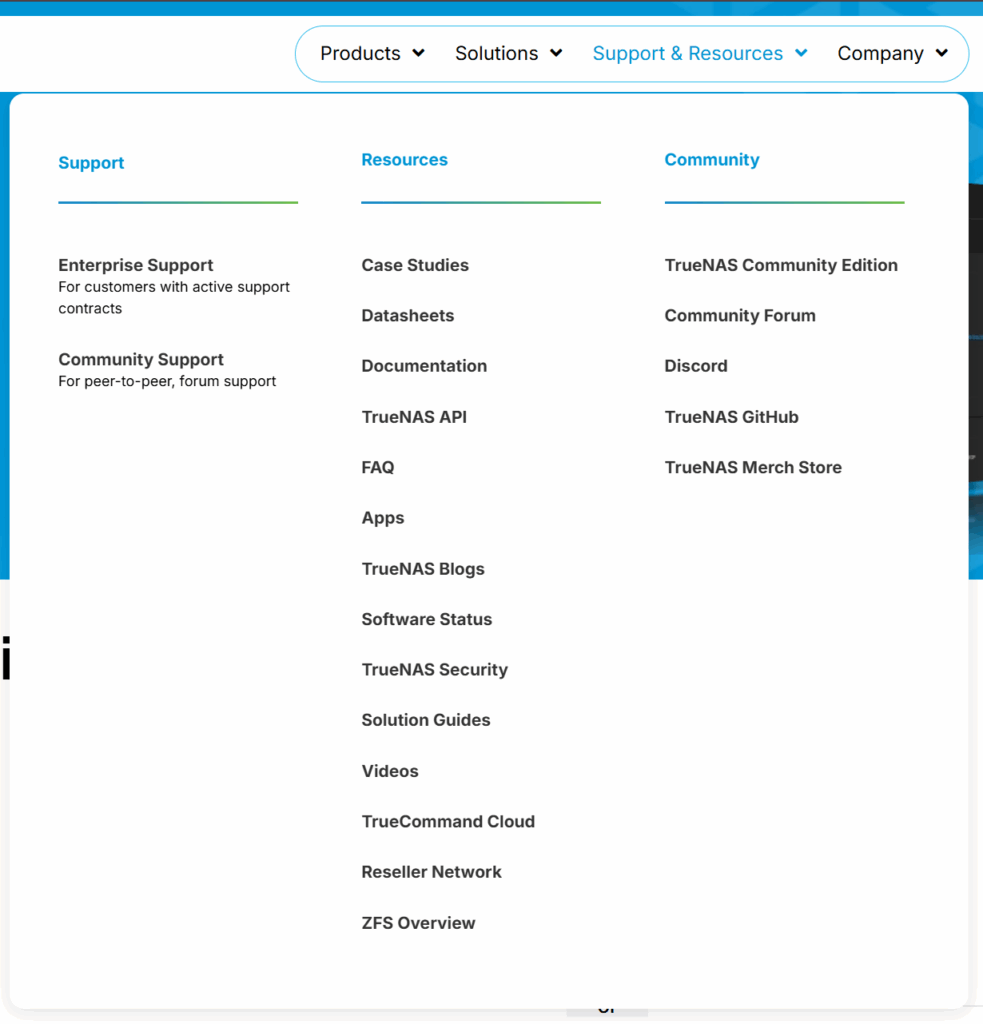
👉 Support → Resources → TrueNAS Community Edition

Ein Login ist nicht nötig – einfach „No thank you, I have already signed up“ wĂ€hlen und die neueste Stable-Version herunterladen.
Ich habe das Image anschließend in meinen Download-Ordner gelegt, um es danach in Proxmox hochzuladen.


Proxmox-Grundlage auf dem Ugreen NAS

In meinem vorherigen Beitrag habe ich bereits erklÀrt, wie du Proxmox auf dem Ugreen NAS installierst.
Falls du das noch nicht gesehen hast, findest du den Artikel hier:
👉 Proxmox auf Ugreen NAS installieren

FĂŒr dieses Setup verwende ich diesmal mein DXP4800 Plus.


Das grĂ¶ĂŸere 8800-Modell lĂ€uft bei mir bereits produktiv – und genau dort habe ich eine andere Lösung im Einsatz, ĂŒber die ich spĂ€ter noch sprechen werde.

Mein DXP4800 Plus habe ich um 48 GB RAM erweitert (zusÀtzlich zu den 8 GB, die ab Werk verbaut sind) und zwei 2 TB NVMe-SSDs verbaut.


Darauf lÀuft ein ZFS-RAIDZ1-Pool, um Redundanz zu haben.
Das ist zwar kein Muss, aber fĂŒr mich aus SicherheitsgrĂŒnden einfach sinnvoll.


TrueNAS-Image in Proxmox hochladen
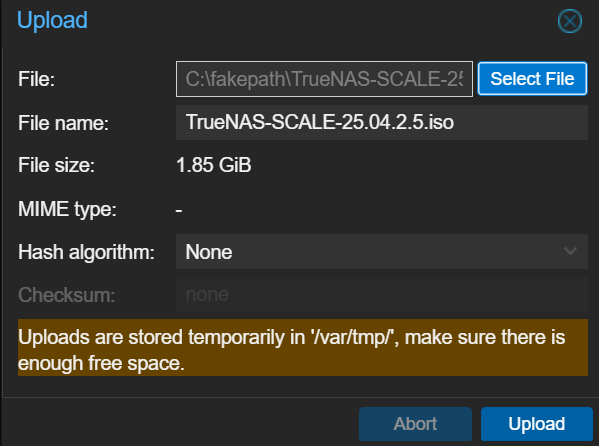
Ich lade also das zuvor heruntergeladene TrueNAS-Image in Proxmox hoch.
Das geht erstaunlich schnell – und schon liegt das ISO im lokalen Storage bereit.

Kleiner Tipp:
Wenn du spÀter Àhnliche Projekte machst, lohnt sich eine eigene ISO-Library in Proxmox, damit du deine Images zentral verwalten kannst.


Virtuelle Maschine anlegen

Jetzt wird’s spannend: In Proxmox lege ich eine neue virtuelle Maschine an.

  1. Name: TrueNAS
  2. OS: das hochgeladene ISO-Image auswÀhlen
  3. System: Typ Q35
  4. Bios: Default (SeaBIOS)
  5. Disk: 64 GB (Writeback aktiviert, wenn NVMe-Storage)
  6. CPU: 2 Cores
  7. RAM: 8 GB
  8. Netzwerk: Standard (virtio)

Damit ist die Grundkonfiguration fertig.
Bevor ich starte, habe ich noch einen wichtigen Schritt gemacht:
Ich habe den SATA-Controller des Ugreen NAS per PCI-Passthrough an die VM durchgereicht.
Nur so kann TrueNAS spĂ€ter die physischen Festplatten erkennen – inklusive SMART-Werte.


Controller-Passthrough & Festplatten
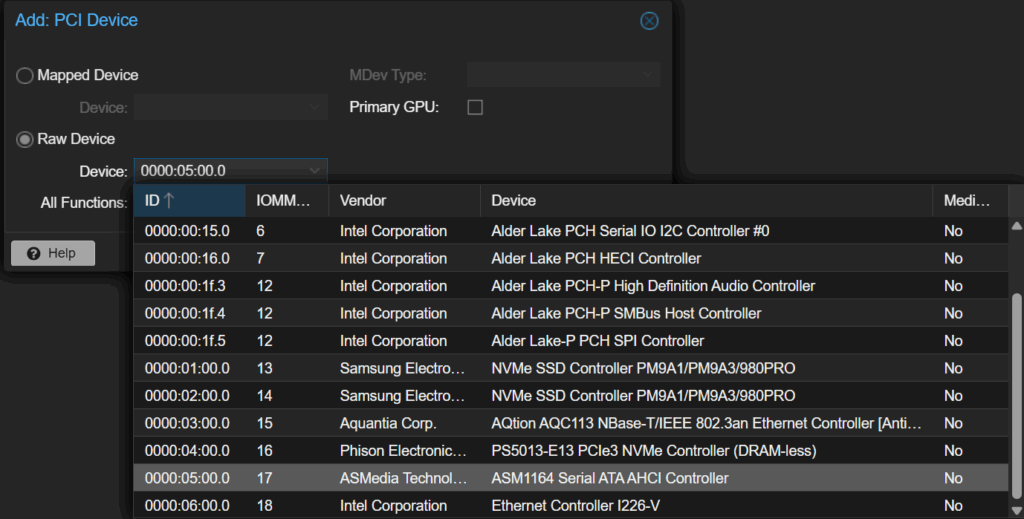
Beim DXP4800 Plus funktioniert das problemlos.
Beim DXP8800 Plus gibt es zwei Controller, aber nur der erste lÀsst sich durchreichen.
FĂŒr mein Setup war das kein Problem, da ich ohnehin nur vier Platten brauchte und die anderen Platten fĂŒr andere Anwendungen im Konzept gedacht sind.

Damit TrueNAS auch spĂ€ter nested Virtualisierung oder Apps sauber ausfĂŒhren kann, wĂ€hle ich bei der CPU den Typ „host“ – das ermöglicht maximale KompatibilitĂ€t.

Danach starte ich die VM – und der Installer begrĂŒĂŸt mich mit dem bekannten MenĂŒ.


TrueNAS Installation

Ich wĂ€hle „Install/Upgrade“, nehme die zuvor angelegte virtuelle Disk (64 GB) als Ziel und vergebe ein Passwort.
Wichtig:
Der Login-User heißt seit einiger Zeit truenas_admin (nicht mehr root).
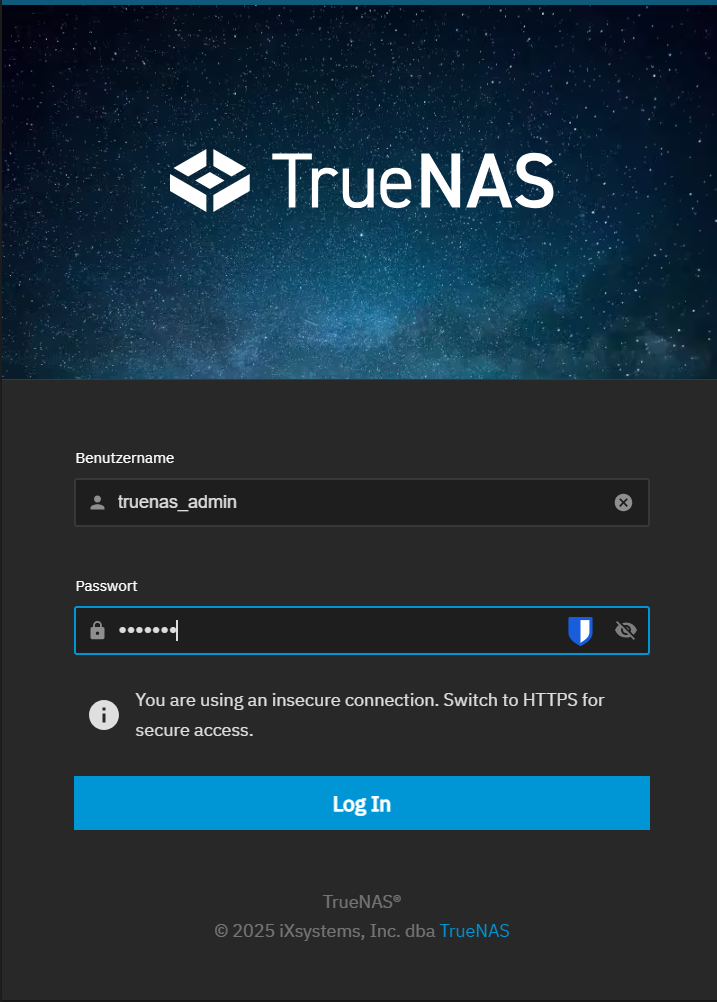
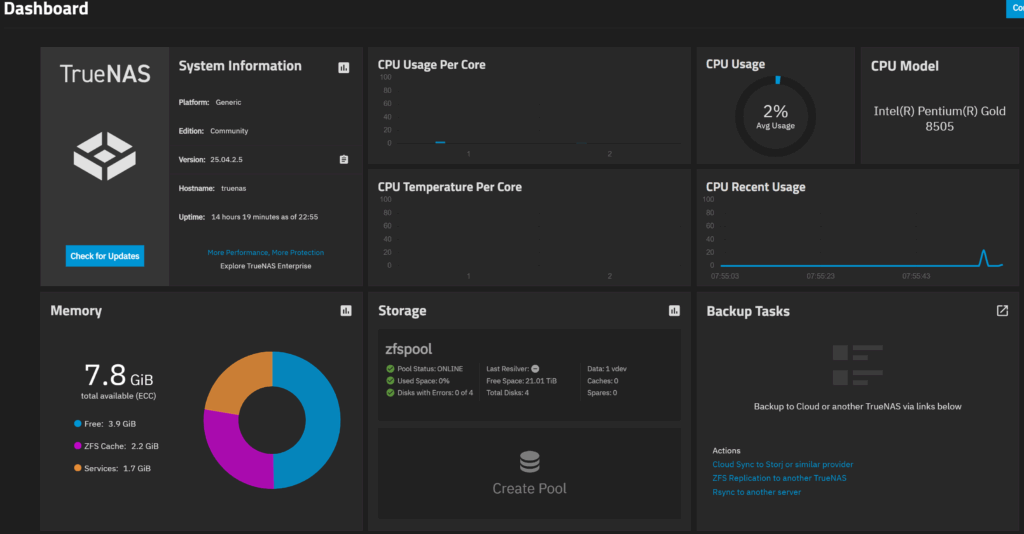
Nach kurzer Installationszeit startet das System neu und zeigt mir eine IP-Adresse – in meinem Fall 192.168.100.152.
Diese rufe ich im Browser auf, logge mich ein und bin direkt auf der WeboberflÀche.


Fehler & Korrektur – Controller nachreichen

Beim ersten Start sehe ich allerdings keine Festplatten.
Grund: Ich hatte vergessen, den Controller tatsÀchlich zuzuweisen.
Also VM ausschalten, in die Hardware-Sektion gehen und folgendes hinzufĂŒgen:

Add → PCI Device → Raw Device → ASMedia Serial ATA AHCI Controller → All Functions aktivieren → Add
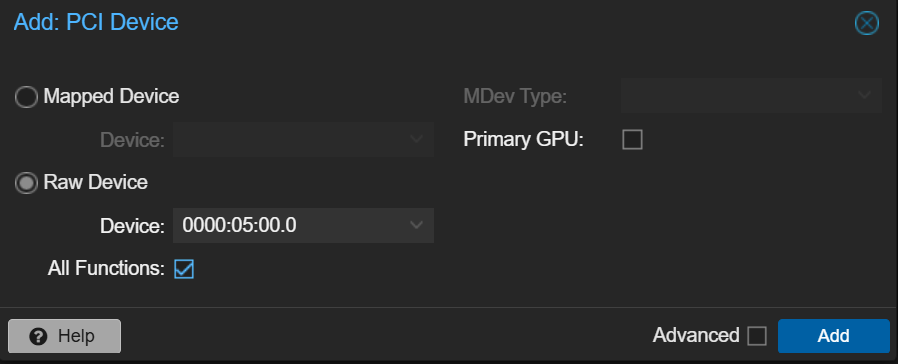
Nach dem Neustart sind alle Platten sichtbar – inklusive Seriennummern und SMART-Funktionen.


ZFS-Pool anlegen
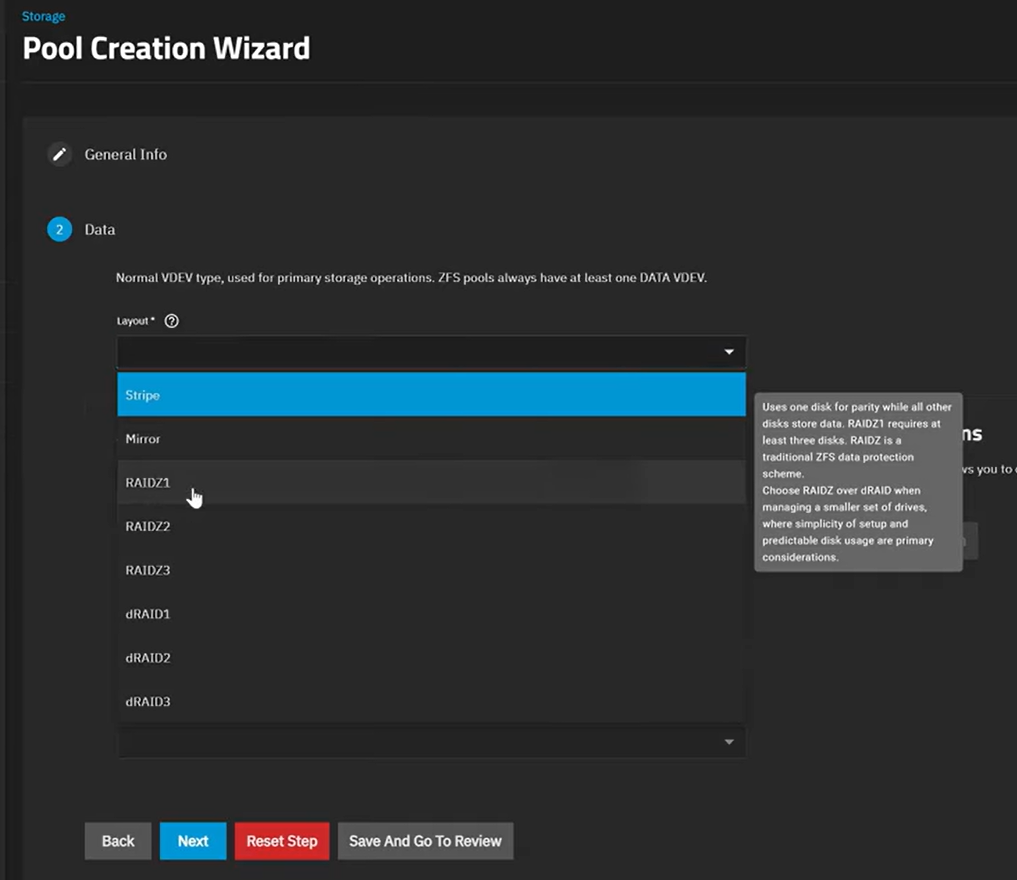
Jetzt geht es an das HerzstĂŒck: den ZFS-Pool.
Ich erstelle einen neuen Pool mit dem Namen zfspool und wÀhle RAIDZ1 als Layout.
Das bietet mir Datensicherheit, weil eine Platte ausfallen darf, ohne dass Daten verloren gehen.

Zur ErklÀrung:
Bei vier 8-TB-Platten ergibt sich netto etwa 24 TB nutzbarer Speicher – eine Platte dient der Ausfallsicherheit.

Ich verzichte in meinem Fall auf zusĂ€tzliche Cache- oder Log-Drives, da mein Fokus auf Datensicherheit, nicht auf Performance liegt. Außerdem brauche ich die NVMEs in meinem Proxmox Setup noch fĂŒr weitere virtuelle Maschinen 🙂


SMB-Freigaben & Benutzer

Anschließend lege ich einen neuen Benutzer an (home) und vergebe ein Passwort.
Unter Datasets wÀhle ich meinen Pool aus und erstelle ein Dataset namens Backup.
Als Preset wÀhle ich SMB, damit automatisch der passende Dienst aktiviert wird.

Nach dem Speichern fragt mich TrueNAS, ob der SMB-Service gestartet werden soll – natĂŒrlich bestĂ€tige ich das.
Im nÀchsten Schritt weise ich meinem Benutzer die entsprechenden Berechtigungen zu:

Edit → Add Item → User auswĂ€hlen → Apply permissions recursively → Save Access Control List

Danach kann ich auf meinem Windows-Rechner einfach \\192.168.100.152 eingeben, mich mit home anmelden – und sehe sofort meine Freigabe.

Beim Testkopieren erreiche ich die volle Gigabit-Geschwindigkeit, also rund 110 MB/s.


Performance & StabilitÀt

Die Performance ist beeindruckend.
Selbst bei gleichzeitigen Zugriffen reagiert das System stabil und flĂŒssig.
ZFS ist bekannt fĂŒr seine Datensicherheit und IntegritĂ€t, und das merkt man hier deutlich.

Aber: Jede Medaille hat zwei Seiten.
Denn ZFS hat einen hohen RAM-Bedarf und sorgt dafĂŒr, dass alle Platten aktiv bleiben, sobald auf den Pool zugegriffen wird.


Energieverbrauch – mein ehrliches Fazit

Ich habe das System mit meinem Home Assistant gemessen:
Das Setup verbraucht rund 48 Watt im Idle-Betrieb.
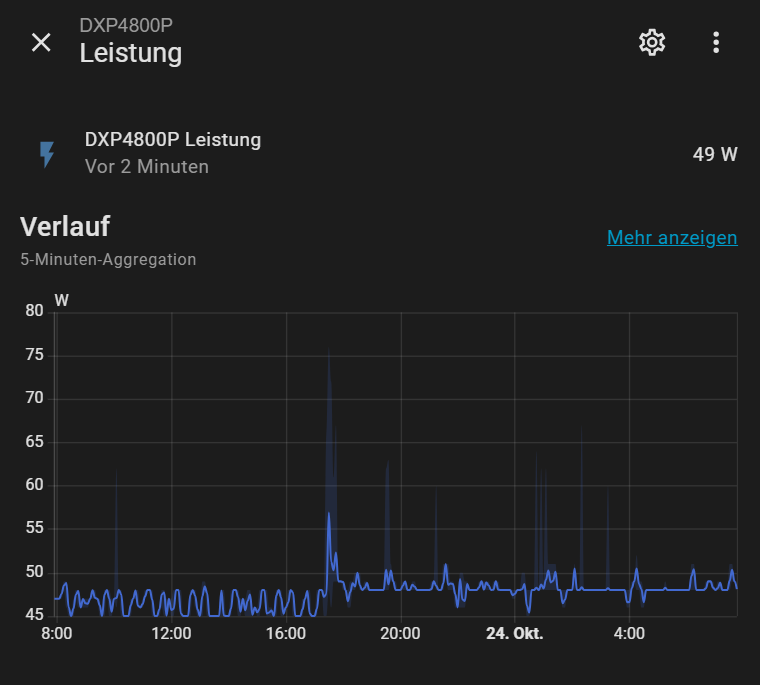
Das liegt daran, dass bei einem ZFS-Pool alle Festplatten stÀndig aktiv sind.
Selbst wenn nur auf eine Datei zugegriffen wird, laufen alle vier HDDs mit.
Rechnet man das hoch, sind das schnell 20–30 W Mehrverbrauch gegenĂŒber einem Setup mit Spindown aller Platten. Und gerade bei einem Datengrab braucht man nicht 24/7 Zugriff und die Platten könnten eigentlich in den Spindown gehen.

In meinem HomeLab möchte ich aber effizient arbeiten.
Darum habe ich mich entschieden, kĂŒnftig auf eine andere Lösung zu setzen: Unraid.
Auch hier wĂŒrde sich eine ZFS Infrastruktur umsetzen lassen, aber mit den gleichen Thema der Energieeffizienz. Unraid bietet aber auch die Möglichkeit ein Array anzulegen. Das hat zwar keine native ZFS-Struktur, erlaubt aber ebenfalls Datensicherheit ĂŒber eine ParitĂ€tsplatte – und lĂ€sst ungenutzte Laufwerke schlafen.

Über meinen Wechsel zu Unraid erzĂ€hle ich ausfĂŒhrlich im nĂ€chsten Teil der Serie. Wenn dich das interessiert, abonniere meinen Kanal auf youtube und verfolge meine Blog BeitrĂ€ge.


Fazit: TrueNAS auf dem Ugreen NAS – stark, aber nicht fĂŒr jeden

Mein Test hat gezeigt:
Ein Ugreen NAS mit TrueNAS unter Proxmox ist absolut machbar – und technisch spannend.
Die Einrichtung ist klar, das System stabil und durch ZFS sehr sicher.

Aber fĂŒr meinen Einsatzzweck im HomeLab war es nicht die perfekte Lösung.
Der Energieverbrauch ist mir einfach zu hoch, und die permanente AktivitÀt aller Platten passt nicht zu meinem Konzept eines stromsparenden Setups.

FĂŒr alle, die ein reines Daten-NAS mit Fokus auf StabilitĂ€t und Redundanz suchen, ist TrueNAS eine hervorragende Wahl.
Wer dagegen Energieeffizienz und FlexibilitĂ€t im Vordergrund hat, wird mit Unraid oder sogar Proxmox-LXC-Storage-Containern glĂŒcklicher.

Ich persönlich bleibe bei meinem Proxmox-Host, kombiniere aber kĂŒnftig virtuelle Maschinen, Container und ein stromsparendes Storage-System.


WeiterfĂŒhrende Links


Schlusswort

Wenn du gerade ein Ugreen NAS besitzt oder planst, dir eins zuzulegen, dann ist TrueNAS auf jeden Fall einen Blick wert.
Die Einrichtung macht Spaß, du lernst viel ĂŒber Storage-Konzepte, und du kannst alles flexibel virtualisieren.

Aber wie so oft gilt: Die perfekte Lösung hÀngt vom eigenen Ziel ab.
Ich wollte mein HomeLab möglichst effizient gestalten – und TrueNAS hat mir gezeigt, wo die Grenzen liegen.

Falls du Fragen hast, schreib’s gerne in die Kommentare bei Youtube oder schau auf meinem YouTube-Kanal vorbei – dort findest du das komplette Video mit allen Details.


Ugreen NAS mit Proxmox – So baust du dir dein eigenes HomeLab

👉 Direkt auf YouTube schauen und abonnieren:
Smart Home & More auf YouTube

EinfĂŒhrung

Ugreen hat mit den NAS-Systemen DXP4800 Plus, DXP6800 Plus, DXP8800 Plus und weiteren Varianten richtig starke GerĂ€te auf den Markt gebracht. Was die Hardware angeht, bekommt man fĂŒr den Preis wirklich viel Leistung. Beim Ugreen OS selbst war ich allerdings fĂŒr mein Anforderungsprofil nicht ganz glĂŒcklich – zu eingeschrĂ€nkt, zu wenig flexibel. Das trifft aber bei mir auf alle NAS Systeme zu… Also habe ich mir gedacht: Das muss besser gehen.

In diesem Beitrag zeige ich dir daher, wie ich das Ugreen OS sichere, Proxmox auf dem NAS installiere und daraus ein durchdachtes HomeLab-Konzept aufbaue. Wir sprechen also nicht nur ĂŒber eine Installation – wir erschaffen gemeinsam ein System, das flexibel, performant und zukunftssicher ist.

Transparenz: UGreen hat mir die NAS – Systeme kostenlos zur VerfĂŒgung gestellt. Die Produkt Links in diesem Beitrag sind Affiliate Links. Ihr zahlt nicht mehr, ich erhalte allerdings eine kleine Provision.

Ich habe in meinem Setup das UGreen DXP 8800 Plus als Hauptsystem verwendet.

Angebot


UGREEN NASync DXP8800 Plus 8-Bay NAS Server, Intel i5-1235U 10-Kern, 8GB DDR5, 128GB SSD, 2×10GbE, 2×M.2 NVMe, 8K HDMI, 2×Thunderbolt 4, Kompatibel mit Drittanbieter HDD/SSD (Diskless)

  • Zwei 10GbE-NetzwerkanschlĂŒsse: Zwei 10GbE-HochgeschwindigkeitsnetzwerkanschlĂŒsse, die zu einer Bandbreite von 20 G zusammengefasst werden können, um Downloadgeschwindigkeiten von bis zu 2500 MB/s zu erreichen. Große Dateien lassen sich problemlos ĂŒbertragen. Die Last zwischen den beiden Portverbindungen kann dynamisch angepasst und ausgeglichen werden, um die Übertragungseffizienz zu verbessern.
  • Beispiellose Verarbeitungsleistung: Mit einem Intel Core i5-Prozessor der 12. Generation mit 10 Kernen und 12 Threads wird die Verarbeitungsleistung im Vergleich zu frĂŒheren Prozessoren sprunghaft verbessert.
  • 8-Bay, 256 TB riesiger Datenspeicher: Ausgestattet mit acht SATA- und zwei M.2 NVMe-LaufwerkschĂ€chten verfĂŒgt das NASync DXP8800 Plus ĂŒber eine maximale SpeicherkapazitĂ€t von bis zu 256 TB. Speichern Sie Tausende von HD-Filmen, Bildern und Dokumenten und machen Sie NASync zu einer Filmbibliothek, einem Fotoalbum und einem Dateispeicherplatz in einem.
  • Eine umfassende App: Anstatt einzelne Anwendungen fĂŒr bestimmte Funktionen herunterzuladen, integriert die NAS-App diese Funktionen an einem Ort. Greifen Sie von einem praktischen Ort aus auf Speichermanager, Dateien, Fotos und mehr zu.
  • Professionelle Datensicherheit: Im Vergleich zu Cloud-Laufwerken ermöglicht NASync Benutzern, große Mengen persönlicher Daten auf vertrauenswĂŒrdigen lokalen GerĂ€ten zu speichern, wodurch Datenverlust und Überwachung weitestgehend verhindert werden. DatenĂŒbertragung und Konten können mit professioneller VerschlĂŒsselung und Multi-Faktor-Authentifizierung vollstĂ€ndig geschĂŒtzt werden.

Wenn ihr in Summe nicht so viel Leistung benötigt, dann lĂ€sst sich auch ein sehr gutes Home Lab Setup mit dem DXP 4800 Plus umsetzen. Die ausgefĂŒhrten Schritte bleiben die Gleichen. Ich will hier gar nicht im Detail auf die Hardware eingehen, dazu gibt es jede Menge guter Reviews auf Youtube. Mir geht es hier um die technische Umsetzung eines Home Lab Konzepts.

Angebot


UGREEN NASync DXP4800 Plus 4-Bay Desktop NAS, Intel Pentium Gold 8505 5-Core CPU, 8GB DDR5 RAM, 128G SSD, 1 * 10GbE, 1 * 2,5GbE, 2*M.2 NVMe-SteckplÀtze, 4K HDMI, Network Attached Storage (Diskless)

  • 12. Gen 5-Kern Intel Prozessor: Diese leistungsstarke CPU von Intel bietet ein außergewöhnlich flĂŒssiges Erlebnis und sorgt fĂŒr einen erheblichen Leistungszuwachs im Vergleich zu frĂŒheren Generationen.
  • Benutzerfreundliche App: Verwalte deinen Speicher und greife von all deinen GerĂ€ten auf deine Dateien zu, ganz einfach mit unserer maßgeschneiderten Software – und das alles ohne mehrere Tools oder komplizierte Drittanbieter-Software. VerfĂŒgbar fĂŒr Android, iOS, Windows, Mac, Webbrowser und Smart-TVs.
  • 4 Bays und maximal 136TB: Die vier SATA-Bays unterstĂŒtzen jeweils bis zu 30TB. ZusĂ€tzlich können zwei kompakte M.2 NVMe SSDs mit jeweils bis zu 8TB installiert werden (fĂŒr SSD-Caching oder zusĂ€tzlichen schnellen Speicher). Bei vollstĂ€ndiger Ausnutzung aller SteckplĂ€tze betrĂ€gt die maximale KapazitĂ€t beeindruckende 136TB.
  • Blitzschnelle 10GbE- und 2.5GbE-NetzwerkanschlĂŒsse: Der NASync DXP4800 Plus bietet Datenraten von bis zu beeindruckenden 1250 MB/s ĂŒber zwei separate AnschlĂŒsse. Ideal fĂŒr alle, die eine schnelle und reibungslose Übertragung von 4K-Videos und großen Dateien benötigen.
  • Professionelle Datensicherheit: Mit sicherer VerschlĂŒsselung sind Benutzerkonten und Daten vollstĂ€ndig geschĂŒtzt.


Mein Plan: Vom NAS zum HomeLab

Ich wollte nicht einfach nur ein NAS betreiben, sondern eine Plattform schaffen, auf der virtuelle Maschinen, Backups und verschiedene Dienste parallel laufen können. Ugreen liefert mit dem DXP8800 Plus eine hervorragende Basis – drei NVMe-Slots, starke Hardware und genĂŒgend Platz fĂŒr mehrere Festplatten.

Geliefert wird das NAS mit 8GB RAM und einer NVME , wo sich das UGREEN OS drauf befindet. Bei mir war eine 128 GB Festplatte verbaut, was fĂŒr ein Proxmox zunĂ€chst ausreichend ist. Die beiden anderen Slots habe ich mit NVME Festplatten von Samsung belegt.

Mein Ziel war:

  • Proxmox als Hypervisor installieren
  • Unraid oder TrueNAS als virtuelles NAS betreiben
  • Backup-Server direkt integrieren
  • alle VMs zentral sichern

Da mir die 8GB RAM fĂŒr meinen Anwendungsfall nicht genĂŒgten, habe ich den RAM um 48GB RAM erweitert. Achtet dabei darauf, dass ihr DDR5 RAM mit 4800 MHz verwendet. Ich habe sehr positive Erfahrungen mit Corsair Vengeance gemacht. Es gehen aber genauso auch andere Hersteller. Als Hinweis sei noch erwĂ€hnt, dass in den Spezifikationen von UGREEN angegeben ist, dass lediglich 2×32 GB RAM funktionieren. Das ist aber nicht der Fall, es funktionieren auch 2×48 GB RAM. Ich habe mit einem 48GB RAM Riegel angefangen und zusĂ€tzlich den 8GB Riegel belassen. Wenn mein Bedarf an RAM mal steigen sollte, kommt ein weiterer Riegel hinzu.


CORSAIR Vengeance SODIMM DDR5 RAM 48GB (1x48GB) 4800MHz CL40-40-40-77 1.10V Intel XMP 3.0 Laptop-Speicher – Schwarz (CMSX48GX5M1A4800C40)

  • Kompatibel mit nahezu allen Intel-Systemen: Der branchenĂŒbliche SODIMM-Formfaktor ist mit einer Vielzahl der gĂ€ngigen Gaming- und -Performance-Laptops sowie Kompakt-PCs und mit Intel NUC-Kits kompatibel
  • Einfache Installation: FĂŒr die Installation in den meisten Laptops wird lediglich ein Schraubendreher benötigt
  • Maximaler Geschwindigkeitsschub: FĂŒr kĂŒrzere Ladezeiten, Multitasking und weitere Funktionen stellt VENGEANCE SODIMM in kompatiblen Systemen automatisch auf die maximal unterstĂŒtzte Geschwindigkeit um
  • Umfassend getestete ZuverlĂ€ssigkeit: Die Module sind grĂŒndlich geprĂŒft und getestet, um eine erstklassige Leistung und ZuverlĂ€ssigkeit zu gewĂ€hrleisten
  • KompatibilitĂ€t: Intel 13th or 14th Gen Mobile-CPUs

Damit das funktioniert, beginne ich mit einem vollstÀndigen Backup des Ugreen-Betriebssystems, bevor es gelöscht wird.


Schritt 1: Backup des Original-Systems mit Clonezilla

Bevor man irgendetwas verĂ€ndert, sollte man das Ugreen OS vollstĂ€ndig sichern. Ich habe dafĂŒr Clonezilla verwendet – ein zuverlĂ€ssiges Open-Source-Tool, das ein komplettes Image der Festplatte erstellt. Man kann auch die vorhandene NVME mit dem UGreen OS ausbauen und eine andere NVME dafĂŒr einbauen, aber warum sollte ich Ressourcen verschwenden, wenn ich doch mit einem Backup ebenfalls das Betriebssystem sauber gesichert bekomme und diesen Zustand jederzeit wiederherstellen kann ?

Vorgehen:

  1. Über KVM-over-IP greife ich auf das NAS zu.
    • Das GerĂ€t simuliert Tastatur, Maus und Monitor ĂŒber den Browser.
    • Ich kann so ins BIOS oder direkt auf den Installationsprozess zugreifen.

GL.iNet KVM-Fernsteuerung ĂŒber das Internet, 4K-Auflösung, Tailscale,Fernsteuerung von Tastatur, Video und Maus – ideal fĂŒr Home-Office, Rechenzentren, IT-Verwaltung und industrielle Anwendungen

  • 【ZuverlĂ€ssige Fernsteuerung】 Starten Sie defekte Computer neu, installieren Sie das Betriebssystem per BIOS-Steuerung und schalten Sie sie mit einer Zubehörerweiterung sogar aus der Ferne ein. Nie wieder mĂŒssen Sie Rechenzentren aufsuchen, um abgestĂŒrzte Systeme zu reparieren – ideal fĂŒr IT-Teams und Smart-Home-Enthusiasten.
  • 【Universelle KompatibilitĂ€t & einfache Einrichtung】 MĂŒhelose Verbindung zu Laptops, Desktops, Servern, Industrie-PCs und Streaming-GerĂ€ten. Einfache Ein-Klick-Verbindung per App – der zu steuernde Computer benötigt keine zusĂ€tzliche Software.
  • 【4K Auflösung & Audio-UnterstĂŒtzung】 UnterstĂŒtzung fĂŒr Gigabit-Netzwerkzugriff. Erleben Sie Desktop-QualitĂ€t mit einer Auflösung von 3840 x 2160 bei 30 Hz und einer Verzögerung von < 60 ms. Mit synchronisiertem Audio fĂŒhlt sich die Arbeit aus der Ferne so natĂŒrlich an, als wĂ€re man vor Ort.
  • 【Sofortige DateiĂŒbertragung】 BewĂ€ltigen Sie den Nachteil herkömmlicher KVM-GerĂ€te, Dateien nicht ĂŒbertragen zu können: Unsere Lösung ermöglicht die nahtlose Dateifreigabe zwischen GerĂ€ten – keine lĂ€stigen Synchronisierungsprobleme mehr bei der Fernarbeit.
  • 【Zugriff ĂŒberall und jederzeit】 Sichern Sie sich stĂ€ndigen Fernzugriff auf Ihre Computer und steigern Sie Ihre ProduktivitĂ€t – egal, ob Sie zu Hause oder unterwegs sind. Geeignet fĂŒr die Fernarbeit und zum Verwalten mehrerer Computer.

Ich nutze gerne ein KVM over IP Device, weil ich oftmals keine Lust habe einen extra Monitor , Tastatur und Maus anzuschließen. So kann ich alles bequem ĂŒber meinen PC im Browser konfigurieren.

Der nĂ€chste Schritt ist nun das Clonezilla Image zu booten und wie in im Video gezeigt die Einstellungen vorzunehmen und ein Backup des UGreen OS durchzufĂŒhren. Das Clone Zilla Boot Image findet ihr hier . Ich habe die „stable“ Variante gewĂ€hlt. Als Speicherziel fĂŒr das Backup habe ich auf einem anderen NAS eine SMB/CIFS Freigabe erstellt. Hier könnt ihr jede beliebige Freigabe verwenden.

Achte unbedingt darauf, im BIOS den Watchdog zu deaktivieren, sonst startet das NAS mitten in der Sicherung neu.

Nach Abschluss hatte ich ein Image von etwa 3,4 GB GrĂ¶ĂŸe – klein, aber mit allem Wichtigen. Damit kann ich jederzeit das Originalsystem wiederherstellen.


Schritt 2: Installation von Proxmox VE 9.0.1

Jetzt geht’s ans Eingemachte: Proxmox installieren.
Ich habe die aktuelle ISO (Version 9.x) heruntergeladen und sie ĂŒber mein KVM-System gemountet.

Proxmox Download Link

Wichtige Punkte bei der Installation:

  • Installationsziel: die interne 128-GB-SSD
  • Sprache und Tastatur: Deutsch
  • Netzwerk manuell konfigurieren, z. B.:
    • IP: 192.168.100.2
    • Gateway: 192.168.100.1/23
    • DNS: 1.1.1.1
  • Root-Passwort und E-Mail hinterlegen
  • automatischen Reboot aktivieren

In der Regel werden euch die Netzwerkeinstellungen korrekt vorgegeben. Bei mir war es allerdings so, dass er das /23 Netzwerk scheinbar nicht richtig erkannt hat. Insofern habe ich die Settings manuell anpassen mĂŒssen. Wenn ihr ein /24 er Netzwerk habt, sollte das ohne manuelle Anpassungen funktionieren.

Nach dem Neustart kann man sich ĂŒber den Browser anmelden:

https://192.168.100.2:8006

Standard-Login ist root, gefolgt vom Passwort aus der Installation.


Schritt 3: Repositories und Updates einrichten

Nach der Erstinstallation meldet sich Proxmox mit dem Hinweis auf eine fehlende Subscription.
Das kann man entweder offiziell lizenzieren oder – wie ich es gemacht habe – mit einem kleinen Helfer-Script umgehen.

Proxmox Helper Scripts PVE Post Install

Ich nutze das Proxmox VE Helper Script, um die richtigen Repositories zu aktivieren:

  1. Enterprise-Repos deaktivieren
  2. No-Subscription-Repos aktivieren
  3. Test-Repos deaktivieren
  4. Subscription-Hinweis ausschalten
  5. System aktualisieren

bash -c "$(curl -fsSL https://raw.githubusercontent.com/community-scripts/ProxmoxVE/main/tools/pve/post-pve-install.sh)"

Danach lĂ€uft ein automatischer Update-Prozess. Wichtig: Das Terminal offen lassen – der Vorgang dauert einige Minuten. Nach dem anschließenden Reboot ist das System vollstĂ€ndig auf Proxmox VE 9.x.x aktualisiert.


Schritt 4: Überblick ĂŒber die Hardware

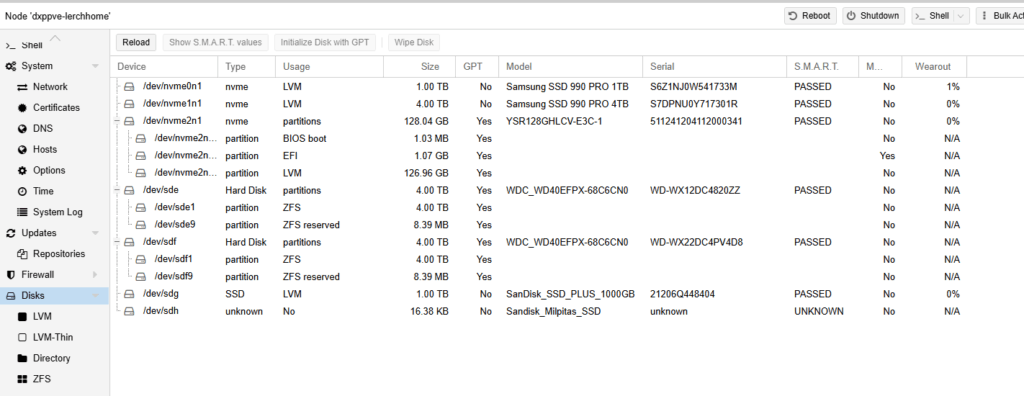
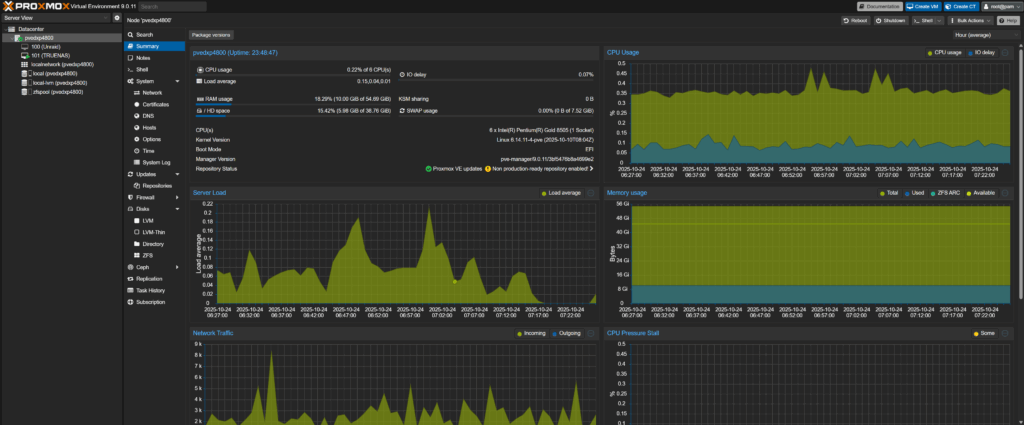
Wenn du dich in der WeboberflÀche anmeldest, siehst du:

  • Drei NVMe-Laufwerke, ideal fĂŒr virtuelle Maschinen
  • Mehrere HDD-Bays (je nach Modell bis zu 8 StĂŒck)
  • CPU-Auslastung und SpeicherĂŒbersicht

Damit eignet sich das Ugreen NAS perfekt fĂŒr:

  • Proxmox-Cluster
  • Virtuelle NAS-Instanzen (z. B. Unraid oder TrueNAS)
  • Backup-Server
  • Home Assistant-VMs oder Container


Schritt 6: NĂ€chste Schritte – Unraid oder TrueNAS als VM

Jetzt, wo Proxmox lÀuft, kannst du entscheiden, welche NAS-Software du darauf als virtuelle Maschine nutzen willst.
Ich werde im nÀchsten Teil zeigen, wie man Unraid oder TrueNAS installiert, Festplatten durchreicht und ein performantes NAS-System in Proxmox betreibt.

Mich interessiert deine Meinung:
âžĄïž Soll ich zuerst Unraid oder TrueNAS zeigen? Schreib’s mir gerne in die Youtube Kommentare!


Fazit

Mit wenigen Schritten lÀsst sich das Ugreen DXP8800 Plus oder auch das kleinere DXP4800 in ein vollwertiges HomeLab-System verwandeln.
Statt das eingeschrÀnkte Ugreen OS zu nutzen, erhÀltst du mit Proxmox:

  • volle Kontrolle ĂŒber Hardware und Virtualisierung
  • flexible Backup- und Restore-Möglichkeiten
  • unbegrenzte Erweiterbarkeit

Ich bin beeindruckt, wie gut sich das System schlĂ€gt – trotz kompakter Bauweise. Und das Beste:
Du behĂ€ltst dein ursprĂŒngliches Ugreen OS als Image, falls du es jemals zurĂŒckspielen möchtest.

Im nÀchsten Teil zeige ich dir die Integration eines virtuellen NAS und den Aufbau eines echten HomeLab-Konzepts, das Backup-Server, Smart-Home-Automatisierung und zentrale Datenspeicherung vereint. Auch das Thema Redundanz wird in den weiteren Teilen noch behandelt werden.