Worst-Case-Szenario im HomeLab: Proxmox Backup Server mit ZFS richtig testen
Einleitung
Ich spreche in meinen Videos und Blogbeiträgen oft über Backups, Redundanz und saubere HomeLab-Setups. Aber ganz ehrlich: Backups zu haben bringt nur dann wirklich etwas, wenn man den Worst Case auch einmal realistisch testet. Genau darum geht es in diesem Beitrag.
Was passiert, wenn:
die Hardware komplett ausfällt?
ein NAS abraucht?
ein ZFS-Pool plötzlich nicht mehr verfügbar ist?
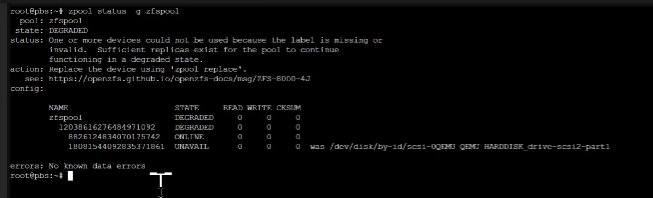
Ich zeige hier Schritt für Schritt, wie ich ein solches Worst-Case-Szenario mit einem Proxmox Backup Server (PBS) und ZFS simuliert und erfolgreich wiederhergestellt habe – inklusive Import eines bestehenden ZFS-Pools und dem Austausch einer defekten Festplatte.
Ausgangssituation: Mein HomeLab-Setup
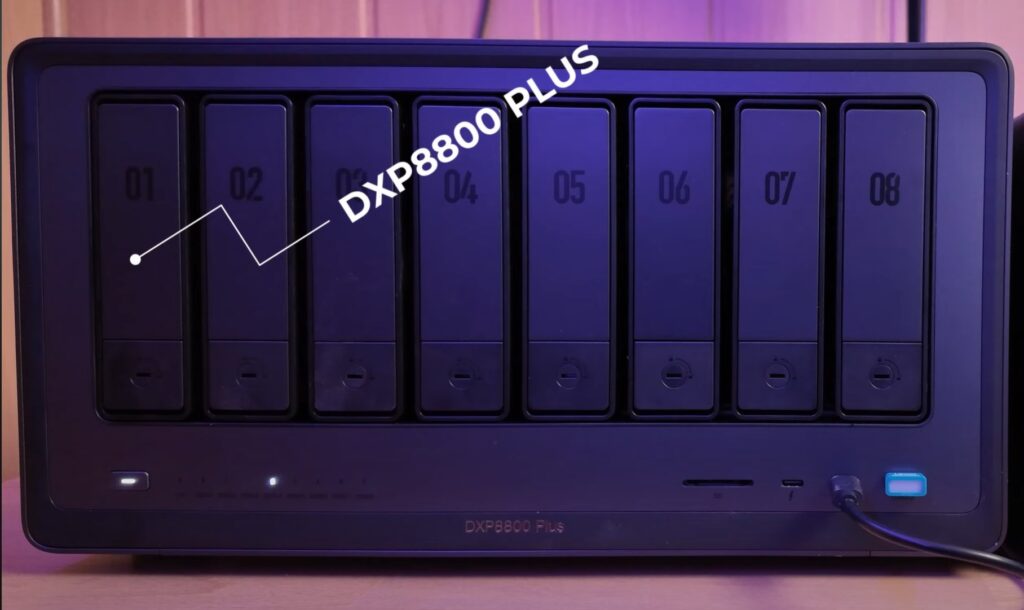
In meinem Setup läuft ein Großteil der Infrastruktur auf einem UGREEN DXP 8800 Plus (8-Bay NAS).
Zwei 10GbE-Netzwerkanschlüsse: Zwei 10GbE-Hochgeschwindigkeitsnetzwerkanschlüsse, die zu einer Bandbreite von 20 G zusammengefasst werden können, um Downloadgeschwindigkeiten von bis zu 2500 MB/s zu erreichen. Große Dateien lassen sich problemlos übertragen. Die Last zwischen den beiden Portverbindungen kann dynamisch angepasst und ausgeglichen werden, um die Übertragungseffizienz zu verbessern.
Beispiellose Verarbeitungsleistung: Mit einem Intel Core i5-Prozessor der 12. Generation mit 10 Kernen und 12 Threads wird die Verarbeitungsleistung im Vergleich zu früheren Prozessoren sprunghaft verbessert.
8-Bay, 272 TB riesiger Datenspeicher: Ausgestattet mit acht SATA- und zwei M.2 NVMe-Laufwerkschächten verfügt das NASync DXP8800 Plus über eine maximale Speicherkapazität von bis zu 272 TB. Speichern Sie Tausende von HD-Filmen, Bildern und Dokumenten und machen Sie NASync zu einer Filmbibliothek, einem Fotoalbum und einem Dateispeicherplatz in einem.
Eine umfassende App: Anstatt einzelne Anwendungen für bestimmte Funktionen herunterzuladen, integriert die NAS-App diese Funktionen an einem Ort. Greifen Sie von einem praktischen Ort aus auf Speichermanager, Dateien, Fotos und mehr zu.
Professionelle Datensicherheit: Im Vergleich zu Cloud-Laufwerken ermöglicht NASync Benutzern, große Mengen persönlicher Daten auf vertrauenswürdigen lokalen Geräten zu speichern, wodurch Datenverlust und Überwachung weitestgehend verhindert werden. Datenübertragung und Konten können mit professioneller Verschlüsselung und Multi-Faktor-Authentifizierung vollständig geschützt werden.
Darauf befindet sich unter anderem:
Proxmox
eine virtuelle Maschine mit Proxmox Backup Server
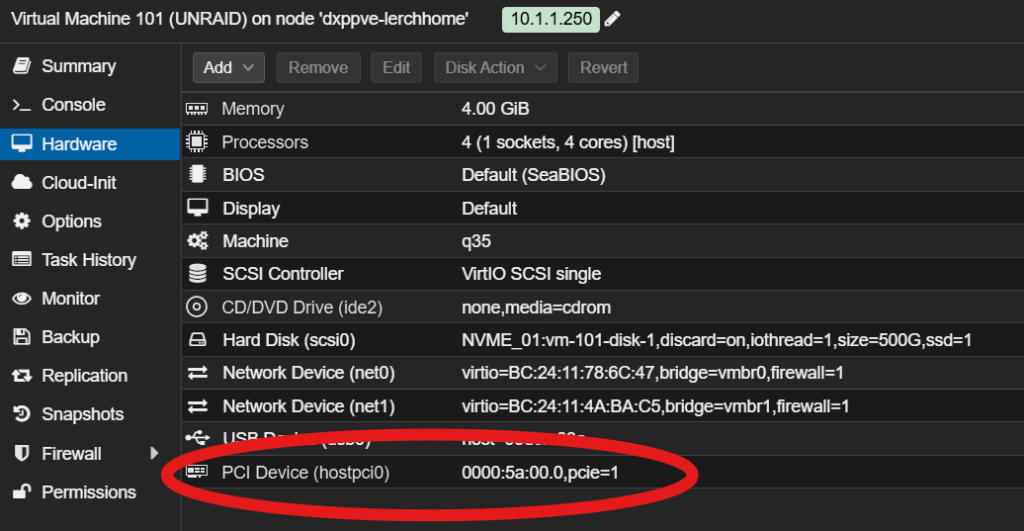
zwei per PCI-Passthrough durchgereichte HDDs
darauf ein ZFS-Mirror-Pool für die Backups
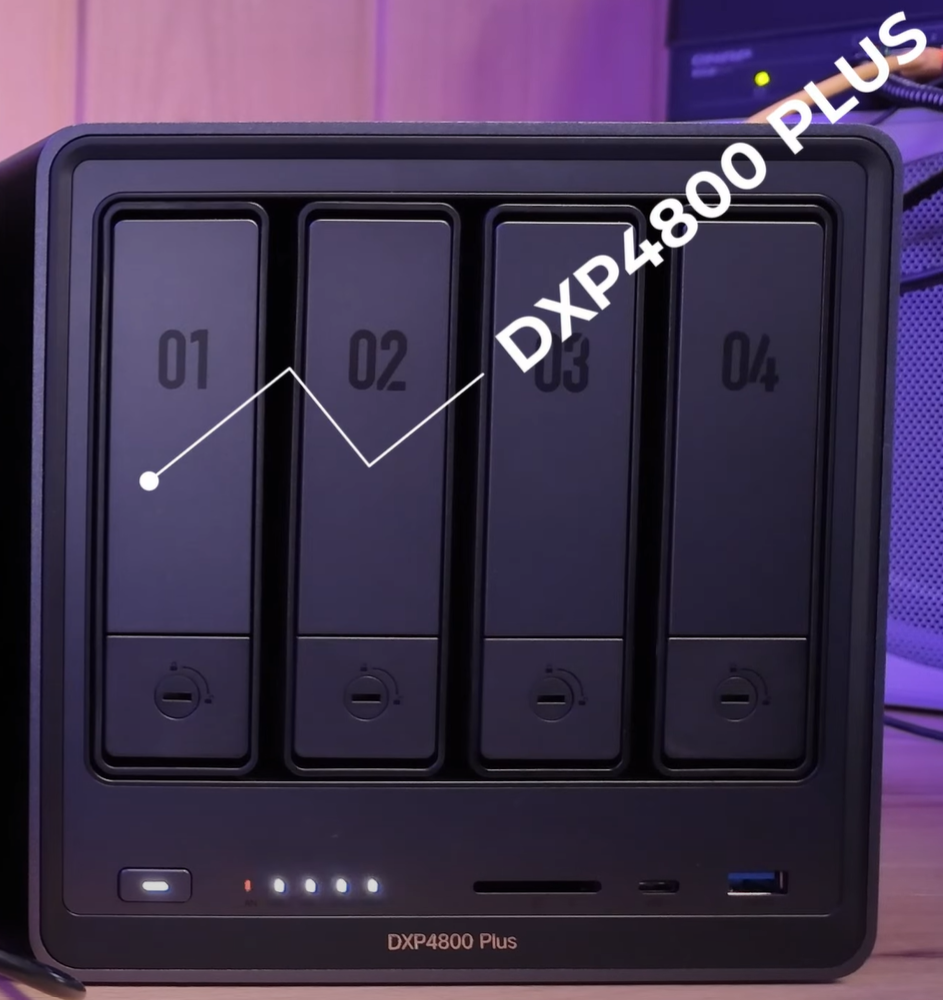
Zusätzlich habe ich ein zweites System, ein DXP 4800 Plus (4-Bay NAS), das im Ernstfall als Ersatz dienen kann.
12. Gen 5-Kern Intel Prozessor: Diese leistungsstarke CPU von Intel bietet ein außergewöhnlich flüssiges Erlebnis und sorgt für einen erheblichen Leistungszuwachs im Vergleich zu früheren Generationen.
Benutzerfreundliche App: Verwalte deinen Speicher und greife von all deinen Geräten auf deine Dateien zu, ganz einfach mit unserer maßgeschneiderten Software – und das alles ohne mehrere Tools oder komplizierte Drittanbieter-Software. Verfügbar für Android, iOS, Windows, Mac, Webbrowser und Smart-TVs.
Blitzschnelle 10GbE- und 2.5GbE-Netzwerkanschlüsse: Der NASync DXP4800 Plus bietet Datenraten von bis zu beeindruckenden 1250 MB/s über zwei separate Anschlüsse. Ideal für alle, die eine schnelle und reibungslose Übertragung von 4K-Videos und großen Dateien benötigen.
4 Bays und maximal 144TB: Die vier SATA-Bays unterstützen jeweils bis zu 32TB. Zusätzlich können zwei kompakte M.2 NVMe SSDs mit jeweils bis zu 8TB installiert werden (für SSD-Caching oder zusätzlichen schnellen Speicher). Bei vollständiger Ausnutzung aller Steckplätze beträgt die maximale Kapazität beeindruckende 144TB.
Professionelle Datensicherheit: Mit sicherer Verschlüsselung sind Benutzerkonten und Daten vollständig geschützt.
Ein Proxmox Backup Server mit ZFS ist absolut worst-case-tauglich
Selbst bei:
kompletter Hardware-Zerstörung
Neuinstallation ohne Konfigurationssicherung
Ausfall einzelner Festplatten
konnte ich meine Backups vollständig und sauber wiederherstellen.
Meine Empfehlung
Wenn du ein HomeLab betreibst:
teste mindestens einmal dein Worst-Case-Szenario
simuliere Hardware-Ausfälle
überprüfe, ob du wirklich wieder an deine Daten kommst
Denn genau dann, wenn es darauf ankommt, willst du keine Experimente mehr machen.
Wenn du weitere Beiträge rund um Proxmox, ZFS, Backups und saubere HomeLab-Architekturen suchst, schau gern auf meinem YouTube-Kanal Smart Home & More vorbei.
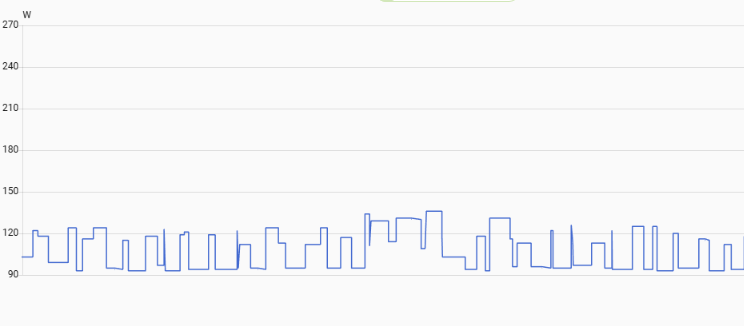
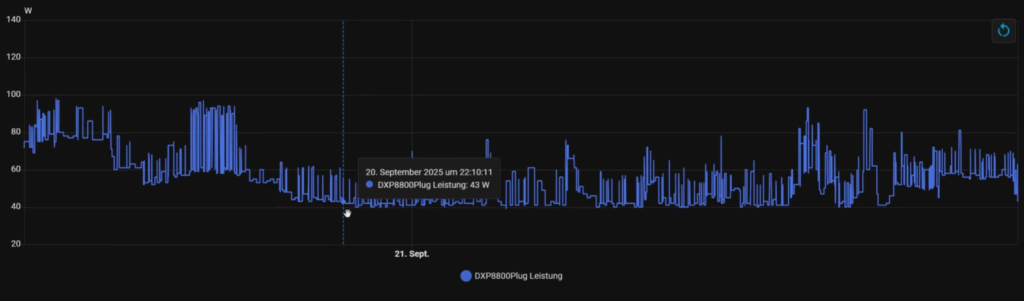
Kennst du das Gefühl, wenn du auf dein Strommessgerät schaust und dir kurz der Atem stockt? In meinem Fall standen da in Summe über 100 Watt. Dauerhaft. Für ein Home Lab, das zwar leistungsstark sein soll, aber nicht unnötig Energie verbrennen darf.
Mein Ziel war klar: Ich wollte runter von diesem hohen Verbrauch – und zwar drastisch. Das Ergebnis? Ich bin jetzt bei rund 40 Watt.
In diesem Beitrag zeige ich dir genau, wie ich das geschafft habe. Wir schauen uns an, wie wir die „Low Hanging Fruits“ ernten – also die Festplatten (HDDs), die wir schlafen legen, wenn sie nicht gebraucht werden. Außerdem zeige ich dir, wie ich meinen Backup-Server so automatisiere, dass er wirklich nur dann läuft, wenn ein Backup ansteht. Das Wichtigste dabei: Die Dinge, die ich hier zeige, lassen sich auch auf andere Systeme anwenden – du brauchst also nicht zwingend ein Ugreen NAS, um das hier nachzubauen
Lass uns direkt loslegen.
Mein Hardware-Setup: Die Basis
Bevor wir in die Konfiguration gehen, musst du verstehen, wie mein System aufgebaut ist. Das ist wichtig, um die Logik hinter den Skripten später zu verstehen.
Ich nutze aktuell zwei Systeme von Ugreen:
Der Primary*: Ein Ugreen DXP 8800 Plus (8-Bay NAS). Hier läuft mein Hauptsystem mit Proxmox. Bestückt ist es mit 8 Festplatten.
Zwei 10GbE-Netzwerkanschlüsse: Zwei 10GbE-Hochgeschwindigkeitsnetzwerkanschlüsse, die zu einer Bandbreite von 20 G zusammengefasst werden können, um Downloadgeschwindigkeiten von bis zu 2500 MB/s zu erreichen. Große Dateien lassen sich problemlos übertragen. Die Last zwischen den beiden Portverbindungen kann dynamisch angepasst und ausgeglichen werden, um die Übertragungseffizienz zu verbessern.
Beispiellose Verarbeitungsleistung: Mit einem Intel Core i5-Prozessor der 12. Generation mit 10 Kernen und 12 Threads wird die Verarbeitungsleistung im Vergleich zu früheren Prozessoren sprunghaft verbessert.
8-Bay, 272 TB riesiger Datenspeicher: Ausgestattet mit acht SATA- und zwei M.2 NVMe-Laufwerkschächten verfügt das NASync DXP8800 Plus über eine maximale Speicherkapazität von bis zu 272 TB. Speichern Sie Tausende von HD-Filmen, Bildern und Dokumenten und machen Sie NASync zu einer Filmbibliothek, einem Fotoalbum und einem Dateispeicherplatz in einem.
Eine umfassende App: Anstatt einzelne Anwendungen für bestimmte Funktionen herunterzuladen, integriert die NAS-App diese Funktionen an einem Ort. Greifen Sie von einem praktischen Ort aus auf Speichermanager, Dateien, Fotos und mehr zu.
Professionelle Datensicherheit: Im Vergleich zu Cloud-Laufwerken ermöglicht NASync Benutzern, große Mengen persönlicher Daten auf vertrauenswürdigen lokalen Geräten zu speichern, wodurch Datenverlust und Überwachung weitestgehend verhindert werden. Datenübertragung und Konten können mit professioneller Verschlüsselung und Multi-Faktor-Authentifizierung vollständig geschützt werden.
Der Secondary*: Ein Ugreen DXP 4800 Plus (4-Bay NAS). Dies dient als reines Backup-Ziel.
12. Gen 5-Kern Intel Prozessor: Diese leistungsstarke CPU von Intel bietet ein außergewöhnlich flüssiges Erlebnis und sorgt für einen erheblichen Leistungszuwachs im Vergleich zu früheren Generationen.
Benutzerfreundliche App: Verwalte deinen Speicher und greife von all deinen Geräten auf deine Dateien zu, ganz einfach mit unserer maßgeschneiderten Software – und das alles ohne mehrere Tools oder komplizierte Drittanbieter-Software. Verfügbar für Android, iOS, Windows, Mac, Webbrowser und Smart-TVs.
Blitzschnelle 10GbE- und 2.5GbE-Netzwerkanschlüsse: Der NASync DXP4800 Plus bietet Datenraten von bis zu beeindruckenden 1250 MB/s über zwei separate Anschlüsse. Ideal für alle, die eine schnelle und reibungslose Übertragung von 4K-Videos und großen Dateien benötigen.
4 Bays und maximal 144TB: Die vier SATA-Bays unterstützen jeweils bis zu 32TB. Zusätzlich können zwei kompakte M.2 NVMe SSDs mit jeweils bis zu 8TB installiert werden (für SSD-Caching oder zusätzlichen schnellen Speicher). Bei vollständiger Ausnutzung aller Steckplätze beträgt die maximale Kapazität beeindruckende 144TB.
Professionelle Datensicherheit: Mit sicherer Verschlüsselung sind Benutzerkonten und Daten vollständig geschützt.
Der Plan ist simpel: Daten werden zwischen dem Primary und dem Secondary synchronisiert. Aber – und das ist der Knackpunkt beim ThemaProxmox Energie sparen – der Secondary muss nicht 24/7 laufen. Er wird nur für das Backup benötigt. Auch auf dem Primary müssen nicht alle 8 Festplatten rund um die Uhr rotieren, wenn ich nur ein- oder zweimal am Tag darauf zugreife.
Als Festplatten setze ich übrigens sehr gerne die Enterprise Platten von Toshiba ein. Alles was wichtig ist, kommt auf diese Platten*. Die haben sich über Jahre als äußerst Robust erwiesen.
Für NAS mit NASware optimiert Die exklusive Western Digital NASware-Technologie optimiert die Festplattenparameter für Workloads von NAS-Systemen, um die Leistung und Zuverlässigkeit zu verbessern.
Für dauerhaften Betrieb entwickelt Ihr NAS-System läuft rund um die Uhr. Ein äußerst zuverlässiger Speicher ist daher unverzichtbar. WD Red Plus-Festplatten sind für Systeme im Dauerbetrieb ausgelegt und geben Anwendern die Gewissheit, dass sie zuverlässig auf ihre Daten zugreifen können.
Auf zuverlässige Kompatibilität getestet Western Digital arbeitet mit vielen verschiedenen Herstellern von NAS-Systemen zusammen, um umfassende Tests durchzuführen und die Kompatibilität mit den meisten NAS-Gehäusen sicherzustellen.
Für niedrigere Gesamtbetriebskosten optimiert WD Red Plus-Festplatten verbrauchen weniger Energie (als frühere Modelle) und laufen kühler, wodurch die Betriebskosten sinken und die Wärme in schwer zu kühlenden NAS-Gehäusen reduziert wird.
Weniger Strombedarf, starke Leistung Obwohl sie weniger Energie verbrauchen, verfügen die Festplatten über eine gewaltige Bandbreite, um die gemischten Leistungsanforderungen von NAS-Systemen mit mehreren Festplatten zu erfüllen.
Schritt 1: Die „Low Hanging Fruits“ – HDDs in den Spindown schicken
Der größte Stromfresser in einem NAS sind oft die mechanischen Festplatten. Wenn diese 24 Stunden am Tag, 7 Tage die Woche drehen, verbrauchen sie unnötig Energie und erzeugen Wärme.
Mein erster Ansatz war also: Wenn ich die Platten nicht brauche, sollen sie schlafen gehen (Spindown).
Szenario A: Festplatten in einer Unraid VM
Einen Teil meiner Festplatten (4 Stück) habe ich direkt an eine virtuelle Maschine (VM) mit Unraid durchgereicht. Hier ist das Stromsparen denkbar einfach.
Hier ist das Stromsparen denkbar einfach.
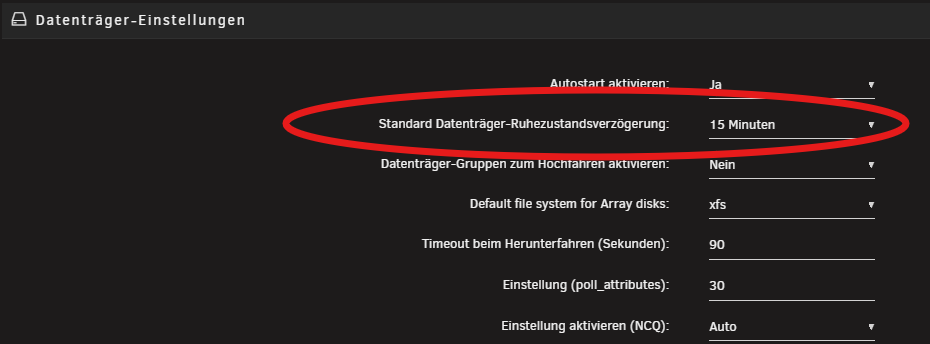
In Unraid gehst du einfach in die Datenträger Einstellungen und setzt die Ruhezustandsverzögerung (Spindown Delay). Ich habe hier 15 Minuten eingestellt. Sobald 15 Minuten lang kein Zugriff erfolgt, schalten sich die Platten ab.
Achte hierbei nur darauf, dass du den Wert höher stellst, wenn du z.B. häufiger auf das NAS System zugreifst. Jedes An / Ausschalten der Platten erzeugt einen Verschleiß. Wenn deine Platten quasi den gesamten Tag fast durchgängig benötigt werden, dann macht es keinen Sinn an dieser Stelle zu sparen. Nur, wenn die meiste Zeit des Tages tatsächlich keine Daten benötigt werden, solltest du das verwenden.
Wie du Unraid genau installierst und den Controller durchreichst, habe ich bereits in einem anderen Artikel behandelt.
Szenario B: Festplatten direkt unter Proxmox (ZFS & Co.)
Jetzt wird es spannender. Die restlichen Platten hängen direkt an Proxmox und werden teilweise für den Proxmox Backup Server (PBS) genutzt. Hier funktioniert der einfache Spindown oft nicht von Haus aus, besonders wenn ZFS im Spiel ist, das die Platten gerne wach hält.
Die Lösung ist ein kleines Tool namens hd-idle.
Installation von hd-idle: Zuerst installieren wir das Tool direkt in der Proxmox-Shell (Konsole):
apt-get install hd-idle
Die richtige Konfiguration: Damit wir nicht versehentlich die falschen Platten schlafen legen (zum Beispiel die Systemplatte, was fatal wäre), müssen wir die Festplatten eindeutig identifizieren. Verlasse dich niemals auf Bezeichnungen wie sda oder sdb, da diese sich nach einem Neustart ändern können. Wir nutzen die eindeutige ID (Serial Number).
Führe folgenden Befehl aus, um deine Disks aufzulisten:
ls -l /dev/disk/by-id/
Kopiere dir die IDs der Festplatten, die du in den Ruhezustand schicken möchtest (z.B. ata-WDC_WD...).
Nun bearbeiten wir die Konfigurationsdatei von hd-idle. Du findest sie meistens unter /etc/default/hd-idle.
Wichtig sind zwei Dinge:
Setze START_HD_IDLE=true.
Trage deine Platten mit der gewünschten Zeit ein.
Ich empfehle hier einen Wert von 1800 Sekunden (30 Minuten), um die Hardware nicht durch ständiges An- und Ausschalten zu belasten.
# defaults file for hd-idle

# start hd-idle automatically?
START_HD_IDLE=true
HD_IDLE_OPTS="-i 0 \
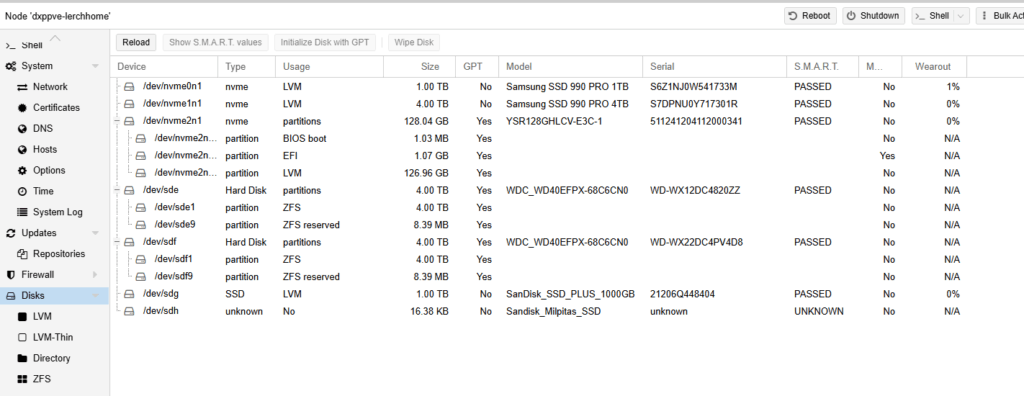
-a /dev/disk/by-id/ata-WDC_WD40EFPX-68C6CN0_WD-WX12DC482U93 -i 60 \
-a /dev/disk/by-id/ata-WDC_WD40EFPX-68C6CN0_WD-WX22DC4LF10E -i 60 \
-a /dev/disk/by-id/ata-WDC_WD40EFPX-68C6CN0_WD-WX12DC4820ZZ -i 60 \
-a /dev/disk/by-id/ata-WDC_WD40EFPX-68C6CN0_WD-WX22DC4PV4D8 -i 60"
Danach den Dienst einfach neu starten:
systemctl restart hd-idle
Mit diesen Maßnahmen hast du den ersten großen Schritt getan, um mit Proxmox Energie sparen zur Realität zu machen.
Schritt 2: Den Backup-Server bändigen (Primary& Secondary Prinzip)
Jetzt kommen wir zum fortgeschrittenen Teil. Ich nutze den Proxmox Backup Server (PBS), um meine VMs und Container zu sichern. Das Problem: Wenn der PBS als VM auf dem Primary läuft und Zugriff auf den ZFS-Pool hat, hält er die Platten wach. Außerdem: Wozu soll der Secondary -Server (das Backup-Ziel) laufen, wenn gar kein Backup gemacht wird?
Meine Strategie: Ich verlagere die Backups in die Tageszeit, wenn meine PV-Anlage Strom liefert. Den Rest der Zeit sollen der Backup-Server (die VM) und der externe Secondary -Server ausgeschaltet sein.
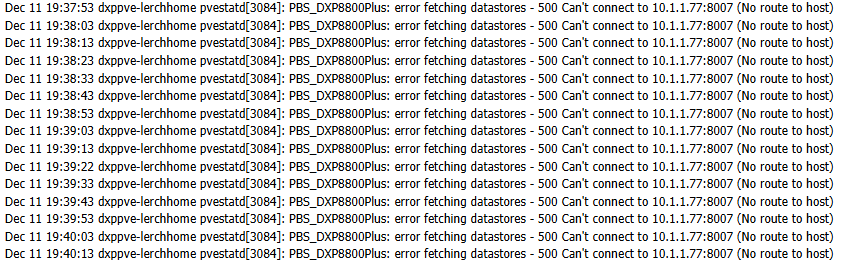
Das bringt jedoch ein technisches Problem mit sich: Wenn ich die Backup-VM ausschalte oder den Secondary herunterfahre, meckert Proxmox. Der Storage ist nicht mehr erreichbar, und das System schreibt die Logs voll mit Fehlermeldungen („error fetching datatsores“). Das nennt man „Logspam“, und das wollen wir vermeiden.
Die Lösung sind zwei selbstgeschriebene Skripte:
Ein Start-Skript, das alles sauber hochfährt und einbindet.
Ein Stop-Skript, das alles sauber trennt und herunterfährt.
Das Start-Skript
Das Skript erledigt folgende Aufgaben vollautomatisch:
Es sendet ein Wake-on-LAN (WOL) Paket an den Secondary-Server, um ihn zu starten.
Es prüft, ob der Secondary per SSH erreichbar ist.
Es aktiviert den Storage in Proxmox wieder (damit kein Fehler auftaucht).
Es startet die lokale Proxmox Backup Server VM.
Damit das funktioniert, musst du sicherstellen, dass wakeonlan auf deinem Primary installiert ist und im BIOS des Secondary aktiviert wurde.
apt-get install wakeonlan
Das vollständige Skript kannst du dir hier kopieren und an deine IPs und MAC-Adressen, Storage Name und VM ID anpassen:
#!/bin/bash
set -euo pipefail

# --- Konfiguration ---
SLAVE_HOST="192.168.100.3"
SLAVE_MAC="6C:1F:F7:76:53:18"
STORAGE_NAME="PBS_DXP8800Plus"
VM_ID="102"

# KORRIGIERT: Port 8006 für Proxmox VE (PVE).
# Alternativ: Port 22 für SSH (startet oft schneller).
CHECK_PORT=22

log() {
    echo "[$(date '+%Y-%m-%d %H:%M:%S')] $*"
}

log "==== START: Slave-Proxmox Start-Workflow ===="

# 1) Slave per WOL wecken
log "Sende Wake-on-LAN an ${SLAVE_MAC}"
if command -v wakeonlan &> /dev/null; then
    wakeonlan "${SLAVE_MAC}" > /dev/null
else
    log "FEHLER: 'wakeonlan' Befehl nicht gefunden! Bitte installieren (apt install wakeonlan)."
    exit 1
fi

# 2) Auf Erreichbarkeit warten (Ping + Service Check)
log "Warte auf ${SLAVE_HOST} (Max. 5 Minuten)..."
HOST_UP=false

for i in {1..60}; do # 60 Versuche a 5 Sekunden = 5 Minuten
    if ping -c1 -W1 "${SLAVE_HOST}" >/dev/null 2>&1; then

        # ZUSATZ: Port-Check (Dienste wirklich da?)
        if [ -n "$CHECK_PORT" ]; then
             # Versuche, den Port zu erreichen (timeout 2s reicht hier)
             if timeout 2 bash -c "</dev/tcp/${SLAVE_HOST}/${CHECK_PORT}" 2>/dev/null; then
                 log "Host ${SLAVE_HOST} ist pingbar UND Port $CHECK_PORT ist offen."
                 HOST_UP=true
                 break
             else
                 log "Ping OK, aber Port $CHECK_PORT noch nicht erreichbar. Warte..."
             fi
        else
            # Fallback ohne Port-Check
            log "Host pingbar. Warte pauschal 15s auf Dienste..."
            sleep 15
            HOST_UP=true
            break
        fi
    fi
    sleep 5
done

# ABBRUCH, wenn Host nicht kam
if [ "$HOST_UP" = false ]; then
    log "FEHLER: Slave-Host ${SLAVE_HOST} (Port $CHECK_PORT) ist nicht hochgefahren. Abbruch!"
    exit 1
fi

# 3) PBS-Storage aktivieren
# Prüfen, ob Storage schon aktiv ist
if ! /usr/sbin/pvesm status | grep -q "^${STORAGE_NAME}.*active"; then
    log "Aktiviere Storage ${STORAGE_NAME}..."
    /usr/sbin/pvesm set "${STORAGE_NAME}" --disable 0
else
    log "Storage ${STORAGE_NAME} ist bereits aktiv."
fi

# Kurze Pause für den Storage-Mount
sleep 2

# 4) VM starten (nur wenn sie nicht schon läuft)
VM_STATUS=$(/usr/sbin/qm status "${VM_ID}")
if [[ "$VM_STATUS" == *"status: stopped"* ]]; then
    log "Starte VM ${VM_ID}..."
    /usr/sbin/qm start "${VM_ID}"
    log "VM ${VM_ID} Startbefehl gesendet."
else
    log "INFO: VM ${VM_ID} läuft bereits oder Status ist unklar ($VM_STATUS)."
fi

log "==== ENDE: Slave-Proxmox Start-Workflow ===="
Kopiere den Inhalt aus dem Code Block und passe deine Daten an ( IP, Storage, VMID etc.. ) .
Speichere danach die Datei Strg+X und mach sie ausführbar.
chmod +x /root/automation proxmox-slave-start.sh
Dieser Vorgang muss mit dem Stop -Script genauso wiederholt werden. Achtet darauf, dass der Dateiname dann „proxmox-slave-stop.sh“ ist.
Das Stop-Skript
Am Nachmittag, wenn die Sonne weggeht, wollen wir wieder Strom sparen. Das Stop-Skript macht genau das Gegenteil:
Es fährt die lokale Backup-VM herunter.
Es deaktiviert den Storage in Proxmox (verhindert Logspam!).
Es sendet per SSH den Befehl poweroff an den Secondary-Server.
Auch hier müsst ihr wieder eure Daten eintragen ( IP, Storage Name, VM_ID )
  GNU nano 8.4                                                                                                                                                                      proxmox-slave-stop.sh
#!/bin/bash
set -euo pipefail

# Konfiguration
SLAVE_HOST="192.168.100.3"
STORAGE_NAME="PBS_DXP8800Plus"
VM_ID="102"
MAX_WAIT_CYCLES=18  # 18 * 10s = 3 Minuten

log() {
    echo "[$(date '+%Y-%m-%d %H:%M:%S')] $*"
}

log "==== START: Slave-Proxmox Stop-Workflow ===="

# 1) Status prüfen & VM herunterfahren
VM_STATUS=$(/usr/sbin/qm status "${VM_ID}" | awk '{print $2}')

if [[ "${VM_STATUS}" == "running" ]]; then
    log "VM ${VM_ID} läuft. Sende Shutdown-Signal (ACPI)..."
    /usr/sbin/qm shutdown "${VM_ID}" || log "WARNUNG: qm shutdown ${VM_ID} meldete Fehler (evtl. ignoriert)."

    # Wartensschleife
    log "Warte auf Stop der VM ${VM_ID} (Max. 3 Min)..."
    VM_STOPPED=false

    for ((i=1; i<=MAX_WAIT_CYCLES; i++)); do
        CURRENT_STATUS=$(/usr/sbin/qm status "${VM_ID}" | awk '{print $2}')

        if [[ "${CURRENT_STATUS}" == "stopped" ]]; then
            log "Erfolg: VM ${VM_ID} ist gestoppt."
            VM_STOPPED=true
            break
        fi

        # Letzter Versuch: Harter Kill
        if [[ $i -eq $MAX_WAIT_CYCLES ]]; then
            log "TIMEOUT: VM reagiert nicht auf Shutdown. Versuche harten 'qm stop'..."
            /usr/sbin/qm stop "${VM_ID}" || true
            sleep 5 # Kurz warten, damit Proxmox aufräumen kann
        else
            sleep 10
        fi
    done

    # Finaler Check nach Loop
    if [[ "$VM_STOPPED" == "false" ]]; then
         # Checken ob der Hard-Kill oben geklappt hat
         FINAL_STATUS=$(/usr/sbin/qm status "${VM_ID}" | awk '{print $2}')
         if [[ "${FINAL_STATUS}" == "stopped" ]]; then
            log "VM wurde durch harten Stop beendet."
         else
            log "FEHLER: VM ${VM_ID} konnte nicht gestoppt werden! Status: ${FINAL_STATUS}"
            # Wir machen trotzdem weiter, damit der Storage disabled wird!
         fi
    fi

elif [[ "${VM_STATUS}" == "stopped" ]]; then
    log "Info: VM ${VM_ID} ist bereits gestoppt. Keine Aktion nötig."
else
    log "WARNUNG: Unbekannter Status der VM ${VM_ID}: ${VM_STATUS}"
fi

# 3) PBS-Storage deaktivieren (Kritischer Schritt für Host-Performance)
# Wir prüfen vorher kurz, ob er überhaupt aktiv ist, um unnötige Log-Einträge zu meiden,
log "Deaktiviere Storage ${STORAGE_NAME}..."
if /usr/sbin/pvesm set "${STORAGE_NAME}" --disable 1; then
    log "Storage ${STORAGE_NAME} erfolgreich deaktiviert."
else
    log "WARNUNG: Fehler beim Deaktivieren von ${STORAGE_NAME}!"
fi

# 4) Slave-Host herunterfahren
log "Sende Shutdown an Slave-Host ${SLAVE_HOST}..."
# ConnectTimeout verhindert langes Hängen, falls Slave schon weg ist
if ssh -o StrictHostKeyChecking=no -o ConnectTimeout=5 root@"${SLAVE_HOST}" "shutdown -h now" 2>/dev/null; then
    log "Shutdown-Befehl erfolgreich gesendet."
else
    log "HINWEIS: Konnte Shutdown nicht senden (Slave evtl. schon offline oder Netzwerkfehler)."
fi

# 5) Ping-Check (Optional, nur zur Bestätigung)
log "Warte auf Offline-Status des Slaves..."
HOST_IS_DOWN=false
for i in {1..12}; do # 2 Minuten warten
    if ! ping -c1 -W1 "${SLAVE_HOST}" >/dev/null 2>&1; then
        log "Slave-Host ${SLAVE_HOST} ist nun offline."
        HOST_IS_DOWN=true
        break
    fi
    sleep 10
done

if [[ "$HOST_IS_DOWN" == "false" ]]; then
    log "HINWEIS: Slave-Host antwortet noch immer auf Ping (evtl. Updates oder hängt)."
fi

log "==== ENDE: Workflow abgeschlossen ===="
Schritt 3: Der Schlüssel zum Erfolg – SSH ohne Passwort
Damit mein Primary-Server dem Secondary-Server sagen kann „Fahr jetzt runter“, muss er sich per SSH einloggen können – und zwar vollautomatisch ohne Passwort-Eingabe.
Das Lösen wir über SSH-Keys. Das klingt kompliziert, ist aber in einer Minute erledigt.
Key generieren: Logge dich auf der Shell deines Primary ein und gib ein:
ssh-keygen -t ed25519 -C "masterkey"
Bestätige einfach alles mit Enter (kein Passwort/Passphrase setzen!).
Key kopieren: Jetzt müssen wir diesen Schlüssel auf den Secondary übertragen. Dafür gibt es einen genialen Befehl:
ssh-copy-id root@DEINE-SECONDARY-IP
Hier musst du ein letztes Mal das Passwort des Secondary eingeben.
Ab jetzt kann sich dein Primary jederzeit per ssh root@DEINE-SECONDARY-IP auf dem Secondary einloggen, ohne nach einem Passwort zu fragen. Das ist die Grundvoraussetzung, damit unsere Skripte funktionieren.
Schritt 4: Alles automatisieren mit Cronjobs
Wir haben die Hardware optimiert, hd-idle eingerichtet und Skripte geschrieben. Aber wir wollen das ja nicht jeden Tag manuell ausführen. Wir wollen Proxmox Energie sparen, ohne daran denken zu müssen.
Dafür nutzen wir Cronjobs. Tippe in deine Proxmox-Shell:
[Code-Block]
Bash
crontab -e
Hier können wir genau festlegen, wann was passiert. Mein Zeitplan richtet sich nach der Sonne:
Vormittags (z.B. 09:50 Uhr): Das Start-Skript läuft an. Die Sonne kommt raus, wir haben Energie für Backups.
Nachmittags (z.B. 16:02 Uhr): Das Stop-Skript wird ausgeführt. Die Backups sollten durch sein, wir fahren alles runter.
# Zeitzone optional festsetzen (empfohlen)
CRON_TZ=Europe/Berlin

# PATH setzen, damit man nicht immer /usr/bin/ schreiben muss
PATH=/usr/local/sbin:/usr/local/bin:/usr/sbin:/usr/bin:/sbin:/bin

# Secondary-Proxmox + PBS + VM102 morgens starten
50 9 * * * /root/automation/proxmox-slave-start.sh > /var/log/slave-workflow-last.log 2>&1
# VM102 stoppen, PBS deaktivieren und Secondary-Proxmox herunterfahren (z. B. 16:02)
2 16 * * * /root/automation/proxmox-slave-stop.sh >> /var/log/slave-workflow-last.log 2>&1

# Nach Reboot erstmal wieder PBS Storage aktivieren , da PBS VM im Autostart
@reboot /usr/sbin/pvesm set PBS_DXP8800Plus --disable 0 >> /var/log/pbs-storage.log 2>&1
Durch diese Automatisierung läuft mein großes Backup-System nur wenige Stunden am Tag. Die restlichen 18-20 Stunden verbraucht dieser Teil meines Home Labs: 0 Watt.
Schritt 5: Der Feinschliff – CPU Governor anpassen
Zum Schluss noch ein kleiner Tipp für das i-Tüpfelchen. Moderne CPUs bieten verschiedene Energiemodi („Governor“).
Auch das lässt sich per Cronjob steuern:
Nachts (Power-Save): Wenn ich schlafe und das System kaum Last hat, schalte ich die CPU in den powersave-Modus. Sie taktet runter und spart das letzte bisschen Watt.
Morgens (Performance): Wenn mein Home Assistant und andere Dienste aktiv werden, schalte ich zurück auf performance (oder ondemand), damit das System reaktionsschnell bleibt.
Der Befehl dafür sieht in etwa so aus (abhängig von deiner CPU):
cpupower frequency-set -g powersave
Das mag nur ein paar Watt ausmachen, aber beim Thema Proxmox Energie sparen zählt am Ende die Summe aller Maßnahmen.
Es ist ein komplexes Thema, und ja, man muss sich einmal hinsetzen und die Skripte einrichten. Aber der Aufwand lohnt sich. Ich konnte meinen Verbrauch von konstanten über 100 Watt auf durchschnittlich 39 Watt senken. Auf das Jahr gerechnet ist das eine massive Ersparnis auf der Stromrechnung, die das Hobby „Home Lab“ deutlich familienfreundlicher macht.
Ich hoffe, diese Anleitung hilft dir dabei, dein Setup zu optimieren. Alle Skripte findest du natürlich auch hier zum Kopieren, damit du das Rad nicht neu erfinden musst.
Was ist dein größter Stromfresser im Rack? Schreib es mir gerne in die Kommentare – vielleicht finden wir gemeinsam eine Lösung!
Unraid unter Proxmox installieren – Mein komplettes HomeLab-Setup
In diesem Beitrag möchte ich dir zeigen, wie ich Unraid unter Proxmox in meinem HomeLab betreibe – und warum dieses Setup für mich aktuell die beste Kombination aus Energieeffizienz, Flexibilität und Performance bietet. Ich nutze Proxmox schon lange als zentrale Virtualisierungsebene. Die Möglichkeit, darauf wiederum Unraid zu virtualisieren, ist für mich ein idealer Weg, moderne NAS-Funktionen mit der Flexibilität eines Linux-Hypervisors zu verbinden.
Gerade im privaten Umfeld spielt Stromverbrauch eine immer wichtigere Rolle. Während ZFS mit TrueNAS im professionellen Einsatz für mich der absolute Favorit ist, lege ich zuhause Wert darauf, dass Platten zuverlässig schlafen können und nicht permanent durchlaufen müssen. Und genau dort punktet Unraid enorm.
Warum ich Unraid unter Proxmox nutze
Zu Beginn war ich selbst skeptisch, ob eine Virtualisierung von Unraid überhaupt sinnvoll ist. In der Praxis hat sich das aber schnell als echte Lösung herausgestellt. Ich habe einerseits die komplette Kontrolle von Proxmox inklusive Snapshots, VMs, Netzwerkmanagement und ZFS-Speicher für meine virtuellen Maschinen. Gleichzeitig nutze ich die Stärken von Unraid, nämlich ein extrem flexibles Array, Caching, schlafende HDDs, Docker-Management und eine sehr unkomplizierte Erweiterbarkeit.
Was viele nicht wissen: Auf dem USB-Stick wird fast nie geschrieben. Der Stick dient in erster Linie als Boot-Medium, und lediglich Änderungen an der Konfiguration werden gespeichert. Dadurch ist er erstaunlich langlebig. Ich verwende Sticks mit garantiert eindeutiger GUID, da Unraid die Lizenz an diese ID bindet.
Mein Hardware-Setup*
In meinem Video habe ich ein UGREEN 4-Bay NAS als Beispiel genutzt. Mein produktives System ist das 8-Bay Modell mit deutlich mehr Kapazität. Die Vorgehensweise ist identisch, weshalb sich das Tutorial flexibel auf verschiedenste Hardware übertragen lässt.
In meinem Testsystem stecken vier 4-TB-HDDs, zwei NVMe-SSDs im ZFS-Mirror (für Proxmox selbst) und eine virtuelle 250-GB-Disk, die ich später als Cache-Laufwerk für Unraid verwende. Zusätzlich habe ich den Arbeitsspeicher auf 48 GB erweitert, was im Alltag angenehm ist, aber für Unraid selbst gar nicht nötig wäre.
Lieferumfang: 1 x Samsung 990 PRO NVMe M.2 SSD, Speicherkapazität: 2 TB
Vorbereitung des USB-Sticks*
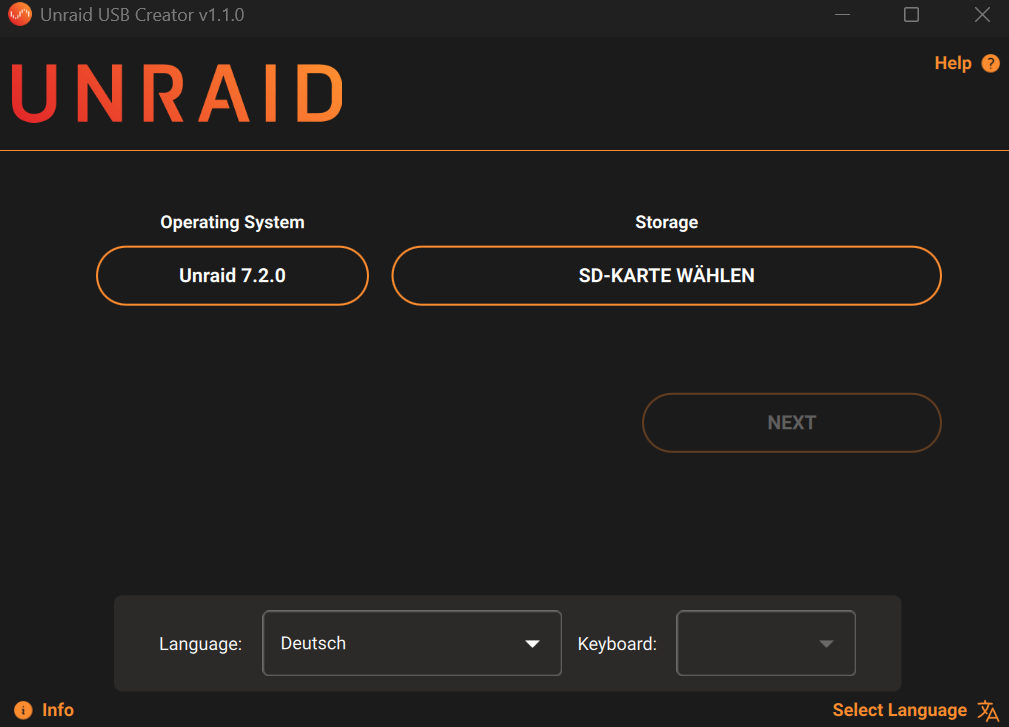
Um Unraid nutzen zu können, lade ich das offizielle Flash-Tool herunter und spiele die aktuelle Version auf einen frisch formatierten Stick. Das geht wirklich unkompliziert. Wichtig ist nur, dass die GUID korrekt erkannt wird und der Stick zuverlässig von der Hardware gebootet werden kann. Danach stecke ich ihn in das UGREEN-NAS und kann in Proxmox direkt loslegen.
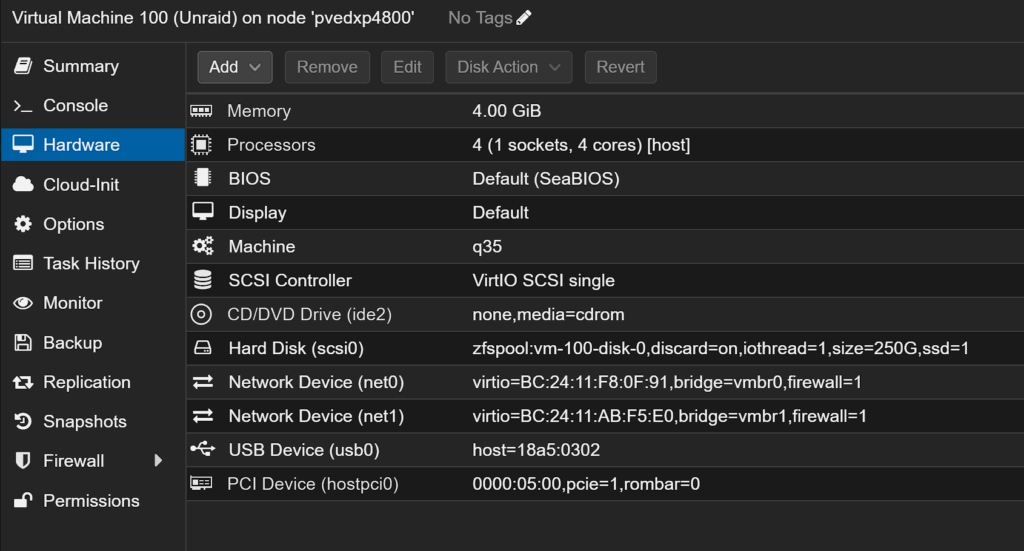
Die VM für Unraid ist schnell erstellt. Ich vergebe ihr einen Namen, lasse das Installationsmedium leer und wähle als Maschinentyp q35, damit alle modernen PCIe-Funktionen verfügbar sind. Anschließend stelle ich 4 GB Arbeitsspeicher und zwei bis vier CPU-Kerne bereit. Eine virtuelle Festplatte lege ich an dieser Stelle noch nicht an, da Unraid später die tatsächlichen HDDs direkt erhält.
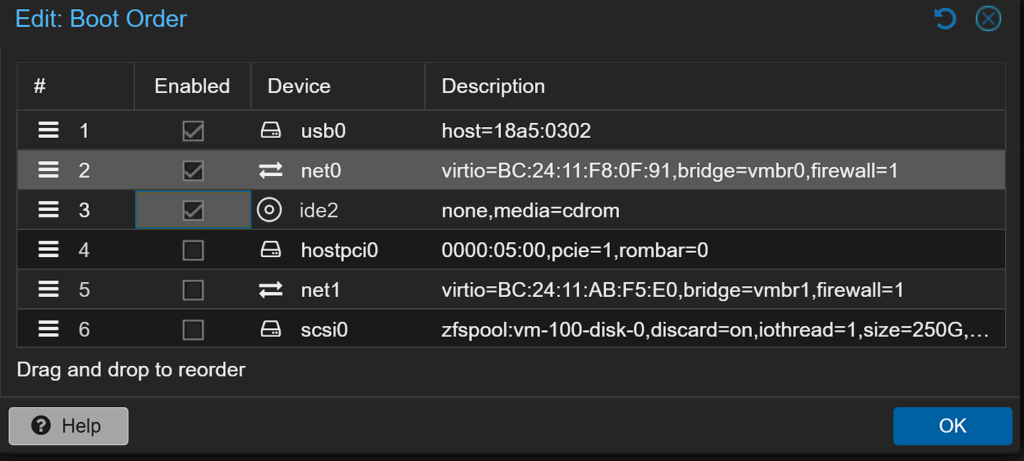
Damit die VM korrekt startet, passe ich anschließend die Bootreihenfolge an. Zuerst soll der USB-Stick booten. Die restlichen Order sind eigentlich überflüssig.
Passthrough von USB-Stick und SATA-Controller
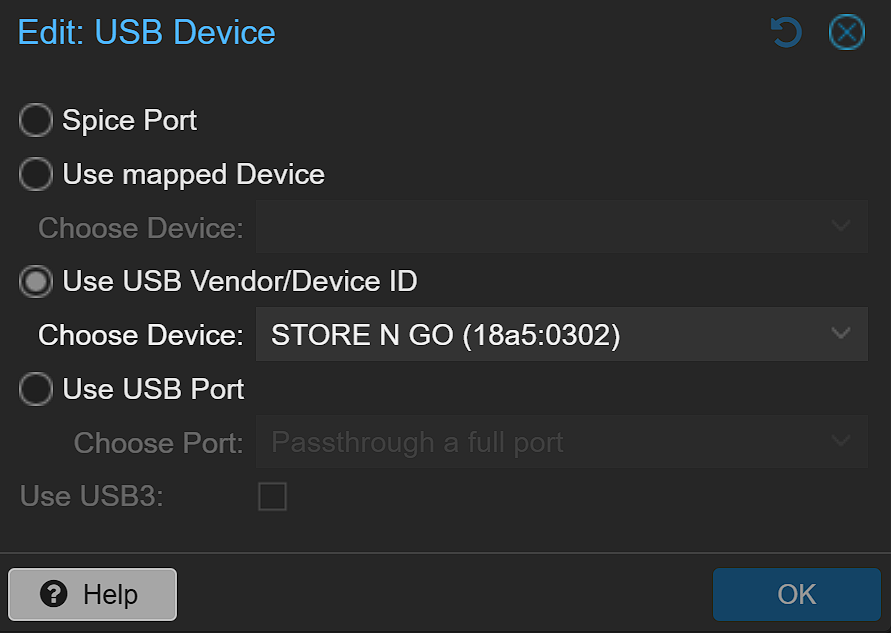
Das ist der wichtigste Schritt des gesamten Setups. Der USB-Stick wird anhand seiner Vendor- und Device-ID durchgereicht. Das sorgt dafür, dass Unraid beim Start genau diesen Stick erkennt – unabhängig davon, an welchem Port er steckt.
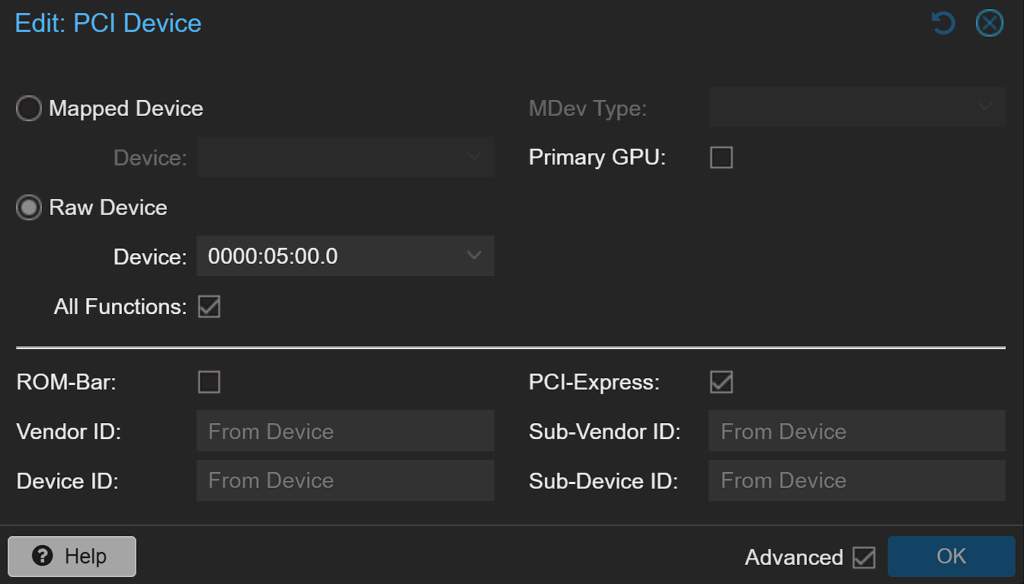
Noch wichtiger ist das Durchreichen des SATA-Controllers. Ich wähle also unter den PCI-Geräten den kompletten Controller aus, aktiviere „Alle Funktionen“ und reiche ihn mit PCIe-Unterstützung an die VM durch. Das bedeutet: Unraid sieht die HDDs so, als wären sie direkt über SATA angeschlossen. Keine virtuelle Zwischenschicht, keine Geschwindigkeitseinbußen – echtes Bare-Metal-Feeling.
Die zusätzliche virtuelle SCSI-Disk lege ich als SSD-emuliertes Laufwerk an. Sie dient später als Cache-Drive und trägt massiv dazu bei, dass die physikalischen HDDs lange schlafen können.
Der erste Start von Unraid
Nach dem Start bootet Unraid direkt vom USB-Stick. Sobald eine IP vergeben wurde, öffne ich die Weboberfläche und vergebe zuerst ein Administrator-Passwort. Danach starte ich die kostenlose Trial oder nutze meinen vorhandenen Lizenzschlüssel.
Es ist wichtig zu wissen, dass die Lizenz fest an die eindeutige Stick-ID gebunden ist. Wechselst du den Stick, musst du die Lizenz übertragen – daher lohnt sich ein qualitativ hochwertiges Modell.
Einrichtung des Arrays
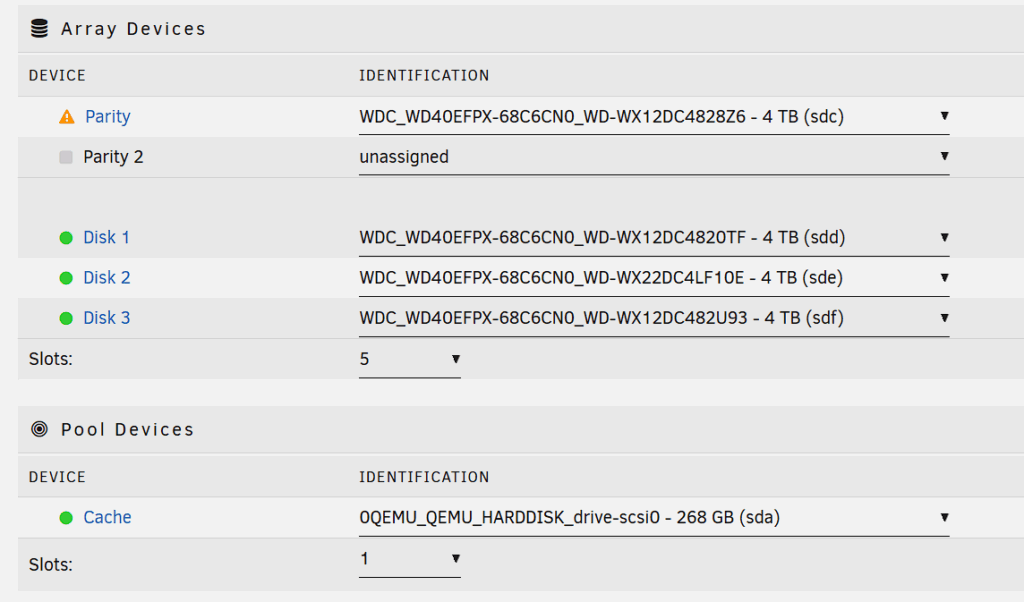
Jetzt geht es ans Herzstück von Unraid: Das Array. Ich entscheide mich bewusst für ein klassisches Setup mit Paritätsfestplatte. Für mich ist das der beste Kompromiss zwischen Sicherheit, Flexibilität und Energieverbrauch. Bei einem ZFS-System müssen alle Platten permanent laufen, da die Datenstruktur über mehrere Platten gleichzeitig verteilt ist. Unraid hingegen erlaubt es, Platten einzeln schlafen zu legen, solange sie nicht aktiv benötigt werden.
Ich ordne die Platten der Reihe nach zu, vergebe die Parity-Disk und ordne zwei oder drei weitere HDDs als Datenlaufwerke zu. Das Cache-Drive definiere ich ebenfalls direkt, sodass größere Schreibvorgänge zunächst auf den schnellen virtuellen NVMe-Speicher gehen.
Der erste Parity-Build dauert mehrere Stunden, was normal ist. Während dieser Zeit sollten möglichst keine Daten auf das Array geschrieben werden.
Energie sparen mit Spindown und Cache
Einer der Hauptgründe, warum ich Unraid privat so gerne nutze, ist der deutlich geringere Stromverbrauch. Sobald die Parität erstellt wurde, stelle ich das automatische Einschlafen der HDDs ein. Bei mir sind 15 Minuten ideal, aber 30 Minuten sind ebenfalls ein guter Wert, wenn regelmäßig kleinere Zugriffe stattfinden.
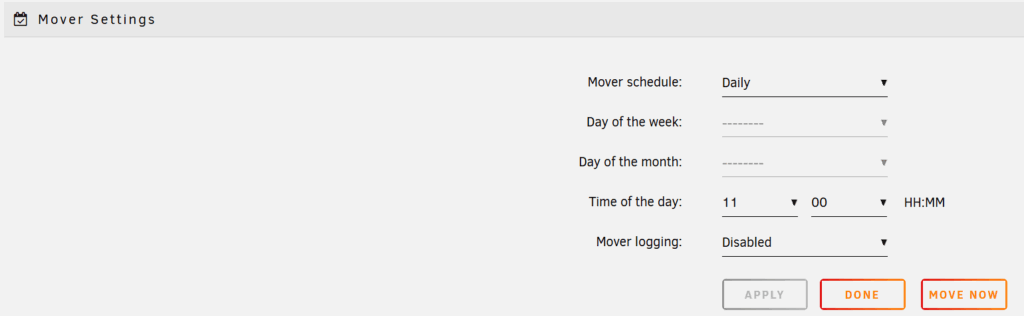
Damit die Platten wirklich zuverlässig schlafen können, ist das Cache-Drive entscheidend. Es nimmt alle kurzfristigen Schreibvorgänge auf, und erst später bewegt der sogenannte „Mover“ die Daten auf die HDDs. Ich lasse den Mover bewusst zu Zeiten laufen, in denen meine PV-Anlage Strom liefert – idealerweise mittags.
In Tests liegt mein System im Idle bei rund 30 W. Während der Parität waren es etwa 57 W. Mit größeren HDDs (7 200 U/min) steigt der Unterschied noch stärker an, weshalb ein stromsparendes Setup auf Dauer bares Geld spart.
Netzwerk-Setup und 10-Gigabit-Anbindung
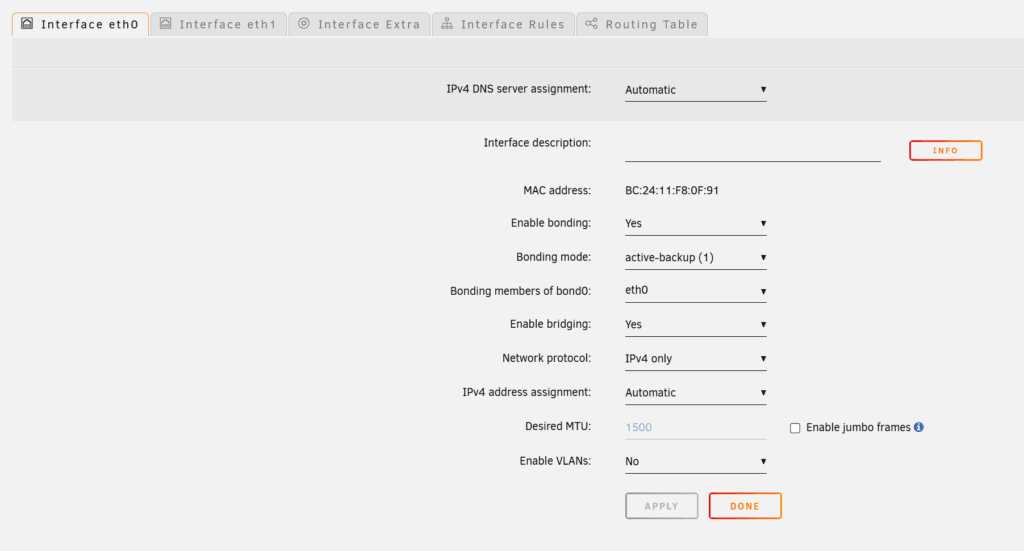
Unraid bekommt bei mir zunächst eine DHCP-Adresse, die ich im Router fest verankere. Für besonders schnelle Kopiervorgänge nutze ich zusätzlich die 10-Gigabit-Schnittstelle des UGREEN-NAS. Diese reiche ich ebenfalls an die VM durch und vergebe ihr eine eigene statische IP.
In meinen Tests erreiche ich über die 10-GbE-Verbindung bei Kopien auf den Cache problemlos Übertragungsraten von über 200 MB/s. Gerade wenn ich Daten auf das NAS oder zwischen VMs verschiebe, bringt das spürbare Vorteile. Ich weiß, die 10GbE Schnittstelle sollte ja viel mehr können. Aber meine VM , von der ich aus kopiere liegt auf langsamen SSD Speicher, da geht nicht mehr. Mit einem physischen Rechner und einer schnellen NVME lassen sich aber die Bandbereiten fast vollständig ausnutzen. Mir geht es hier aber primär um Energie und nicht um Performance.
Docker, Apps und Benutzer
Nachdem das System steht, aktiviere ich Docker und installiere das Community-Apps-Plugin. Damit stehen mir hunderte Anwendungen direkt mit einem Klick zur Verfügung – von Medienservern über Backuplösungen bis hin zu KI-Tools.
Anschließend lege ich Benutzer und Freigaben an. Der typische Workflow sieht bei mir so aus, dass ich ein Share erst auf den Cache schreiben lasse und der Mover die Dateien später automatisch ins Array verschiebt. Das sorgt dafür, dass die HDDs über weite Strecken komplett schlafen können.
Warum Unraid für mein HomeLab bleibt
Auch wenn ich im professionellen Umfeld TrueNAS weiterhin sehr gerne einsetze, ist Unraid für mein HomeLab inzwischen die erste Wahl. Es erlaubt mir, flexibel Platten zu kombinieren, ja, es sind sogar Festplatten mit unterschiedlichen Größen möglich, sie einzeln schlafen zu lassen, Docker bequem zu verwalten und die Hardware sehr frei zu konfigurieren. Energietechnisch habe ich damit ein System, das im Leerlauf nicht mehr verbraucht als ein kleiner Büro-PC – und gleichzeitig jederzeit erweiterbar bleibt.
Wenn du selbst ein HomeLab aufbaust und zwischen ZFS/TrueNAS und Unraid schwankst, kann ich dir nur empfehlen, einmal Unraid auszuprobieren. Gerade die Mischung aus Einfachheit, Flexibilität und Energieeffizienz macht das System im privaten Einsatz extrem attraktiv. Auch Unraid beherrscht mittlerweile ZFS. Aber der Fokus lag bei mir auf die Einsparung von Energie.
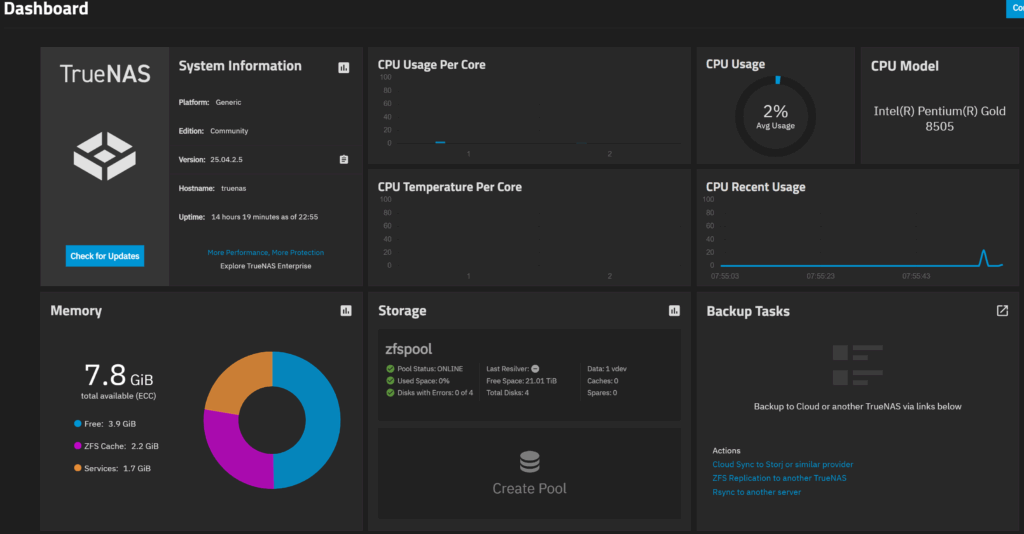
In meiner HomeLab-Reihe wollte ich unbedingt ausprobieren, wie sich ein Ugreen NAS mit TrueNAS in der Praxis schlägt. Ich habe ja bereits gezeigt, wie man Proxmox auf dem Ugreen NAS installiert und welche Möglichkeiten sich damit ergeben. Doch die meisten, die ein solches System aufbauen, wünschen sich auch klassische NAS-Funktionen: Datenspeicher, SMB-Freigaben, Backups und ein stabiles Dateisystem.
In diesem Beitrag zeige ich dir Schritt für Schritt, wie ich TrueNAS als virtuelle Maschine unter Proxmox eingerichtet habe, welche Fallstricke es gab – und warum ich mich am Ende gegen TrueNAS in meinem HomeLab entschieden habe.
Warum überhaupt TrueNAS?
Ich bin ein großer Fan modularer Systeme. Proxmox läuft auf meinem Ugreen DXP4800 Plus bereits als Hypervisor, und damit lassen sich wunderbar virtuelle Maschinen oder Container verwalten. Aber ein Hypervisor allein ersetzt kein NAS. Deshalb lag es nahe, ein TrueNAS-System zu virtualisieren, um so die Vorteile beider Welten zu kombinieren: Virtualisierung, Datensicherheit, ZFS-Pool, Freigaben – alles in einem Gerät.
Das Ganze ist kein Sponsored-Post. Ugreen hat mir zwar die Geräte (DXP4800 Plus und DXP8800 Plus) kostenlos zur Verfügung gestellt, aber die Entscheidung, wie ich sie einsetze und bewerte, liegt komplett bei mir.
Transparenz
Die in diesem Blogbeitrag vorgestellten Links sind Affiliate Links. D.h. , wenn ihr über diesen Link ein Produkt erwerbt, dann erhalte ich eine kleine Provision, ihr zahlt aber nicht mehr. Ihr unterstützt damit meine Arbeit. Herzlichen Dank dafür.
Ein Login ist nicht nötig – einfach „No thank you, I have already signed up“ wählen und die neueste Stable-Version herunterladen. Ich habe das Image anschließend in meinen Download-Ordner gelegt, um es danach in Proxmox hochzuladen.
Proxmox-Grundlage auf dem Ugreen NAS
In meinem vorherigen Beitrag habe ich bereits erklärt, wie du Proxmox auf dem Ugreen NAS installierst. Falls du das noch nicht gesehen hast, findest du den Artikel hier: 👉 Proxmox auf Ugreen NAS installieren
Für dieses Setup verwende ich diesmal mein DXP4800 Plus.
Das größere 8800-Modell läuft bei mir bereits produktiv – und genau dort habe ich eine andere Lösung im Einsatz, über die ich später noch sprechen werde.
Lieferumfang: 1 x Samsung 990 PRO NVMe M.2 SSD, Speicherkapazität: 2 TB
Darauf läuft ein ZFS-RAIDZ1-Pool, um Redundanz zu haben. Das ist zwar kein Muss, aber für mich aus Sicherheitsgründen einfach sinnvoll.
TrueNAS-Image in Proxmox hochladen
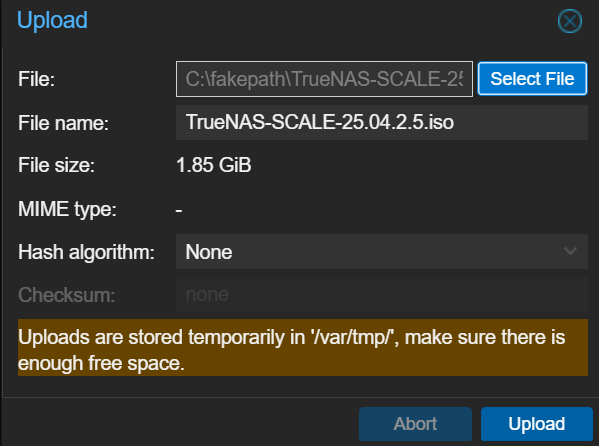
Ich lade also das zuvor heruntergeladene TrueNAS-Image in Proxmox hoch. Das geht erstaunlich schnell – und schon liegt das ISO im lokalen Storage bereit.
Kleiner Tipp: Wenn du später ähnliche Projekte machst, lohnt sich eine eigene ISO-Library in Proxmox, damit du deine Images zentral verwalten kannst.
Virtuelle Maschine anlegen
Jetzt wird’s spannend: In Proxmox lege ich eine neue virtuelle Maschine an.
Name: TrueNAS
OS: das hochgeladene ISO-Image auswählen
System: Typ Q35
Bios: Default (SeaBIOS)
Disk: 64 GB (Writeback aktiviert, wenn NVMe-Storage)
CPU: 2 Cores
RAM: 8 GB
Netzwerk: Standard (virtio)
Damit ist die Grundkonfiguration fertig. Bevor ich starte, habe ich noch einen wichtigen Schritt gemacht: Ich habe den SATA-Controller des Ugreen NAS per PCI-Passthrough an die VM durchgereicht. Nur so kann TrueNAS später die physischen Festplatten erkennen – inklusive SMART-Werte.
Controller-Passthrough & Festplatten
Beim DXP4800 Plus funktioniert das problemlos. Beim DXP8800 Plus gibt es zwei Controller, aber nur der erste lässt sich durchreichen. Für mein Setup war das kein Problem, da ich ohnehin nur vier Platten brauchte und die anderen Platten für andere Anwendungen im Konzept gedacht sind.
Damit TrueNAS auch später nested Virtualisierung oder Apps sauber ausführen kann, wähle ich bei der CPU den Typ „host“ – das ermöglicht maximale Kompatibilität.
Danach starte ich die VM – und der Installer begrüßt mich mit dem bekannten Menü.
TrueNAS Installation
Ich wähle „Install/Upgrade“, nehme die zuvor angelegte virtuelle Disk (64 GB) als Ziel und vergebe ein Passwort. Wichtig: Der Login-User heißt seit einiger Zeit truenas_admin (nicht mehr root).
Nach kurzer Installationszeit startet das System neu und zeigt mir eine IP-Adresse – in meinem Fall 192.168.100.152. Diese rufe ich im Browser auf, logge mich ein und bin direkt auf der Weboberfläche.
Fehler & Korrektur – Controller nachreichen
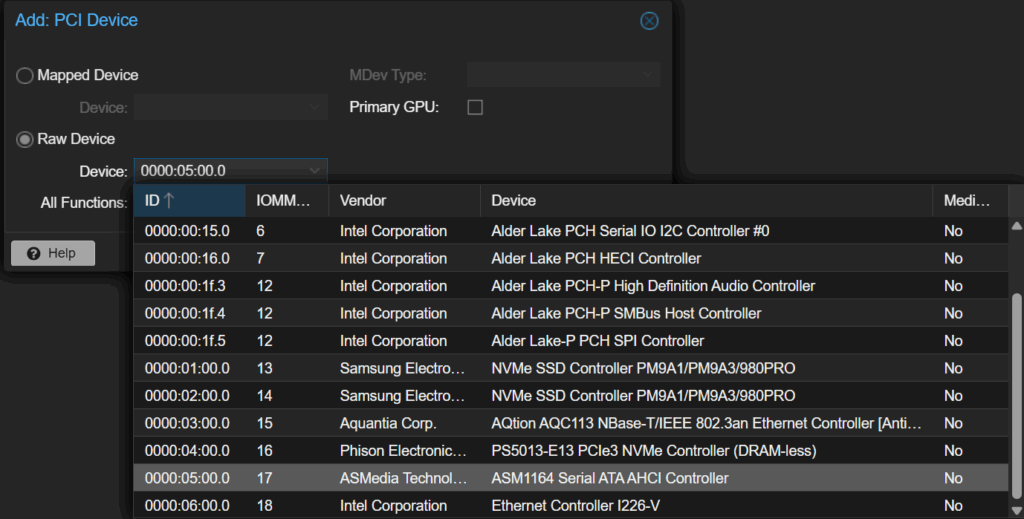
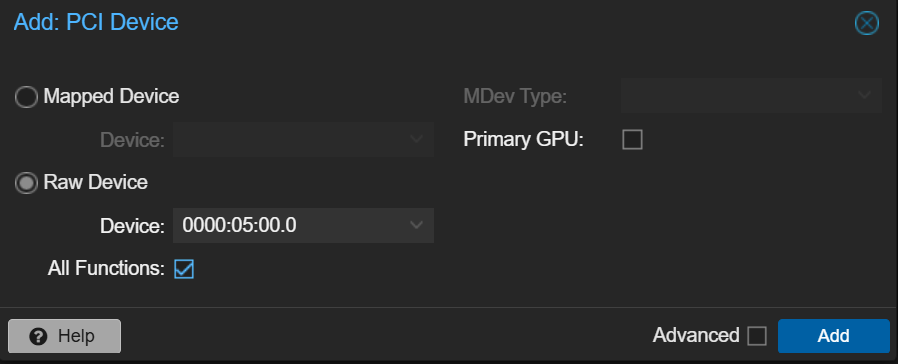
Beim ersten Start sehe ich allerdings keine Festplatten. Grund: Ich hatte vergessen, den Controller tatsächlich zuzuweisen. Also VM ausschalten, in die Hardware-Sektion gehen und folgendes hinzufügen:
Add → PCI Device → Raw Device → ASMedia Serial ATA AHCI Controller → All Functions aktivieren → Add
Nach dem Neustart sind alle Platten sichtbar – inklusive Seriennummern und SMART-Funktionen.
ZFS-Pool anlegen
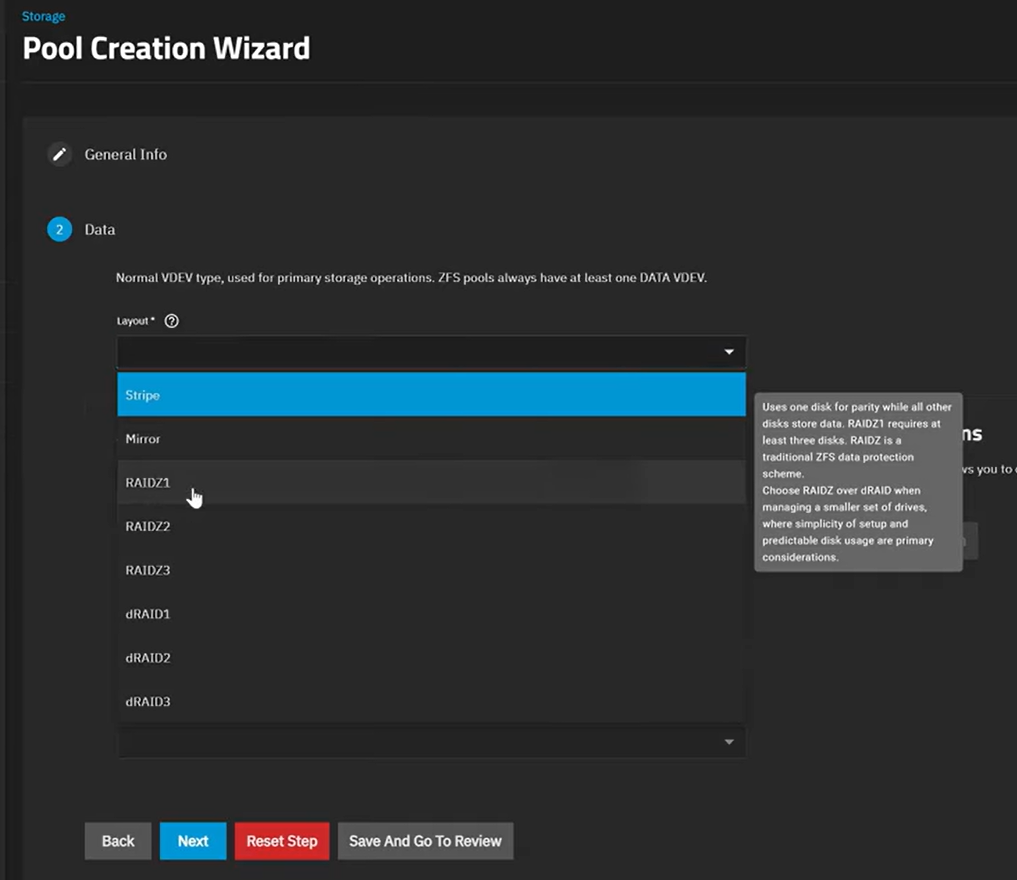
Jetzt geht es an das Herzstück: den ZFS-Pool. Ich erstelle einen neuen Pool mit dem Namen zfspool und wähle RAIDZ1 als Layout. Das bietet mir Datensicherheit, weil eine Platte ausfallen darf, ohne dass Daten verloren gehen.
Zur Erklärung: Bei vier 8-TB-Platten ergibt sich netto etwa 24 TB nutzbarer Speicher – eine Platte dient der Ausfallsicherheit.
Ich verzichte in meinem Fall auf zusätzliche Cache- oder Log-Drives, da mein Fokus auf Datensicherheit, nicht auf Performance liegt. Außerdem brauche ich die NVMEs in meinem Proxmox Setup noch für weitere virtuelle Maschinen 🙂
SMB-Freigaben & Benutzer
Anschließend lege ich einen neuen Benutzer an (home) und vergebe ein Passwort. Unter Datasets wähle ich meinen Pool aus und erstelle ein Dataset namens Backup. Als Preset wähle ich SMB, damit automatisch der passende Dienst aktiviert wird.
Nach dem Speichern fragt mich TrueNAS, ob der SMB-Service gestartet werden soll – natürlich bestätige ich das. Im nächsten Schritt weise ich meinem Benutzer die entsprechenden Berechtigungen zu:
Edit → Add Item → User auswählen → Apply permissions recursively → Save Access Control List
Danach kann ich auf meinem Windows-Rechner einfach \\192.168.100.152 eingeben, mich mit home anmelden – und sehe sofort meine Freigabe.
Beim Testkopieren erreiche ich die volle Gigabit-Geschwindigkeit, also rund 110 MB/s.
Performance & Stabilität
Die Performance ist beeindruckend. Selbst bei gleichzeitigen Zugriffen reagiert das System stabil und flüssig. ZFS ist bekannt für seine Datensicherheit und Integrität, und das merkt man hier deutlich.
Aber: Jede Medaille hat zwei Seiten. Denn ZFS hat einen hohen RAM-Bedarf und sorgt dafür, dass alle Platten aktiv bleiben, sobald auf den Pool zugegriffen wird.
Energieverbrauch – mein ehrliches Fazit
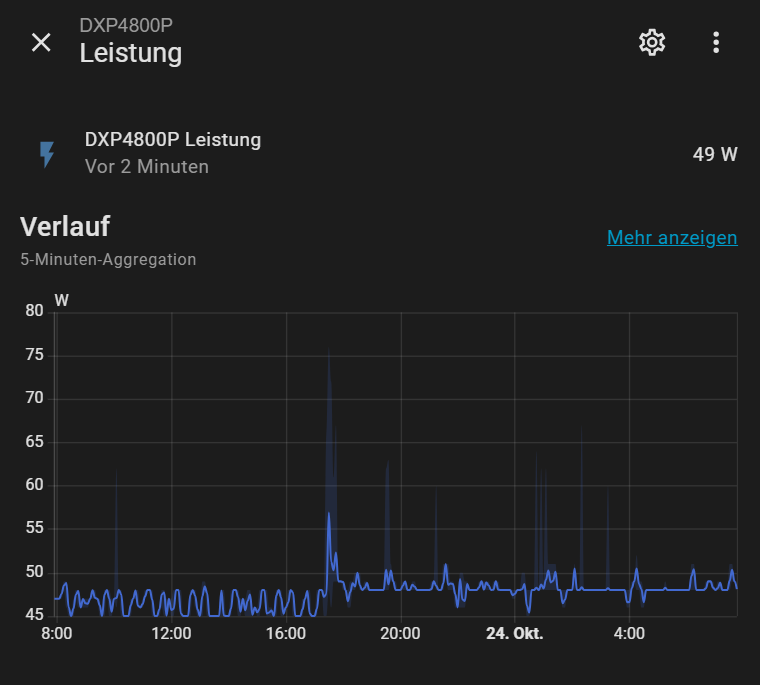
Ich habe das System mit meinem Home Assistant gemessen: Das Setup verbraucht rund 48 Watt im Idle-Betrieb.
Das liegt daran, dass bei einem ZFS-Pool alle Festplatten ständig aktiv sind. Selbst wenn nur auf eine Datei zugegriffen wird, laufen alle vier HDDs mit. Rechnet man das hoch, sind das schnell 20–30 W Mehrverbrauch gegenüber einem Setup mit Spindown aller Platten. Und gerade bei einem Datengrab braucht man nicht 24/7 Zugriff und die Platten könnten eigentlich in den Spindown gehen.
In meinem HomeLab möchte ich aber effizient arbeiten. Darum habe ich mich entschieden, künftig auf eine andere Lösung zu setzen: Unraid. Auch hier würde sich eine ZFS Infrastruktur umsetzen lassen, aber mit den gleichen Thema der Energieeffizienz. Unraid bietet aber auch die Möglichkeit ein Array anzulegen. Das hat zwar keine native ZFS-Struktur, erlaubt aber ebenfalls Datensicherheit über eine Paritätsplatte – und lässt ungenutzte Laufwerke schlafen.
Über meinen Wechsel zu Unraid erzähle ich ausführlich im nächsten Teil der Serie. Wenn dich das interessiert, abonniere meinen Kanal auf youtube und verfolge meine Blog Beiträge.
Fazit: TrueNAS auf dem Ugreen NAS – stark, aber nicht für jeden
Mein Test hat gezeigt: Ein Ugreen NAS mit TrueNAS unter Proxmox ist absolut machbar – und technisch spannend. Die Einrichtung ist klar, das System stabil und durch ZFS sehr sicher.
Aber für meinen Einsatzzweck im HomeLab war es nicht die perfekte Lösung. Der Energieverbrauch ist mir einfach zu hoch, und die permanente Aktivität aller Platten passt nicht zu meinem Konzept eines stromsparenden Setups.
Für alle, die ein reines Daten-NAS mit Fokus auf Stabilität und Redundanz suchen, ist TrueNAS eine hervorragende Wahl. Wer dagegen Energieeffizienz und Flexibilität im Vordergrund hat, wird mit Unraid oder sogar Proxmox-LXC-Storage-Containern glücklicher.
Ich persönlich bleibe bei meinem Proxmox-Host, kombiniere aber künftig virtuelle Maschinen, Container und ein stromsparendes Storage-System.
Wenn du gerade ein Ugreen NAS besitzt oder planst, dir eins zuzulegen, dann ist TrueNAS auf jeden Fall einen Blick wert. Die Einrichtung macht Spaß, du lernst viel über Storage-Konzepte, und du kannst alles flexibel virtualisieren.
Aber wie so oft gilt: Die perfekte Lösung hängt vom eigenen Ziel ab. Ich wollte mein HomeLab möglichst effizient gestalten – und TrueNAS hat mir gezeigt, wo die Grenzen liegen.
Falls du Fragen hast, schreib’s gerne in die Kommentare bei Youtube oder schau auf meinem YouTube-Kanal vorbei – dort findest du das komplette Video mit allen Details.
Ugreen hat mit den NAS-Systemen DXP4800 Plus, DXP6800 Plus, DXP8800 Plus und weiteren Varianten richtig starke Geräte auf den Markt gebracht. Was die Hardware angeht, bekommt man für den Preis wirklich viel Leistung. Beim Ugreen OS selbst war ich allerdings für mein Anforderungsprofil nicht ganz glücklich – zu eingeschränkt, zu wenig flexibel. Das trifft aber bei mir auf alle NAS Systeme zu… Also habe ich mir gedacht: Das muss besser gehen.
In diesem Beitrag zeige ich dir daher, wie ich das Ugreen OS sichere, Proxmox auf dem NAS installiere und daraus ein durchdachtes HomeLab-Konzept aufbaue. Wir sprechen also nicht nur über eine Installation – wir erschaffen gemeinsam ein System, das flexibel, performant und zukunftssicher ist.
Transparenz: UGreen hat mir die NAS – Systeme kostenlos zur Verfügung gestellt. Die Produkt Links in diesem Beitrag sind Affiliate Links. Ihr zahlt nicht mehr, ich erhalte allerdings eine kleine Provision.
Ich habe in meinem Setup das UGreen DXP 8800 Plus als Hauptsystem verwendet.
Zwei 10GbE-Netzwerkanschlüsse: Zwei 10GbE-Hochgeschwindigkeitsnetzwerkanschlüsse, die zu einer Bandbreite von 20 G zusammengefasst werden können, um Downloadgeschwindigkeiten von bis zu 2500 MB/s zu erreichen. Große Dateien lassen sich problemlos übertragen. Die Last zwischen den beiden Portverbindungen kann dynamisch angepasst und ausgeglichen werden, um die Übertragungseffizienz zu verbessern.
Beispiellose Verarbeitungsleistung: Mit einem Intel Core i5-Prozessor der 12. Generation mit 10 Kernen und 12 Threads wird die Verarbeitungsleistung im Vergleich zu früheren Prozessoren sprunghaft verbessert.
8-Bay, 272 TB riesiger Datenspeicher: Ausgestattet mit acht SATA- und zwei M.2 NVMe-Laufwerkschächten verfügt das NASync DXP8800 Plus über eine maximale Speicherkapazität von bis zu 272 TB. Speichern Sie Tausende von HD-Filmen, Bildern und Dokumenten und machen Sie NASync zu einer Filmbibliothek, einem Fotoalbum und einem Dateispeicherplatz in einem.
Eine umfassende App: Anstatt einzelne Anwendungen für bestimmte Funktionen herunterzuladen, integriert die NAS-App diese Funktionen an einem Ort. Greifen Sie von einem praktischen Ort aus auf Speichermanager, Dateien, Fotos und mehr zu.
Professionelle Datensicherheit: Im Vergleich zu Cloud-Laufwerken ermöglicht NASync Benutzern, große Mengen persönlicher Daten auf vertrauenswürdigen lokalen Geräten zu speichern, wodurch Datenverlust und Überwachung weitestgehend verhindert werden. Datenübertragung und Konten können mit professioneller Verschlüsselung und Multi-Faktor-Authentifizierung vollständig geschützt werden.
Wenn ihr in Summe nicht so viel Leistung benötigt, dann lässt sich auch ein sehr gutes Home Lab Setup mit dem DXP 4800 Plus umsetzen. Die ausgeführten Schritte bleiben die Gleichen. Ich will hier gar nicht im Detail auf die Hardware eingehen, dazu gibt es jede Menge guter Reviews auf Youtube. Mir geht es hier um die technische Umsetzung eines Home Lab Konzepts.
12. Gen 5-Kern Intel Prozessor: Diese leistungsstarke CPU von Intel bietet ein außergewöhnlich flüssiges Erlebnis und sorgt für einen erheblichen Leistungszuwachs im Vergleich zu früheren Generationen.
Benutzerfreundliche App: Verwalte deinen Speicher und greife von all deinen Geräten auf deine Dateien zu, ganz einfach mit unserer maßgeschneiderten Software – und das alles ohne mehrere Tools oder komplizierte Drittanbieter-Software. Verfügbar für Android, iOS, Windows, Mac, Webbrowser und Smart-TVs.
Blitzschnelle 10GbE- und 2.5GbE-Netzwerkanschlüsse: Der NASync DXP4800 Plus bietet Datenraten von bis zu beeindruckenden 1250 MB/s über zwei separate Anschlüsse. Ideal für alle, die eine schnelle und reibungslose Übertragung von 4K-Videos und großen Dateien benötigen.
4 Bays und maximal 144TB: Die vier SATA-Bays unterstützen jeweils bis zu 32TB. Zusätzlich können zwei kompakte M.2 NVMe SSDs mit jeweils bis zu 8TB installiert werden (für SSD-Caching oder zusätzlichen schnellen Speicher). Bei vollständiger Ausnutzung aller Steckplätze beträgt die maximale Kapazität beeindruckende 144TB.
Professionelle Datensicherheit: Mit sicherer Verschlüsselung sind Benutzerkonten und Daten vollständig geschützt.
Mein Plan: Vom NAS zum HomeLab
Ich wollte nicht einfach nur ein NAS betreiben, sondern eine Plattform schaffen, auf der virtuelle Maschinen, Backups und verschiedene Dienste parallel laufen können. Ugreen liefert mit dem DXP8800 Plus eine hervorragende Basis – drei NVMe-Slots, starke Hardware und genügend Platz für mehrere Festplatten.
Geliefert wird das NAS mit 8GB RAM und einer NVME , wo sich das UGREEN OS drauf befindet. Bei mir war eine 128 GB Festplatte verbaut, was für ein Proxmox zunächst ausreichend ist. Die beiden anderen Slots habe ich mit NVME Festplatten von Samsung belegt.
Da mir die 8GB RAM für meinen Anwendungsfall nicht genügten, habe ich den RAM um 48GB RAM erweitert. Achtet dabei darauf, dass ihr DDR5 RAM mit 4800 MHz verwendet. Ich habe sehr positive Erfahrungen mit Corsair Vengeance gemacht. Es gehen aber genauso auch andere Hersteller. Als Hinweis sei noch erwähnt, dass in den Spezifikationen von UGREEN angegeben ist, dass lediglich 2×32 GB RAM funktionieren. Das ist aber nicht der Fall, es funktionieren auch 2×48 GB RAM. Ich habe mit einem 48GB RAM Riegel angefangen und zusätzlich den 8GB Riegel belassen. Wenn mein Bedarf an RAM mal steigen sollte, kommt ein weiterer Riegel hinzu.
Kompatibel mit nahezu allen Intel-Systemen: Der branchenübliche SODIMM-Formfaktor ist mit einer Vielzahl der gängigen Gaming- und -Performance-Laptops sowie Kompakt-PCs und mit Intel NUC-Kits kompatibel
Einfache Installation: Für die Installation in den meisten Laptops wird lediglich ein Schraubendreher benötigt
Maximaler Geschwindigkeitsschub: Für kürzere Ladezeiten, Multitasking und weitere Funktionen stellt VENGEANCE SODIMM in kompatiblen Systemen automatisch auf die maximal unterstützte Geschwindigkeit um
Umfassend getestete Zuverlässigkeit: Die Module sind gründlich geprüft und getestet, um eine erstklassige Leistung und Zuverlässigkeit zu gewährleisten
Kompatibilität: Intel 13th or 14th Gen Mobile-CPUs
Damit das funktioniert, beginne ich mit einem vollständigen Backup des Ugreen-Betriebssystems, bevor es gelöscht wird.
Schritt 1: Backup des Original-Systems mit Clonezilla
Bevor man irgendetwas verändert, sollte man das Ugreen OS vollständig sichern. Ich habe dafür Clonezilla verwendet – ein zuverlässiges Open-Source-Tool, das ein komplettes Image der Festplatte erstellt. Man kann auch die vorhandene NVME mit dem UGreen OS ausbauen und eine andere NVME dafür einbauen, aber warum sollte ich Ressourcen verschwenden, wenn ich doch mit einem Backup ebenfalls das Betriebssystem sauber gesichert bekomme und diesen Zustand jederzeit wiederherstellen kann ?
【Zuverlässige Fernsteuerung】 Starten Sie defekte Computer neu, installieren Sie das Betriebssystem per BIOS-Steuerung und schalten Sie sie mit einer Zubehörerweiterung sogar aus der Ferne ein. Nie wieder müssen Sie Rechenzentren aufsuchen, um abgestürzte Systeme zu reparieren – ideal für IT-Teams und Smart-Home-Enthusiasten.
【Universelle Kompatibilität & einfache Einrichtung】 Mühelose Verbindung zu Laptops, Desktops, Servern, Industrie-PCs und Streaming-Geräten. Einfache Ein-Klick-Verbindung per App – der zu steuernde Computer benötigt keine zusätzliche Software.
【4K Auflösung & Audio-Unterstützung】 Unterstützung für Gigabit-Netzwerkzugriff. Erleben Sie Desktop-Qualität mit einer Auflösung von 3840 x 2160 bei 30 Hz und einer Verzögerung von < 60 ms. Mit synchronisiertem Audio fühlt sich die Arbeit aus der Ferne so natürlich an, als wäre man vor Ort.
【Sofortige Dateiübertragung】 Bewältigen Sie den Nachteil herkömmlicher KVM-Geräte, Dateien nicht übertragen zu können: Unsere Lösung ermöglicht die nahtlose Dateifreigabe zwischen Geräten – keine lästigen Synchronisierungsprobleme mehr bei der Fernarbeit.
【Zugriff überall und jederzeit】 Sichern Sie sich ständigen Fernzugriff auf Ihre Computer und steigern Sie Ihre Produktivität – egal, ob Sie zu Hause oder unterwegs sind. Geeignet für die Fernarbeit und zum Verwalten mehrerer Computer.
Ich nutze gerne ein KVM over IP Device, weil ich oftmals keine Lust habe einen extra Monitor , Tastatur und Maus anzuschließen. So kann ich alles bequem über meinen PC im Browser konfigurieren.
Der nächste Schritt ist nun das Clonezilla Image zu booten und wie in im Video gezeigt die Einstellungen vorzunehmen und ein Backup des UGreen OS durchzuführen. Das Clone Zilla Boot Image findet ihr hier . Ich habe die „stable“ Variante gewählt. Als Speicherziel für das Backup habe ich auf einem anderen NAS eine SMB/CIFS Freigabe erstellt. Hier könnt ihr jede beliebige Freigabe verwenden.
Achte unbedingt darauf, im BIOS den Watchdog zu deaktivieren, sonst startet das NAS mitten in der Sicherung neu.
Nach Abschluss hatte ich ein Image von etwa 3,4 GB Größe – klein, aber mit allem Wichtigen. Damit kann ich jederzeit das Originalsystem wiederherstellen.
Schritt 2: Installation von Proxmox VE 9.0.1
Jetzt geht’s ans Eingemachte: Proxmox installieren. Ich habe die aktuelle ISO (Version 9.x) heruntergeladen und sie über mein KVM-System gemountet.
In der Regel werden euch die Netzwerkeinstellungen korrekt vorgegeben. Bei mir war es allerdings so, dass er das /23 Netzwerk scheinbar nicht richtig erkannt hat. Insofern habe ich die Settings manuell anpassen müssen. Wenn ihr ein /24 er Netzwerk habt, sollte das ohne manuelle Anpassungen funktionieren.
Nach dem Neustart kann man sich über den Browser anmelden:
https://192.168.100.2:8006
Standard-Login ist root, gefolgt vom Passwort aus der Installation.
Schritt 3: Repositories und Updates einrichten
Nach der Erstinstallation meldet sich Proxmox mit dem Hinweis auf eine fehlende Subscription. Das kann man entweder offiziell lizenzieren oder – wie ich es gemacht habe – mit einem kleinen Helfer-Script umgehen.
Danach läuft ein automatischer Update-Prozess. Wichtig: Das Terminal offen lassen – der Vorgang dauert einige Minuten. Nach dem anschließenden Reboot ist das System vollständig auf Proxmox VE 9.x.x aktualisiert.
Schritt 4: Überblick über die Hardware
Wenn du dich in der Weboberfläche anmeldest, siehst du:
Drei NVMe-Laufwerke, ideal für virtuelle Maschinen
Mehrere HDD-Bays (je nach Modell bis zu 8 Stück)
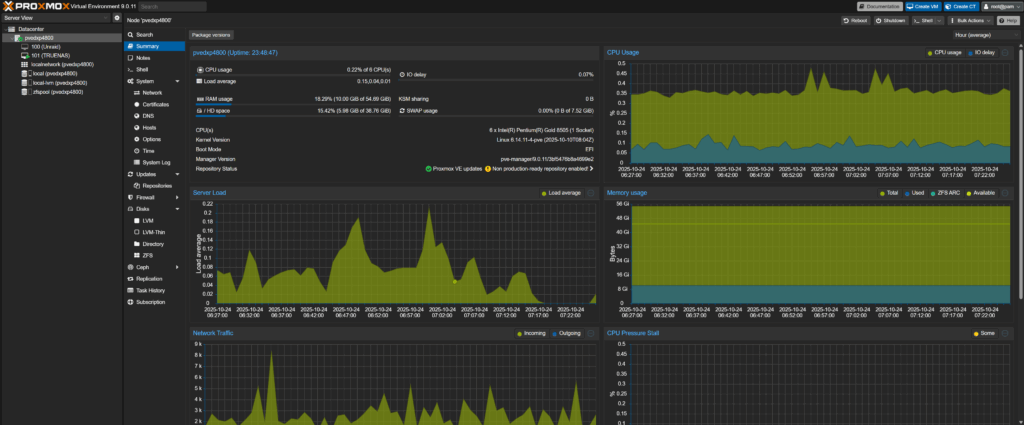
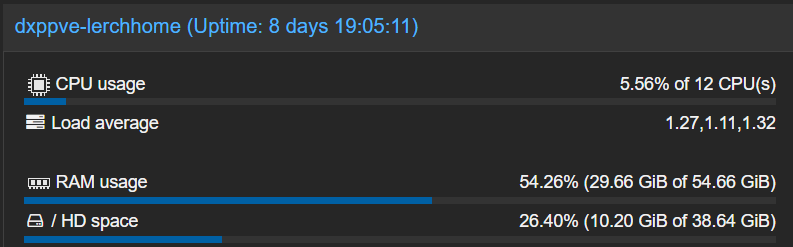
CPU-Auslastung und Speicherübersicht
Damit eignet sich das Ugreen NAS perfekt für:
Proxmox-Cluster
Virtuelle NAS-Instanzen (z. B. Unraid oder TrueNAS)
Backup-Server
Home Assistant-VMs oder Container
Schritt 6: Nächste Schritte – Unraid oder TrueNAS als VM
Jetzt, wo Proxmox läuft, kannst du entscheiden, welche NAS-Software du darauf als virtuelle Maschine nutzen willst. Ich werde im nächsten Teil zeigen, wie man Unraid oder TrueNAS installiert, Festplatten durchreicht und ein performantes NAS-System in Proxmox betreibt.
Mich interessiert deine Meinung: ➡️ Soll ich zuerst Unraid oder TrueNAS zeigen? Schreib’s mir gerne in die Youtube Kommentare!
Fazit
Mit wenigen Schritten lässt sich das Ugreen DXP8800 Plus oder auch das kleinere DXP4800 in ein vollwertiges HomeLab-System verwandeln. Statt das eingeschränkte Ugreen OS zu nutzen, erhältst du mit Proxmox:
volle Kontrolle über Hardware und Virtualisierung
flexible Backup- und Restore-Möglichkeiten
unbegrenzte Erweiterbarkeit
Ich bin beeindruckt, wie gut sich das System schlägt – trotz kompakter Bauweise. Und das Beste: Du behältst dein ursprüngliches Ugreen OS als Image, falls du es jemals zurückspielen möchtest.
Im nächsten Teil zeige ich dir die Integration eines virtuellen NAS und den Aufbau eines echten HomeLab-Konzepts, das Backup-Server, Smart-Home-Automatisierung und zentrale Datenspeicherung vereint. Auch das Thema Redundanz wird in den weiteren Teilen noch behandelt werden.
Für viele ist ein NAS (Network Attached Storage) ein reines Datengrab. Für mich ist es längst das Herzstück meines Smart Homes. Backups, Medienserver, virtuelle Maschinen, Container – alles läuft irgendwo zentralisiert, und das spart mir Zeit, Energie und Nerven.
Als Content Creator kommt einiges zusammen: Videos, Rohmaterial, Fotos, Testdaten. Inzwischen liegen bei mir über 30–40 Terabyte im Speicher. Mein bisheriges Setup bestand aus einem wilden Mix aus Proxmox-Server, Unraid-Selbstbau-NAS, Asustor und weiteren Lösungen.
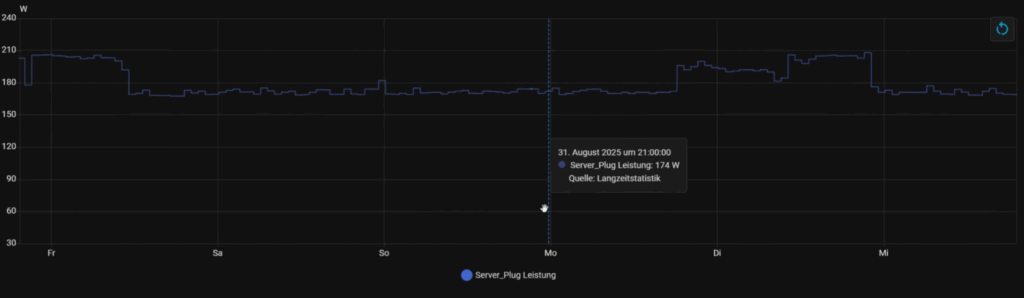
Das Problem: Chaos, hoher Wartungsaufwand und ein Stromverbrauch von rund 200 Watt Dauerlast. Das war einfach nicht mehr zeitgemäß.
👉 Also habe ich nach einer Lösung gesucht, die Leistung, Energieeffizienz und Flexibilität verbindet.
🛒 Transparenzhinweis
Dieser Beitrag entstand in Kooperation mit Ugreen. Meine Meinung bleibt wie immer unabhängig und ehrlich.
Die folgenden Links sind Werbelinks im Rahmen meiner Kooperation mit UGREEN.
👉 Hier findest du die UGREEN NAS Systeme aus dem Video
Ich habe in den letzten Jahren viele Systeme ausprobiert und gebastelt. Das macht Spaß, kostet aber enorm viel Zeit. Mit Ugreen habe ich ein System gefunden, das out of the box zuverlässig funktioniert, gleichzeitig aber so offen ist, dass ich mein eigenes Betriebssystem installieren kann – egal ob Proxmox, Unraid oder TrueNAS.
Diese Offenheit unterscheidet Ugreen von vielen klassischen NAS-Herstellern. Hier bekomme ich hochwertige Hardware, auf der ich machen kann, was ich möchte.
Ugreen DXP8800 Plus – Mein Power-NAS im Detail
Das 8-Bay NAS DXP8800 Plus bildet das Herz meines neuen Systems. Besonders wichtig waren für mich folgende Punkte:
2× 10 Gbit RJ45 Ethernet → flexibel einsetzbar, ohne SFP+-Zwang
X86 Intel® Core™ i5 12. Gen 10 Kerne 12 Threads → starke Leistung für Virtualisierung
Arbeitsspeicher: 8 GB standardmäßig, offiziell bis 64 GB erweiterbar – inoffiziell sogar 2× 48 GB, also 96 GB (läuft bei mir stabil)
3× NVMe-Slots, inkl. OS-Platte
PCIe-Slot für Erweiterungen (z. B. Coral TPU für Frigate für Kameraüberwachung)
Sehr viele USB-Schnittstellen, die sich ideal für Smart-Home-Geräte eignen
Performance & CPU-Auslastung
Im Alltag läuft bei mir Proxmox als Hypervisor. Die CPU-Auslastung liegt im Schnitt nur bei 4–7 %, obwohl mehrere VMs aktiv sind. Das bedeutet: viel Luft nach oben für weitere Dienste.
Energieverbrauch
Ein entscheidender Faktor für mich war der Stromverbrauch.
Idle: 40–60 Watt
Last (Parity-Build, Backups): bis zu 100 Watt
Verglichen mit meinem alten Setup (200 Watt) spare ich also rund 50 % Energie, bei gleichzeitig deutlich mehr Leistung.
Altes Setup
Neues Setup
Mein Setup mit Proxmox und Unraid
Auf dem DXP8800 Plus läuft Proxmox. Darauf habe ich mehrere virtuelle Maschinen eingerichtet:
Home Assistant → meine zentrale Smart-Home-Steuerung
Paperless NGX → digitales Dokumentenmanagement
Unraid als VM → für flexiblen Datenspeicher
Proxmox Backup Server → für inkrementelle Backups
Warum Unraid? Für mich hat es gegenüber ZFS zwei klare Vorteile:
Platten schlafen legen: Ich greife oft nur auf eine Platte zu. Das spart Energie.
Gemischte Festplattengrößen: Ich kann vorhandene Platten nutzen und das System nach und nach erweitern.
Backup-Strategie mit zwei Ugreen NAS
Datensicherheit ist mir extrem wichtig. Daher setze ich auf eine Kombination aus Hauptsystem (DXP8800 Plus) und Backup-System (DXP4800 Plus).
Das DXP8800 Plus läuft 24/7 und hostet alle VMs sowie die Daten.
Das DXP4800 Plus startet einmal pro Woche automatisch, führt Backups durch und fährt danach wieder herunter.
Proxmox Backup Server im Einsatz
Ich nutze Proxmox Backup Server, der inkrementell und mit Deduplizierung arbeitet. Beim ersten Lauf dauert ein Backup noch lange, danach nur noch rund 40–45 Minuten bei meinen 3 TB Daten.
Zusätzlich laufen:
Garbage Collection Jobs → alte Daten werden endgültig entfernt
Verify Jobs → Backups werden täglich geprüft
Damit bin ich sicher, dass meine Daten nicht nur gespeichert, sondern auch konsistent und überprüft sind.
Ugreen DXP4800 Plus – der kompakte Bruder
Das 4-Bay NAS DXP4800 Plus ist kompakter und günstiger, aber keineswegs schwach. Es bietet:
X86 Intel® Pentium® Gold 12. Gen 5 Kerne 6 Threads
1× 10 Gbit + 1× 2,5 Gbit RJ45
Bis zu 64 GB RAM – inoffiziell sogar 2× 48 GB, also 96 GB (läuft bei mir stabil)
Viele USB-Ports
Stabile Performance mit Ugreen OS
Für alle, die kein alternatives Betriebssystem installieren wollen, reicht das mitgelieferte Ugreen OS vollkommen aus.
Smart Home Integration
Ein spannender Punkt ist für mich die Smart-Home-Anbindung. Über Proxmox habe ich problemlos USB-Geräte durchgereicht, z. B.:
Homematic-Stick für Homematic IP-Geräte
Weitere Smart-Home-Adapter für Zigbee oder Z-Wave
PCIe-Erweiterung für Frigate zur Kameraüberwachung
Damit wird das NAS zum zentralen Smart-Home-Server, der deutlich mehr kann als nur Daten speichern.
Vergleich mit anderen Herstellern
Ich habe viele Systeme getestet. Hier mein persönlicher Vergleich:
Synology
Sehr gutes OS, viele Funktionen
ABER: Festplattenzwang → nur eigene, überteuerte Platten erlaubt
Für mich ein klares No-Go
QNAP
Funktionsreich und flexibel
Aber immer wieder technische Probleme (z. B. Power-On-Fehler, Docker-Bugs)
Asustor
Guter Funktionsumfang, OS flexibel
Verarbeitung eher einfach (viel Plastik)
Ugreen
Hochwertige Aluminium-Gehäuse
Magnetische Staubfilter, durchdachte HDD-Rahmen
Frei wählbares Betriebssystem
Sehr stabile Performance
Was mir gefällt – und wo es Kritik gibt
Vorteile
✔️ Offenes System (Proxmox, Unraid etc. laufen problemlos) ✔️ Sehr starke Hardware ✔️ Energieeffizient im Vergleich zu meinem alten Setup ✔️ Viele durchdachte Details (magnetische Staubfilter, einfache HDD-Rahmen) ✔️ Hochwertige Verarbeitung
Kritik
❌ Kein ECC-RAM (wäre für Enterprise sinnvoll)
Fazit: Ugreen ist für mich die beste Wahl
Nach fast zwei Monaten intensiver Nutzung kann ich sagen: Ugreen NAS-Systeme sind eine echte Alternative zu Synology und QNAP.
Das DXP8800 Plus ist perfekt für Power-User und Virtualisierer.
Das DXP4800 Plus eignet sich ideal für kompaktere oder Einsteiger-Setups.
Für mich persönlich ist Ugreen derzeit die beste Kombination aus Leistung, Energieeffizienz und Flexibilität. Ich spare Strom, habe mehr Power und gleichzeitig ein sauberes, durchdachtes Setup.
Ausblick
In den kommenden Wochen werde ich in separaten Beiträgen und Videos zeigen:
Wie man Proxmox auf dem Ugreen NAS installiert
Wie Unraid als VM läuft
Wie ich mein Backup-System mit Proxmox Backup Server optimiert habe
Welche Smart-Home-Szenarien ich mit der neuen Hardware umsetze