👉 Direkt auf YouTube schauen und abonnieren:
Smart Home & More auf YouTube
Einleitung
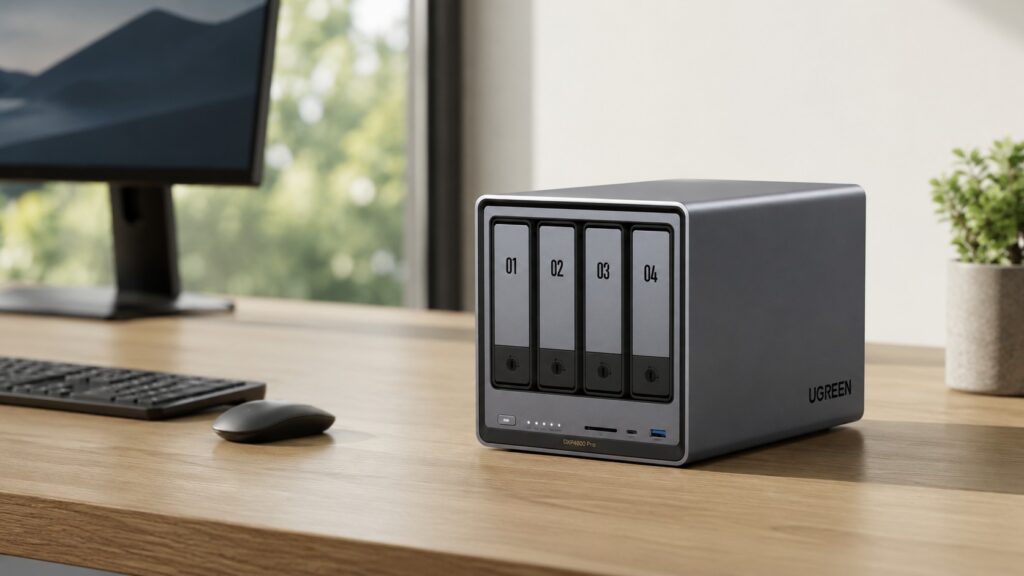
Backups sind eines dieser Themen, über die man meistens erst dann wirklich nachdenkt, wenn es zu spät ist. Gerade im HomeLab, bei Proxmox-Installationen, virtuellen Maschinen, Containern und NAS-Systemen sammeln sich mit der Zeit immer mehr Dienste an, die man nicht einfach mal eben neu aufsetzen möchte. Genau deshalb habe ich mir das UGREEN NAS DXP4800 Pro einmal aus einer etwas anderen Perspektive angeschaut.
In diesem Beitrag geht es nicht darum, das UGREEN NAS einfach nur mit dem mitgelieferten Betriebssystem zu nutzen. Das kann man natürlich machen, und dafür gibt es auch viele sinnvolle Anwendungsfälle. Mich hat aber interessiert, wie gut sich die Hardware als nativer Proxmox Backup Server eignet.
Die Idee dahinter ist ziemlich spannend: Das UGREEN NAS DXP4800 Pro bringt schnelle Netzwerkschnittstellen, Platz für HDDs und zusätzlich NVMe-Steckplätze mit. Daraus lässt sich ein Hybrid-Backup-System bauen, das schnelle kurzfristige Backups auf NVMe ermöglicht und gleichzeitig ein größeres Archiv auf klassischen Festplatten bereitstellt.
Genau dieses Konzept habe ich in meinem Video praktisch umgesetzt. Im Blogbeitrag möchte ich dir die Architektur, die wichtigsten Überlegungen und das Grundprinzip erklären. Die komplette Schritt-für-Schritt-Einrichtung mit allen Menüs, Einstellungen und Tests zeige ich ausführlich im Video.
Warum überhaupt ein dedizierter Proxmox Backup Server?
Viele betreiben ihren Proxmox Backup Server zunächst virtuell. Das funktioniert grundsätzlich und ist für den Einstieg oft völlig ausreichend. Trotzdem gibt es einige Gründe, warum ein separater Backup Server interessant sein kann.
Ein Backup-System sollte möglichst unabhängig vom eigentlichen Hypervisor laufen. Wenn der Proxmox-Host selbst ein Problem hat, möchte ich nicht gleichzeitig auch meine Backup-Infrastruktur verlieren. Ein separates Gerät schafft hier eine saubere Trennung.
Dazu kommt die Performance. Gerade bei größeren VMs oder mehreren parallelen Sicherungen merkt man schnell, ob Speicher und Netzwerk mithalten können. Ein System mit 10-Gigabit-Ethernet und schnellen NVMe-Datenträgern ist hier natürlich eine ganz andere Grundlage als eine einfache USB-Platte oder ein langsam angebundenes Netzlaufwerk.
Für mich war deshalb die zentrale Frage: Kann das DXP4800 Pro als kompakter, stromsparender und gleichzeitig leistungsfähiger Proxmox Backup Server dienen?
Meine Antwort nach dem Test ist ziemlich klar: Ja, das kann es. Aber richtig interessant wird es erst durch die Kombination aus schnellem NVMe-Speicher und großem HDD-Archiv.
Die Hardware-Basis: Warum das DXP4800 Pro gut passt
Das UGREEN NAS DXP4800 Pro bringt einige Eigenschaften mit, die für so ein Backup-Szenario besonders interessant sind. Dazu gehören vor allem die vier 3,5-Zoll-Laufwerksschächte, die zwei NVMe-Steckplätze und die Netzwerkanbindung mit 10-Gigabit-Ethernet.
Für ein klassisches NAS ist das schon eine ordentliche Ausstattung. Für einen Proxmox Backup Server wird es aber noch spannender, weil man die unterschiedlichen Speichertypen gezielt einsetzen kann.
Die NVMe-Laufwerke eignen sich hervorragend für schnelle Backups und schnelle Restores. Gerade wenn man kurzfristig eine VM zurückholen muss, möchte man nicht unnötig lange warten. Die HDDs bieten dagegen viel Speicherplatz zu einem deutlich besseren Preis pro Terabyte. Genau daraus entsteht das Hybrid-Konzept.
In meinem Setup nutze ich die NVMe-Laufwerke für kurzfristige, schnelle Backup-Stände. Die HDDs dienen als Archiv für längere Aufbewahrungszeiten. Damit muss ich nicht alle Daten dauerhaft auf teurem NVMe-Speicher halten, habe aber trotzdem schnellen Zugriff auf die letzten Sicherungen.
Das Hybrid-Backup-Konzept
Das eigentliche Konzept besteht aus zwei Datastores im Proxmox Backup Server:
- Ein schneller Datastore auf NVMe-Basis
- Ein großer Archiv-Datastore auf HDD-Basis
Der schnelle Datastore ist für aktuelle Backups gedacht. Hier landen zum Beispiel die letzten Sicherungen meiner VMs und Container. Die Aufbewahrungszeit ist bewusst kurz gehalten. Mir geht es hier nicht darum, Monate oder Jahre zurückzuspringen, sondern schnell an die letzten funktionierenden Stände zu kommen.
Der Archiv-Datastore auf HDD-Basis übernimmt die langfristige Sicherung. Dort werden die Daten aus dem schnellen Bereich regelmäßig synchronisiert. Die Retention kann hier deutlich großzügiger eingestellt werden, weil mehr Speicherplatz zur Verfügung steht.
Damit entsteht ein sehr praktischer Ablauf:
- Proxmox sichert zunächst schnell auf NVMe.
- Der Proxmox Backup Server synchronisiert diese Daten intern auf das HDD-Archiv.
- Kurzfristige Restores laufen schnell über NVMe.
- Ältere Stände bleiben im Archiv erhalten.
Das ist aus meiner Sicht ein sehr sinnvoller Kompromiss zwischen Geschwindigkeit, Kosten und Speicherplatz.
Warum NVMe nicht einfach für alles?
Man könnte natürlich fragen: Warum nicht einfach alles auf NVMe speichern?
Technisch wäre das möglich. Praktisch wird es aber schnell teuer. Backups wachsen mit der Zeit. Gerade wenn mehrere VMs, Container oder zusätzliche Datenquellen gesichert werden, ist der Speicherbedarf nicht zu unterschätzen.
NVMe ist schnell, aber pro Terabyte deutlich teurer als klassische Festplatten. Für aktuelle Backups ist die Geschwindigkeit sehr wertvoll. Für ältere Stände, auf die man nur im Notfall zugreift, reicht HDD-Speicher in vielen Fällen völlig aus.
Genau deshalb finde ich dieses zweistufige Modell so interessant. Es nutzt die Stärken beider Speicherarten: NVMe für Geschwindigkeit, HDD für Kapazität.
10-Gigabit-Ethernet als wichtiger Baustein
Ein schneller Speicher allein bringt wenig, wenn das Netzwerk limitiert. Deshalb ist die 10-Gigabit-Schnittstelle des DXP4800 Pro in diesem Setup ein wichtiger Punkt.
In meinem Test konnte ich über die 10-Gigabit-Verbindung sehr gute Durchsatzwerte erzielen. Das ist besonders dann relevant, wenn größere VMs gesichert oder wiederhergestellt werden. Auch wenn Proxmox Backup Server dedupliziert und komprimiert, bleibt die Netzwerkanbindung ein entscheidender Faktor.
Wer bereits ein HomeLab mit 10-Gigabit-Struktur betreibt, kann das DXP4800 Pro hier sehr sinnvoll einbinden. Für kleinere Setups funktioniert das Konzept natürlich auch mit 2,5 Gigabit oder 1 Gigabit, aber dann verschiebt sich der Flaschenhals entsprechend.
Installation: Im Video Schritt für Schritt
Die eigentliche Installation des Proxmox Backup Servers auf dem UGREEN NAS zeige ich im Video ausführlich. Dort gehe ich unter anderem auf die BIOS-Einstellungen, den Bootvorgang über USB und die Auswahl des Installationslaufwerks ein.
Wichtig ist: Wer das originale UGREEN OS behalten möchte, sollte sich vorher Gedanken über ein Backup oder einen Clone machen. Alternativ kann man natürlich auch ein anderes Laufwerk für die Installation verwenden.
Im Video zeige ich außerdem, welche Einstellungen im BIOS sinnvoll sind, damit das System sauber als Backup Server läuft. Dazu gehören unter anderem der Umgang mit dem Watchdog, Wake-on-LAN und das Verhalten nach Stromausfall.
An dieser Stelle möchte ich bewusst nicht jedes Menü und jeden Klick im Blog nachbauen. Genau das ist der Mehrwert des Videos. Der Beitrag soll dir helfen, das Konzept zu verstehen und zu entscheiden, ob dieses Setup auch für dein eigenes HomeLab interessant ist.
ZFS: Mirror für NVMe, RAIDZ1 für HDDs
Bei der Speicherstruktur setze ich auf ZFS. Für die beiden NVMe-Laufwerke bietet sich ein Mirror an. Damit bleibt der schnelle Datastore auch dann verfügbar, wenn eine der beiden NVMe ausfällt.
Bei den vier HDDs nutze ich ein Setup mit einfacher Ausfallsicherheit. Dadurch steht ein großer Archivbereich zur Verfügung, ohne komplett auf Redundanz zu verzichten.
Natürlich muss man sich bewusst sein: RAID oder ZFS ersetzt kein Backup. In diesem Fall ist ZFS aber Teil der Backup-Infrastruktur. Es schützt vor dem Ausfall einzelner Datenträger, ersetzt aber keine zusätzliche externe oder ausgelagerte Sicherung.
Gerade bei wichtigen Daten sollte man immer weiterdenken. Ein lokaler Backup Server ist sehr gut, aber kein Schutz gegen Diebstahl, Brand, Überspannung oder menschliche Fehler, wenn keine zusätzliche Kopie existiert.
Namespaces: Ordnung im Backup Server
Ein Punkt, der gerne unterschätzt wird, sind Namespaces im Proxmox Backup Server.
Wenn man mehrere Proxmox-Hosts, Cluster oder unterschiedliche Backup-Quellen verwendet, kann es schnell unübersichtlich werden. Namespaces helfen dabei, die Daten sauber zu trennen.
In meinem Setup nutze ich Namespaces, um unterschiedliche Quellen besser voneinander zu unterscheiden. Das ist besonders dann wichtig, wenn mehrere Systeme ähnliche VM-IDs verwenden. Ohne klare Struktur kann später Chaos entstehen.
Gerade wenn man langfristig wachsen möchte, lohnt es sich, diese Ordnung direkt von Anfang an sauber aufzubauen.
Retention: Schnell kurz, Archiv lang
Der große Vorteil dieses Setups liegt in den unterschiedlichen Aufbewahrungsregeln.
Auf dem schnellen NVMe-Datastore brauche ich nur wenige aktuelle Stände. Hier geht es um schnelle Wiederherstellung. Deshalb reicht es in vielen Fällen, nur die letzten Sicherungen vorzuhalten.
Auf dem Archiv-Datastore kann die Retention großzügiger ausfallen. Dort können tägliche, wöchentliche oder monatliche Stände länger erhalten bleiben. So bleibt die Möglichkeit bestehen, auch ältere Versionen wiederzufinden.
Das ist besonders hilfreich, wenn ein Fehler nicht sofort auffällt. Manche Probleme merkt man erst Tage oder Wochen später. Dann ist es gut, nicht nur den letzten Stand zu haben.
Interner Sync vom schnellen Speicher ins Archiv
Ein besonders schöner Trick an diesem Setup ist die interne Synchronisation.
Der Proxmox Backup Server kann Datastores synchronisieren. In meinem Fall wird der schnelle NVMe-Datastore als Quelle verwendet und das HDD-Archiv zieht sich die Daten regelmäßig herüber.
Dadurch entsteht ein automatisierter Ablauf, ohne dass der eigentliche Proxmox-Host mehrfach sichern muss. Der Host schreibt schnell auf NVMe, und der Backup Server kümmert sich anschließend selbst um die Archivierung.
Wichtig ist dabei, die Löschlogik bewusst zu konfigurieren. Das Archiv soll nicht einfach alles löschen, nur weil der schnelle Datastore ältere Stände entfernt. Genau hier muss man sauber planen, damit das Archiv wirklich als Langzeitspeicher funktioniert.
Wichtig: Garbage Collection im Proxmox Backup Server einrichten
Ein Punkt, den ich im Video nicht sauber genug gezeigt bzw. teilweise vergessen habe, ist die Garbage Collection im Proxmox Backup Server. Das ist wichtig, weil PBS alte oder nicht mehr referenzierte Datenblöcke nicht sofort physisch vom Datenträger entfernt.
Wenn du also Retention-Regeln einstellst, zum Beispiel „nur die letzten drei Backups behalten“, bedeutet das zunächst nur: Die alten Backup-Snapshots werden aus Sicht von PBS entfernt. Der tatsächlich belegte Speicherplatz wird aber erst durch die Garbage Collection wieder freigegeben.
Gerade bei meinem Hybrid-Setup mit schnellem NVMe-Datastore und großem HDD-Archiv sollte deshalb für beide Datastores ein Garbage-Collection-Job eingerichtet werden.
Meine Empfehlung für dieses Setup
Für den schnellen NVMe-Datastore würde ich die Garbage Collection regelmäßig laufen lassen, zum Beispiel täglich oder alle paar Tage. Dort ist der Speicherplatz begrenzter, und durch die kurze Retention sollen alte Daten auch wirklich wieder freigegeben werden.
Für das HDD-Archiv reicht je nach Datenmenge auch ein etwas entspannterer Rhythmus. Wenn dort viele Daten landen oder viele Backups verschoben und bereinigt werden, kann aber ebenfalls ein täglicher Lauf sinnvoll sein. Wichtig ist nur, dass Garbage Collection nicht zur gleichen Zeit wie große Backup-, Sync- oder Verify-Jobs läuft.
So gehst du vor
Im Proxmox Backup Server gehst du beim jeweiligen Datastore auf:
Datastore → Prune & GC → Garbage Collection Jobs → Add
Dort legst du einen Zeitplan fest. Für mein Setup bietet sich zum Beispiel an:
- NVMe-Datastore: nach den Backup- und Sync-Jobs
- HDD-Archiv: zeitversetzt danach oder an einem anderen Zeitpunkt
Wichtig ist die Reihenfolge: Erst sollten die Backups erstellt werden, dann kann der Sync ins Archiv laufen, danach Prune und Garbage Collection. So vermeidest du unnötige Lastspitzen und stellst sicher, dass PBS sauber aufräumt.
Warum das wichtig ist
Ohne Garbage Collection kann es passieren, dass du dich wunderst, warum trotz gelöschter oder ausgelaufener Backups kaum Speicherplatz frei wird. Das ist kein Fehler, sondern Teil des Funktionsprinzips von PBS. Erst die Garbage Collection entfernt nicht mehr benötigte Chunks endgültig aus dem Datastore.
Für ein dauerhaft laufendes Backup-System gehört ein Garbage-Collection-Job deshalb zwingend zur Grundkonfiguration. Das gilt besonders dann, wenn du mit unterschiedlichen Retention-Regeln arbeitest – so wie in diesem Setup mit kurzem NVMe-Speicher und längerem HDD-Archiv.

SMB-Shares zusätzlich sichern
Neben den klassischen Proxmox-Backups wollte ich noch eine weitere Funktion einbauen: die Sicherung von SMB-Freigaben.
Viele haben irgendwo im Netzwerk ein NAS, eine Unraid-Installation, eine Synology, ein TerraMaster oder einfach klassische Freigaben liegen. Dort befinden sich oft wichtige Dateien, Dokumente oder Projektordner.
Mein Ziel war es, diese Freigaben ebenfalls in den Proxmox Backup Server zu bekommen. Der Vorteil: Die Daten werden versioniert, dedupliziert und können über die Oberfläche des Proxmox Backup Servers wiederhergestellt werden.
Dafür habe ich ein eigenes Setup-Script vorbereitet, das die Einrichtung erleichtert. Das Script fragt unter anderem den Datastore, den Namespace, die SMB-Zugangsdaten und die gewünschten Freigaben ab. Anschließend kann es einen automatischen Timer einrichten, der die Sicherung regelmäßig ausführt.
Das ist aus meiner Sicht ein sehr praktisches Zusatzfeature, weil damit nicht nur VMs und Container, sondern auch klassische Dateifreigaben in die Backup-Strategie eingebunden werden können.
Script für SMB-Backups
Das folgende Script ist der einzige Code-Teil in diesem Beitrag. Es ist dafür gedacht, die Einrichtung einer SMB-Sicherung in den Proxmox Backup Server zu vereinfachen.
Wichtig: Bitte prüfe das Script vor dem Einsatz in deiner Umgebung und passe Pfade, Benutzer, Datastores und Freigaben an deine Situation an. Nutze es auf eigene Verantwortung und teste zunächst mit unkritischen Daten.
#!/bin/bash
set -euo pipefail

CONFIG="/etc/unraid-pbs-backup.conf"
SMB_CREDENTIALS="/root/.smb-unraid"
PBS_PASSWORD_FILE="/root/.pbs-unraid-password"
BACKUP_SCRIPT="/usr/local/sbin/backup-unraid-to-pbs.sh"
SYSTEMD_SERVICE="/etc/systemd/system/unraid-pbs-backup.service"
SYSTEMD_TIMER="/etc/systemd/system/unraid-pbs-backup.timer"

echo "============================================================"
echo " Unraid SMB Share Backup -> Proxmox Backup Server Setup"
echo "============================================================"
echo

require_cmd() {
    command -v "$1" >/dev/null 2>&1 || {
        echo "Fehlt: $1"
        echo "Bitte installieren mit:"
        echo "  apt update && apt install -y cifs-utils smbclient python3"
        exit 1
    }
}

ask_default() {
    local prompt="$1"
    local default="$2"
    local value

    read -rp "$prompt [$default]: " value
    echo "${value:-$default}"
}

ask_yes_no() {
    local prompt="$1"
    local default="$2"
    local value

    while true; do
        if [ "$default" = "yes" ]; then
            read -rp "$prompt [J/n]: " value
            value="${value:-j}"
        else
            read -rp "$prompt [j/N]: " value
            value="${value:-n}"
        fi

        case "$value" in
            j|J|y|Y|yes|Yes|YES)
                return 0
                ;;
            n|N|no|No|NO)
                return 1
                ;;
            *)
                echo "Bitte j oder n eingeben."
                ;;
        esac
    done
}

select_from_list() {
    local prompt="$1"
    shift
    local items=("$@")
    local selection
    local index

    if [ "${#items[@]}" -eq 0 ]; then
        return 1
    fi

    echo "$prompt" >&2
    echo "------------------------------------------------------------" >&2

    local i=1
    for item in "${items[@]}"; do
        echo "[$i] $item" >&2
        i=$((i + 1))
    done

    echo "------------------------------------------------------------" >&2
    echo >&2

    while true; do
        read -rp "Auswahl Nummer: " selection >&2

        if [[ "$selection" =~ ^[0-9]+$ ]]; then
            index=$((selection - 1))

            if [ "$index" -ge 0 ] && [ "$index" -lt "${#items[@]}" ]; then
                echo "${items[$index]}"
                return 0
            fi
        fi

        echo "Ungültige Auswahl." >&2
    done
}

safe_shell_value() {
    local value="$1"
    value="${value//\\/\\\\}"
    value="${value//\"/\\\"}"
    echo "$value"
}

get_datastores() {
    proxmox-backup-manager datastore list --output-format json 2>/dev/null | python3 -c '
import sys, json

try:
    data = json.load(sys.stdin)
except Exception:
    sys.exit(0)

if isinstance(data, dict):
    data = data.get("data", [])

for item in data:
    if not isinstance(item, dict):
        continue

    name = item.get("store") or item.get("name") or item.get("datastore")
    if name:
        print(name)
'
}

get_datastore_path() {
    local datastore="$1"

    proxmox-backup-manager datastore list --output-format json 2>/dev/null | python3 -c '
import sys, json

wanted = sys.argv[1]

try:
    data = json.load(sys.stdin)
except Exception:
    sys.exit(0)

if isinstance(data, dict):
    data = data.get("data", [])

for item in data:
    if not isinstance(item, dict):
        continue

    name = item.get("store") or item.get("name") or item.get("datastore")
    path = item.get("path")

    if name == wanted and path:
        print(path)
        sys.exit(0)
' "$datastore"
}

get_namespaces() {
    local datastore="$1"
    local datastore_path=""

    datastore_path="$(get_datastore_path "$datastore" || true)"

    if [ -z "$datastore_path" ]; then
        datastore_path="/mnt/datastore/${datastore}"
    fi

    if [ -d "${datastore_path}/ns" ]; then
        find "${datastore_path}/ns" -mindepth 1 -maxdepth 1 -type d -printf '%f\n' 2>/dev/null || true
    fi
}

require_cmd proxmox-backup-client
require_cmd proxmox-backup-manager
require_cmd mount.cifs
require_cmd smbclient
require_cmd python3

echo "Lese verfügbare PBS Datastores aus..."
echo

mapfile -t DATASTORES < <(get_datastores || true)

if [ "${#DATASTORES[@]}" -eq 0 ]; then
    echo "Konnte keine Datastores automatisch auslesen."
    PBS_DATASTORE="$(ask_default "PBS Datastore manuell eingeben" "ARCHIVE")"
else
    PBS_DATASTORE="$(select_from_list "Verfügbare PBS Datastores:" "${DATASTORES[@]}")"
fi

echo
echo "Gewählter Datastore: $PBS_DATASTORE"
echo

echo "Lese Namespaces für Datastore '$PBS_DATASTORE' aus..."
echo

mapfile -t NAMESPACES < <(get_namespaces "$PBS_DATASTORE" || true)

NAMESPACE_OPTIONS=("[Root Namespace]")

for ns in "${NAMESPACES[@]:-}"; do
    if [ -n "$ns" ]; then
        NAMESPACE_OPTIONS+=("$ns")
    fi
done

PBS_NAMESPACE_SELECTION="$(select_from_list "Verfügbare Namespaces:" "${NAMESPACE_OPTIONS[@]}")"

if [ "$PBS_NAMESPACE_SELECTION" = "[Root Namespace]" ]; then
    PBS_NAMESPACE=""
else
    PBS_NAMESPACE="$PBS_NAMESPACE_SELECTION"
fi

echo

if [ -z "$PBS_NAMESPACE" ]; then
    echo "Gewählter Namespace: Root Namespace"
else
    echo "Gewählter Namespace: $PBS_NAMESPACE"
fi

echo

PBS_AUTH_ID="$(ask_default "PBS Auth-ID" "root@pam")"

read -rsp "PBS Passwort oder Token Secret: " PBS_PASSWORD
echo

if [ -z "$PBS_PASSWORD" ]; then
    echo "PBS Passwort darf nicht leer sein."
    exit 1
fi

echo "$PBS_PASSWORD" > "$PBS_PASSWORD_FILE"
chmod 600 "$PBS_PASSWORD_FILE"

echo
read -rp "Unraid Server IP oder Hostname: " UNRAID_SERVER

if [ -z "$UNRAID_SERVER" ]; then
    echo "Unraid Server darf nicht leer sein."
    exit 1
fi

read -rp "SMB Benutzername: " SMB_USER

if [ -z "$SMB_USER" ]; then
    echo "SMB Benutzer darf nicht leer sein."
    exit 1
fi

read -rsp "SMB Passwort: " SMB_PASS
echo

if [ -z "$SMB_PASS" ]; then
    echo "SMB Passwort darf nicht leer sein."
    exit 1
fi

SMB_DOMAIN="$(ask_default "SMB Domain/Workgroup" "WORKGROUP")"
SMB_VERSION="$(ask_default "SMB Version" "3.0")"
SMB_MOUNT_OPTIONS="$(ask_default "Zusätzliche SMB Mount-Optionen" "ro,noserverino,iocharset=utf8")"

cat > "$SMB_CREDENTIALS" <<EOF_CREDS
username=${SMB_USER}
password=${SMB_PASS}
domain=${SMB_DOMAIN}
EOF_CREDS

chmod 600 "$SMB_CREDENTIALS"

echo
echo "Lese SMB-Freigaben von //${UNRAID_SERVER} aus..."
echo "------------------------------------------------------------"

TMP_SHARES="$(mktemp)"

smbclient -L "//${UNRAID_SERVER}" -A "$SMB_CREDENTIALS" -m SMB3 2>/dev/null \
    | awk '
        $2 == "Disk" {
            print $1
        }
    ' \
    | grep -vE '^\$|^IPC\$|^print\$' \
    > "$TMP_SHARES" || true

if [ ! -s "$TMP_SHARES" ]; then
    echo "Konnte keine SMB-Freigaben automatisch auslesen."
    echo "Du kannst die Freigaben jetzt manuell eingeben."
    echo

    read -rp "Freigaben kommagetrennt eingeben, z. B. Dokumente,Fotos,Clonezilla: " MANUAL_SHARES

    if [ -z "$MANUAL_SHARES" ]; then
        echo "Keine Freigaben angegeben. Abbruch."
        rm -f "$TMP_SHARES"
        exit 1
    fi

    echo "$MANUAL_SHARES" | tr ',' '\n' | sed 's/^ *//;s/ *$//' > "$TMP_SHARES"
fi

mapfile -t AVAILABLE_SHARES < "$TMP_SHARES"
rm -f "$TMP_SHARES"

if [ "${#AVAILABLE_SHARES[@]}" -eq 0 ]; then
    echo "Keine Freigaben gefunden. Abbruch."
    exit 1
fi

echo "Gefundene Freigaben:"
echo "------------------------------------------------------------"

i=1
for share in "${AVAILABLE_SHARES[@]}"; do
    echo "[$i] $share"
    i=$((i + 1))
done

echo "------------------------------------------------------------"
echo

echo "Welche Freigaben sollen gesichert werden?"
echo "Beispiele:"
echo "  1,3,5"
echo "  all"
echo

read -rp "Auswahl [all]: " SHARE_SELECTION
SHARE_SELECTION="${SHARE_SELECTION:-all}"

SELECTED_SHARES=()

if [ "$SHARE_SELECTION" = "all" ]; then
    SELECTED_SHARES=("${AVAILABLE_SHARES[@]}")
else
    IFS=',' read -ra NUMBERS <<< "$SHARE_SELECTION"

    for num in "${NUMBERS[@]}"; do
        num="$(echo "$num" | xargs)"

        if ! [[ "$num" =~ ^[0-9]+$ ]]; then
            echo "Ungültige Auswahl: $num"
            exit 1
        fi

        index=$((num - 1))

        if [ "$index" -lt 0 ] || [ "$index" -ge "${#AVAILABLE_SHARES[@]}" ]; then
            echo "Auswahl außerhalb des Bereichs: $num"
            exit 1
        fi

        SELECTED_SHARES+=("${AVAILABLE_SHARES[$index]}")
    done
fi

if [ "${#SELECTED_SHARES[@]}" -eq 0 ]; then
    echo "Keine Freigaben ausgewählt. Abbruch."
    exit 1
fi

echo
echo "Ausgewählte Freigaben:"
printf ' - %s\n' "${SELECTED_SHARES[@]}"
echo

BACKUP_ID="$(ask_default "Backup-ID im PBS" "unraid")"
BACKUP_TYPE="host"
ARCHIVE_PREFIX="$(ask_default "Archiv-Präfix" "unraid")"
MOUNT_BASE="$(ask_default "Mount-Basisverzeichnis" "/mnt/unraid-backup")"
LOGFILE="$(ask_default "Logfile" "/var/log/backup-unraid-to-pbs.log")"

if ask_yes_no "Leere Freigaben überspringen statt abbrechen?" "no"; then
    SKIP_EMPTY_SHARES="yes"
else
    SKIP_EMPTY_SHARES="no"
fi

if ask_yes_no "Lokale Mountpoints nach Backup wieder aushängen?" "yes"; then
    UNMOUNT_AFTER_BACKUP="yes"
else
    UNMOUNT_AFTER_BACKUP="no"
fi

PBS_REPOSITORY="${PBS_AUTH_ID}@localhost:${PBS_DATASTORE}"

echo
echo "Erstelle Konfiguration: $CONFIG"

{
    echo "# Automatisch erstellt durch setup-unraid-pbs-backup.sh"
    echo
    echo "UNRAID_SERVER=\"$(safe_shell_value "$UNRAID_SERVER")\""
    echo "SMB_CREDENTIALS=\"$(safe_shell_value "$SMB_CREDENTIALS")\""
    echo "SMB_VERSION=\"$(safe_shell_value "$SMB_VERSION")\""
    echo "SMB_MOUNT_OPTIONS=\"$(safe_shell_value "$SMB_MOUNT_OPTIONS")\""
    echo
    echo "PBS_REPOSITORY=\"$(safe_shell_value "$PBS_REPOSITORY")\""
    echo "PBS_NAMESPACE=\"$(safe_shell_value "$PBS_NAMESPACE")\""
    echo "PBS_PASSWORD_FILE=\"$(safe_shell_value "$PBS_PASSWORD_FILE")\""
    echo
    echo "BACKUP_ID=\"$(safe_shell_value "$BACKUP_ID")\""
    echo "BACKUP_TYPE=\"$(safe_shell_value "$BACKUP_TYPE")\""
    echo "ARCHIVE_PREFIX=\"$(safe_shell_value "$ARCHIVE_PREFIX")\""
    echo
    echo "LOGFILE=\"$(safe_shell_value "$LOGFILE")\""
    echo "MOUNT_BASE=\"$(safe_shell_value "$MOUNT_BASE")\""
    echo "SKIP_EMPTY_SHARES=\"$(safe_shell_value "$SKIP_EMPTY_SHARES")\""
    echo "UNMOUNT_AFTER_BACKUP=\"$(safe_shell_value "$UNMOUNT_AFTER_BACKUP")\""
    echo
    echo "SHARES=("

    for share in "${SELECTED_SHARES[@]}"; do
        echo "  \"$(safe_shell_value "$share")\""
    done

    echo ")"
} > "$CONFIG"

chmod 600 "$CONFIG"

echo
echo "Erstelle Backup-Script: $BACKUP_SCRIPT"

cat > "$BACKUP_SCRIPT" <<'EOF_BACKUP'
#!/bin/bash
set -euo pipefail

CONFIG="/etc/unraid-pbs-backup.conf"

[ -f "$CONFIG" ] || {
    echo "Config fehlt: $CONFIG"
    exit 1
}

# shellcheck disable=SC1090
source "$CONFIG"

log() {
    echo "$(date '+%Y-%m-%d %H:%M:%S') - $*" | tee -a "$LOGFILE"
}

fail() {
    log "ERROR: $*"
    exit 1
}

MOUNTED_PATHS=()

cleanup() {
    log "Cleanup gestartet."

    if [ "${UNMOUNT_AFTER_BACKUP:-yes}" = "yes" ]; then
        for mount_path in "${MOUNTED_PATHS[@]:-}"; do
            if mountpoint -q "$mount_path"; then
                umount "$mount_path" || log "WARNUNG: Konnte $mount_path nicht aushängen."
            fi
        done
    else
        log "Mountpoints bleiben eingehängt."
    fi

    log "Cleanup abgeschlossen."
}

safe_archive_name() {
    echo "$1" \
        | tr '[:upper:]' '[:lower:]' \
        | sed 's/ä/ae/g;s/ö/oe/g;s/ü/ue/g;s/ß/ss/g' \
        | tr -c 'a-z0-9_-' '_' \
        | sed 's/_\+/_/g;s/^_//;s/_$//'
}

trap cleanup EXIT

log "------------------------------------------------------------"
log "Starte Unraid SMB Backup nach PBS."

command -v proxmox-backup-client >/dev/null 2>&1 || fail "proxmox-backup-client nicht gefunden."
command -v mount.cifs >/dev/null 2>&1 || fail "mount.cifs nicht gefunden. Bitte installieren: apt install cifs-utils"

[ -f "$SMB_CREDENTIALS" ] || fail "SMB Credentials fehlen: $SMB_CREDENTIALS"
[ -f "$PBS_PASSWORD_FILE" ] || fail "PBS Passwort-Datei fehlt: $PBS_PASSWORD_FILE"

PBS_PASSWORD="$(cat "$PBS_PASSWORD_FILE")"
export PBS_PASSWORD

[ -n "${UNRAID_SERVER:-}" ] || fail "UNRAID_SERVER ist nicht gesetzt."
[ -n "${PBS_REPOSITORY:-}" ] || fail "PBS_REPOSITORY ist nicht gesetzt."
[ -n "${BACKUP_ID:-}" ] || fail "BACKUP_ID ist nicht gesetzt."
[ -n "${BACKUP_TYPE:-}" ] || fail "BACKUP_TYPE ist nicht gesetzt."
[ -n "${ARCHIVE_PREFIX:-}" ] || fail "ARCHIVE_PREFIX ist nicht gesetzt."
[ -n "${MOUNT_BASE:-}" ] || fail "MOUNT_BASE ist nicht gesetzt."
[ -n "${SMB_VERSION:-}" ] || fail "SMB_VERSION ist nicht gesetzt."
[ -n "${SMB_MOUNT_OPTIONS:-}" ] || fail "SMB_MOUNT_OPTIONS ist nicht gesetzt."

mkdir -p "$MOUNT_BASE"

BACKUP_SPECS=()

for share in "${SHARES[@]}"; do
    safe_name="$(safe_archive_name "$share")"

    if [ -z "$safe_name" ]; then
        fail "Ungültiger Share-Name: $share"
    fi

    mount_path="${MOUNT_BASE}/${safe_name}"
    smb_path="//${UNRAID_SERVER}/${share}"

    mkdir -p "$mount_path"

    if mountpoint -q "$mount_path"; then
        log "$mount_path ist bereits gemountet."
    else
        log "Mounte $smb_path nach $mount_path."
        mount -t cifs "$smb_path" "$mount_path" \
            -o "credentials=${SMB_CREDENTIALS},vers=${SMB_VERSION},${SMB_MOUNT_OPTIONS}"
    fi

    mountpoint -q "$mount_path" || fail "$mount_path ist nicht gemountet."

    if [ -z "$(ls -A "$mount_path" 2>/dev/null)" ]; then
        if [ "${SKIP_EMPTY_SHARES:-no}" = "yes" ]; then
            log "WARNUNG: $mount_path ist leer. Share wird übersprungen."
            continue
        else
            fail "$mount_path ist leer. Backup wird abgebrochen."
        fi
    fi

    MOUNTED_PATHS+=("$mount_path")
    BACKUP_SPECS+=("${ARCHIVE_PREFIX}-${safe_name}.pxar:${mount_path}")
done

if [ "${#BACKUP_SPECS[@]}" -eq 0 ]; then
    fail "Keine gültigen Backup-Quellen vorhanden."
fi

log "Folgende Quellen werden gesichert:"
printf '%s\n' "${BACKUP_SPECS[@]}" | tee -a "$LOGFILE"

PBS_NS_ARGS=()

if [ -n "${PBS_NAMESPACE:-}" ]; then
    PBS_NS_ARGS=(--ns "$PBS_NAMESPACE")
    log "PBS Namespace: $PBS_NAMESPACE"
else
    log "PBS Namespace: Root Namespace"
fi

log "PBS Repository: $PBS_REPOSITORY"
log "Backup-ID: $BACKUP_ID"
log "Backup-Typ: $BACKUP_TYPE"
log "Starte proxmox-backup-client."

proxmox-backup-client backup \
    "${BACKUP_SPECS[@]}" \
    --repository "$PBS_REPOSITORY" \
    "${PBS_NS_ARGS[@]}" \
    --backup-type "$BACKUP_TYPE" \
    --backup-id "$BACKUP_ID" \
    2>&1 | tee -a "$LOGFILE"

log "Backup erfolgreich abgeschlossen."
EOF_BACKUP

chmod +x "$BACKUP_SCRIPT"

echo

if ask_yes_no "systemd Timer für automatische Backups erstellen?" "yes"; then
    TIMER_TIME="$(ask_default "Uhrzeit für tägliches Backup" "03:30")"

    cat > "$SYSTEMD_SERVICE" <<EOF_SERVICE
[Unit]
Description=Unraid SMB Share Backup to Proxmox Backup Server
Wants=network-online.target
After=network-online.target

[Service]
Type=oneshot
ExecStart=$BACKUP_SCRIPT
EOF_SERVICE

    cat > "$SYSTEMD_TIMER" <<EOF_TIMER
[Unit]
Description=Run Unraid SMB Share Backup to PBS daily

[Timer]
OnCalendar=*-*-* $TIMER_TIME:00
Persistent=true
RandomizedDelaySec=300

[Install]
WantedBy=timers.target
EOF_TIMER

    systemctl daemon-reload
    systemctl enable --now unraid-pbs-backup.timer

    echo
    echo "systemd Timer wurde erstellt und aktiviert."
    echo "Timer anzeigen:"
    echo "  systemctl list-timers | grep unraid-pbs"
else
    echo "Kein Timer erstellt."
fi

echo
echo "============================================================"
echo "Setup abgeschlossen."
echo "============================================================"
echo
echo "Config:        $CONFIG"
echo "SMB-Creds:     $SMB_CREDENTIALS"
echo "PBS-Secret:    $PBS_PASSWORD_FILE"
echo "Backup-Script: $BACKUP_SCRIPT"
echo
echo "Test starten mit:"
echo
echo "  $BACKUP_SCRIPT"
echo
echo "Log anzeigen mit:"
echo
echo "  tail -f $LOGFILE"
echo
Warum das Script für mich so spannend ist
Der eigentliche Mehrwert liegt nicht darin, einfach nur Dateien von A nach B zu kopieren. Das könnte man auch mit vielen anderen Werkzeugen machen.
Spannend wird es durch die Kombination mit dem Proxmox Backup Server. Die Daten werden nicht jedes Mal stumpf komplett neu abgelegt, sondern effizient verarbeitet. Wenn sich nichts geändert hat, muss auch nichts neu übertragen werden. Dadurch spart man Speicherplatz und Zeit.
Gleichzeitig bekommt man Versionen. Das ist im Alltag extrem wertvoll. Wenn eine Datei versehentlich geändert oder gelöscht wurde, kann man auf einen älteren Stand zurückgreifen.
Gerade für Dokumente, Projektordner, Konfigurationsdateien oder wichtige NAS-Freigaben ist das eine sehr saubere Lösung.
Performance und Ressourcen
Bei Backups wird oft nur über Speicherplatz gesprochen. Mindestens genauso wichtig sind aber CPU, RAM und Netzwerk.
Der Proxmox Backup Server komprimiert, dedupliziert, verifiziert und führt Garbage Collection durch. Das kostet Ressourcen. Im Test war zu sehen, dass das System durchaus arbeitet, aber insgesamt gut damit zurechtkommt.
Das DXP4800 Pro wird mit 8 GB RAM ausgeliefert. Für einfache Setups kann das reichen. Ich persönlich würde bei einem Proxmox Backup Server aber eher zu 16 GB RAM tendieren, wenn man mehrere Aufgaben parallel laufen lässt oder größere Datenmengen verarbeitet.
Mehr RAM macht das System nicht automatisch magisch schneller, aber es sorgt für mehr Reserven. Gerade wenn Backup-Jobs, Sync-Jobs, Verify-Jobs und Garbage Collection zusammenkommen, ist das sinnvoll.
Für wen lohnt sich dieses Setup?
Dieses Setup ist vor allem dann interessant, wenn du bereits Proxmox nutzt und eine saubere Backup-Lösung aufbauen möchtest.
Besonders spannend finde ich es für:
- HomeLab-Nutzer mit mehreren VMs und Containern
- kleinere Unternehmen mit überschaubarer Infrastruktur
- Nutzer mit 10-Gigabit-Netzwerk
- alle, die schnelle Restores für aktuelle Backups wollen
- alle, die zusätzlich NAS-Freigaben versioniert sichern möchten
Weniger sinnvoll ist es, wenn du nur ein sehr kleines Setup mit ein oder zwei unkritischen Systemen betreibst. Dann kann ein einfacheres Backup-Konzept ausreichend sein.
Wenn du aber sowieso ein leistungsfähiges NAS suchst und Proxmox Backup Server ernsthaft einsetzen möchtest, ist das DXP4800 Pro eine sehr spannende Plattform.
Was dieser Beitrag bewusst nicht ersetzt
Ich möchte an dieser Stelle ganz bewusst sagen: Dieser Blogbeitrag ersetzt nicht das Video.
Das Video zeigt die praktische Umsetzung, die Oberfläche, die BIOS-Einstellungen, die Installation, das Anlegen der Datastores, die Netzwerkprüfung, die Sync-Jobs und die SMB-Sicherung im Ablauf.
Der Beitrag erklärt dir dagegen das Warum dahinter. Er soll dir helfen, das Konzept einzuordnen und zu verstehen, warum ich die Hardware so einsetze.
Wenn du das Setup wirklich nachbauen möchtest, solltest du dir das Video anschauen. Dort siehst du die einzelnen Schritte deutlich besser, als man sie in einem Blogbeitrag sinnvoll darstellen könnte.
Mein Fazit
Das UGREEN NAS DXP4800 Pro hat mich in diesem Szenario positiv überrascht. Nicht, weil es einfach nur ein NAS ist, sondern weil die Hardware sehr gut zu einem dedizierten Proxmox Backup Server passt.
Die Kombination aus NVMe, HDD-Bays und 10-Gigabit-Ethernet macht daraus eine flexible Backup-Plattform. Mit dem Hybrid-Konzept bekomme ich schnelle aktuelle Backups und gleichzeitig ein großes Archiv für längere Aufbewahrungszeiten.
Zusätzlich macht die SMB-Sicherung per Script das Ganze noch vielseitiger. Damit lassen sich nicht nur Proxmox-VMs und Container sichern, sondern auch klassische Netzwerkfreigaben.
Für mich ist das ein Setup, das sehr gut in ein modernes HomeLab passt. Es ist nicht die billigste Lösung, aber eine technisch sehr saubere und flexible Variante.
Wenn du bereits mit Proxmox arbeitest und dein Backup-Konzept auf ein neues Level bringen möchtest, solltest du dir dieses Setup auf jeden Fall genauer anschauen.
Nützliche Links zum Setup
Wenn du das Setup aus dem Video bzw. aus diesem Beitrag nachbauen möchtest, findest du hier die wichtigsten Links gesammelt. Ich habe die Liste bewusst thematisch sortiert, damit du nicht lange suchen musst.
UGREEN NAS DXP4800 Pro und NAS-Serie*
Das zentrale Gerät in diesem Setup ist das UGREEN NAS DXP4800 Pro. Über die offizielle Produktseite findest du weitere technische Details, Bilder und Informationen direkt von UGREEN:
👉 UGREEN DXP4800 Pro:
https://nas.de.ugreen.com/WDdI4o
Wenn du dir nicht nur das DXP4800 Pro, sondern auch die anderen Modelle der UGREEN NAS-Serie anschauen möchtest, findest du hier die Übersicht:
👉 UGREEN NAS-Serie / Übersicht:
https://nas.de.ugreen.com/uGqrea
Zusätzlich gibt es die Geräte bzw. die NAS-Serie auch über Amazon:
👉 UGREEN DXP4800 Pro bei Amazon:
https://bit.ly/4u8bjYU
👉 UGREEN NAS-Serie / Übersicht bei Amazon:
https://bit.ly/4dlehSw
Erweiterungen für RAM, NVMe und HDDs
Für den Proxmox Backup Server kann zusätzlicher Arbeitsspeicher sinnvoll sein. Das DXP4800 Pro wird zwar mit 8 GB RAM ausgeliefert, für ein etwas komfortableres PBS-Setup würde ich persönlich aber eher auf 16 GB gehen.
👉 Passender RAM-Riegel für das DXP4800 Pro:
https://amzn.to/4eLrJQB
Für den schnellen Datastore im Proxmox Backup Server sind NVMe-SSDs interessant. Genau dort landen in meinem Konzept die aktuellen Backups, damit Sicherung und Restore möglichst flott laufen.
👉 NVMe SSDs für schnellen PBS-Datastore:
https://amzn.to/3PCF2Ko
Für das größere Backup-Archiv eignen sich klassische HDDs besser, weil sie pro Terabyte deutlich günstiger sind. In meinem Konzept werden die älteren bzw. länger aufzubewahrenden Sicherungen dort abgelegt.
👉 HDDs für Backup-Archiv:
https://amzn.to/4tuWDBM
Remote-Installation und Software
Für die Installation nutze ich im Video eine KVM-over-IP-Lösung. Das ist besonders praktisch, wenn man ein Gerät ohne dauerhaft angeschlossenen Monitor und Tastatur installieren oder administrieren möchte.
👉 KVM over IP / Remote-Installationshilfe:
https://amzn.to/3OZVWm9
Den Proxmox Backup Server selbst findest du direkt bei Proxmox. Dort gibt es auch weitere Informationen zum Produkt und zur offiziellen Dokumentation.
👉 Proxmox Backup Server:
https://www.proxmox.com/de/produkte/proxmox-backup-server/uebersicht
Für die Nacharbeiten nach der Installation nutze ich im Video die bekannten Proxmox Helper Scripts. Diese helfen unter anderem dabei, typische Einstellungen nach der Installation komfortabler vorzunehmen.
👉 Proxmox Helper Scripts:
https://community-scripts.org/categories?category=proxmox-and-virtualization
Ergänzende Inhalte von mir
Wenn dich zusätzlich interessiert, was das originale UGREEN OS kann, findest du mein separates Video zu den Apps und NAS-Funktionen hier:
👉 Mein Video zum UGREEN OS / Apps / NAS-Funktionen:
https://youtu.be/j6az19qcPEA
Hinweis: Einige der Links können Affiliate-Links sein. Wenn du darüber etwas kaufst, unterstützt du meinen Kanal, ohne dass dir dadurch Mehrkosten entstehen.
Transparenzhinweis
Das UGREEN NAS DXP4800 Pro wurde mir von UGREEN für das Video zur Verfügung gestellt. Meine Meinung bleibt davon unabhängig. Gerade in diesem Projekt war mir wichtig, die Hardware nicht nur im Standardbetrieb zu zeigen, sondern bewusst einen alternativen und technisch anspruchsvolleren Anwendungsfall umzusetzen.
Info
Wenn du sehen möchtest, wie ich das komplette Setup Schritt für Schritt aufbaue, schau dir unbedingt das Video dazu an. Dort zeige ich die Installation, die Speicherstruktur, den Sync zwischen NVMe und HDD sowie die SMB-Sicherung mit dem Script im Detail.
Schreib mir gerne in die Youtube Kommentare, ob du deinen Proxmox Backup Server lieber virtuell, auf eigener Hardware oder direkt auf einem NAS betreibst.