👉 Direkt auf YouTube schauen und abonnieren:
Smart Home & More auf YouTube
In meinem HomeLab spielt der Proxmox Backup Server eine zentrale Rolle. Viele unterschätzen das Thema Backups – aber wenn eine VM plötzlich weg ist oder Hardware ausfällt, sind die Schmerzen groß. Genau deshalb zeige ich dir in diesem Beitrag, wie ich meinen Proxmox Backup Server (PBS) eingerichtet habe: mit ZFS-Mirror, by-id-Passthrough, Backup-Jobs, Remote-Sync und Wiederherstellungsstrategie.
Ich verwende in meinem Setup mehrere UGREEN NAS-Systeme, die hervorragend mit Proxmox harmonieren und gleichzeitig effizient und leise laufen. Meine Geräte:
- UGREEN DXP8800 Plus*
👉 https://amzn.to/4qZ0pn7 - UGREEN DXP6800 Plus*
👉 https://amzn.to/48mw9Ke - UGREEN DXP4800 Plus*
👉 https://amzn.to/47WMoxE
Dazu habe ich den Speicher erweitert:
48 GB RAM für UGREEN NAS*
👉 https://amzn.to/4nZzEfw
Warum Backups mehr sind als nur eine Kopie
Bevor wir starten, kurz der wichtigste Unterschied:
- ZFS Mirror → schützt mich vor Plattenausfall
- Proxmox Backup Server → schützt mich vor Datenverlust
- Remote Sync → schützt mich vor Brand, Diebstahl, Defekt
Ich erlebe in der Community häufig, dass ein RAID oder ZFS-Mirror als Backup verstanden wird. Das ist aber nur eine Verfügbarkeitsschicht, kein echtes Backup.
Backups entstehen erst, wenn:
- Daten inkrementell gespeichert werden
- Versionen existieren
- sie auf getrennter Hardware liegen
Genau das erfüllt der Proxmox Backup Server im gezeigten Setup.
Mein Setup – Überblick
Ich nutze:
- Proxmox 9 auf meinem HomeLab
- UGREEN DXP8800 Plus als Haupt-NAS
- UGREEN DXP4800 Plus als Backup-NAS
- Ein weiterer PBS in der Cloud (optional)
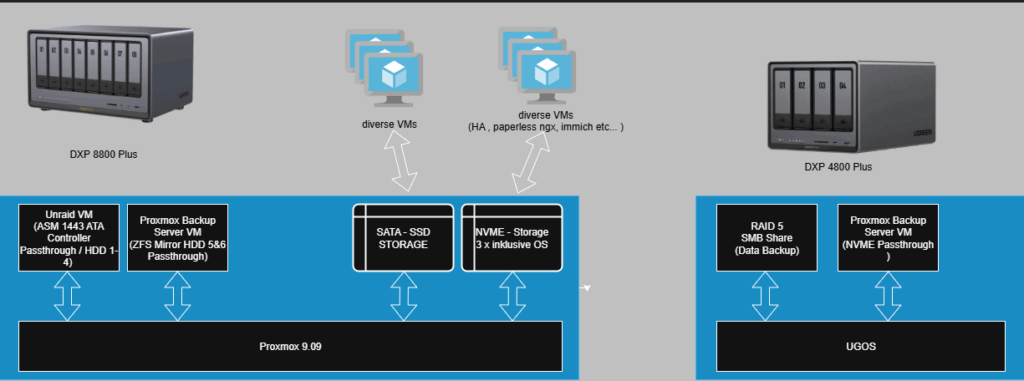
Damit kann ich selbst bei einem kompletten Hardware-Schaden alle Backups wiederherstellen.
ZFS Mirror anlegen – die Basis
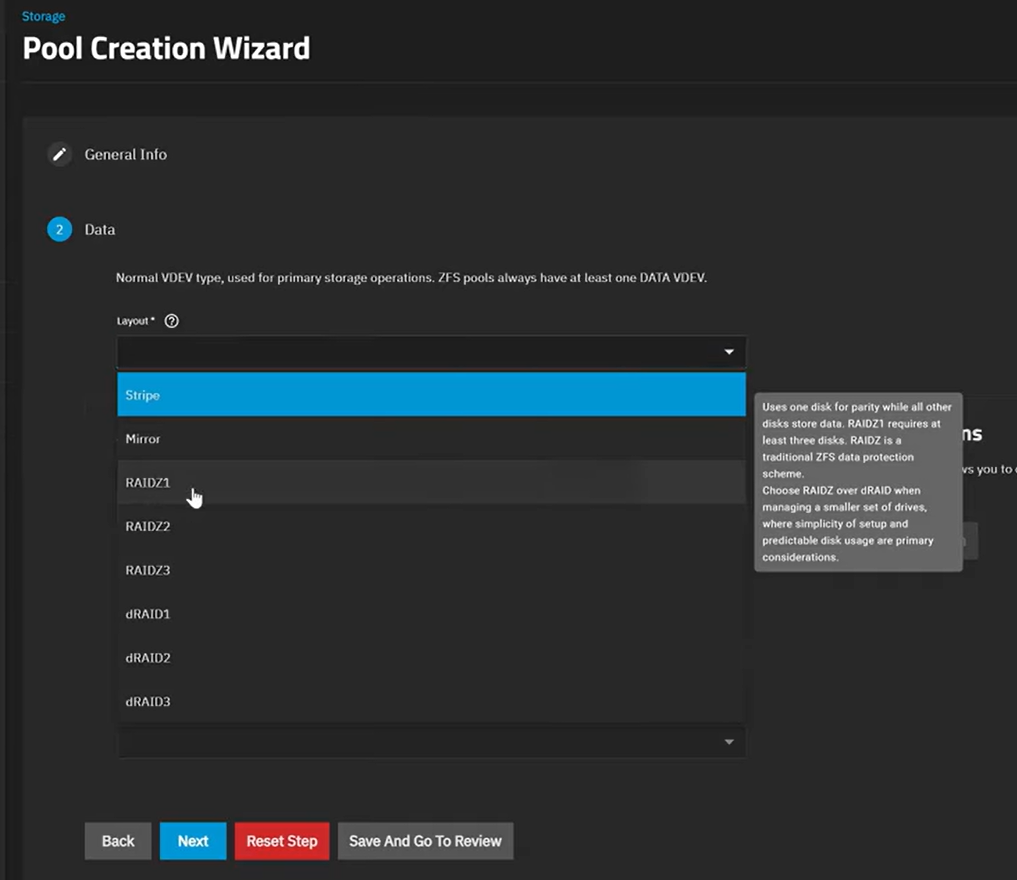
Zuerst habe ich im UGREEN NAS ein ZFS Mirror aus 2 HDDs angelegt. Das schafft Redundanz und optimale Performance für den PBS-Datastore.
In meinem Fall:
- 2×4 TB HDDs
- später erweiterbar
- Proxmox VM
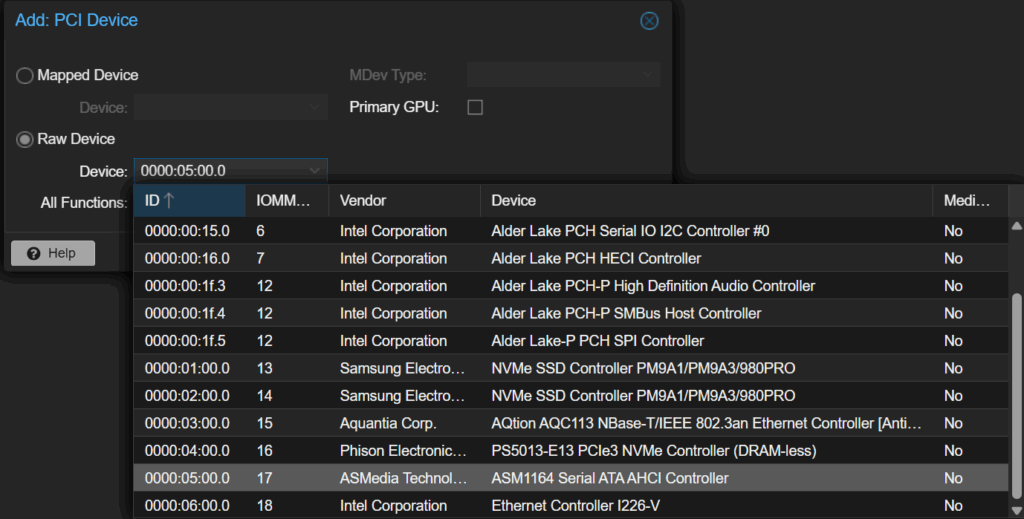
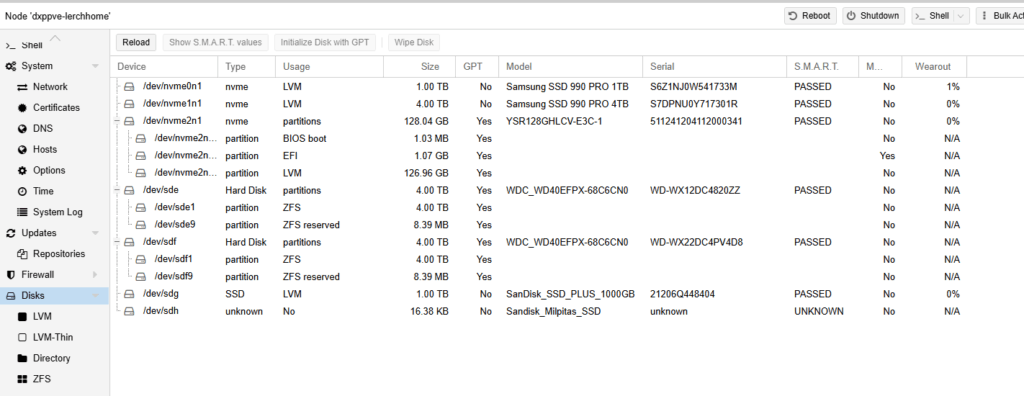
Damit ZFS in der PBS-VM funktioniert, brauche ich die echten Laufwerke – und genau dafür ist Passthrough per /dev/disk/by-id unverzichtbar.
Warum ich /dev/disk/by-id nutze
Wenn du einfach /dev/sda oder /dev/sdb durchreichst, kann die Reihenfolge nach einem Reboot oder Update wechseln.
Das wäre fatal.
Darum nutze ich:
ls -l /dev/disk/by-id
Dort suche ich meine beiden HDDs heraus – in meinem Fall z. B.:
ata-ST4000DM004_XXXXXXata-ST4000DM004_YYYYYY
Diese IDs trage ich später bei der VM als Passthrough ein.
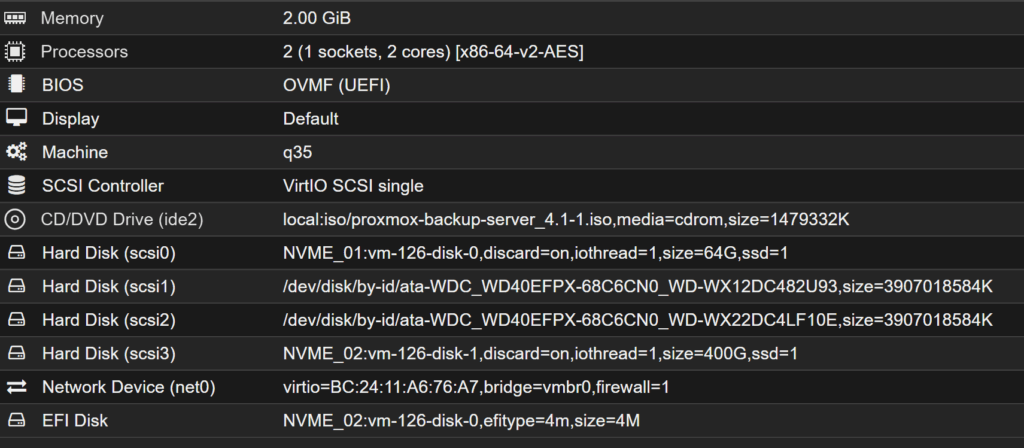
Erste HDD an scsi1:

qm set 126 --scsi1 /dev/disk/by-id/ata-WDC_WD40EFPX-68C6CN0_WD-WX12DC482U93

Zweite HDD an scsi2:

qm set 126 --scsi2 /dev/disk/by-id/ata-WDC_WD40EFPX-68C6CN0_WD-WX22DC4LF10E
Proxmox Backup Server ISO vorbereiten
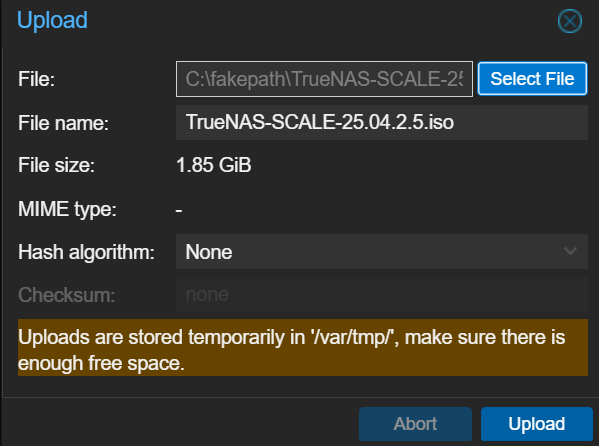
Ich lade das ISO bei Proxmox herunter und packe es ins in mein Proxmox.
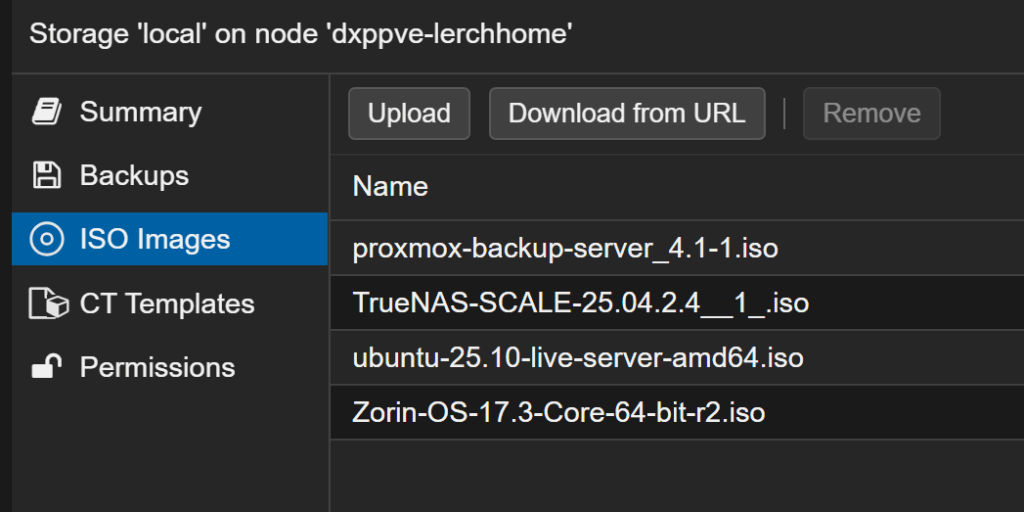
Dann lege ich eine neue VM an:
- BIOS: UEFI
- Machine: q35
- Disk: 64 GB (SSD-Simulation)
- RAM: 2 GB
- Cores: 2
- Netzwerkkarte: VirtIO
Alles sehr genügsam – PBS ist extrem leichtgewichtig.
ZFS Mirror im PBS anlegen
Sobald die VM läuft:
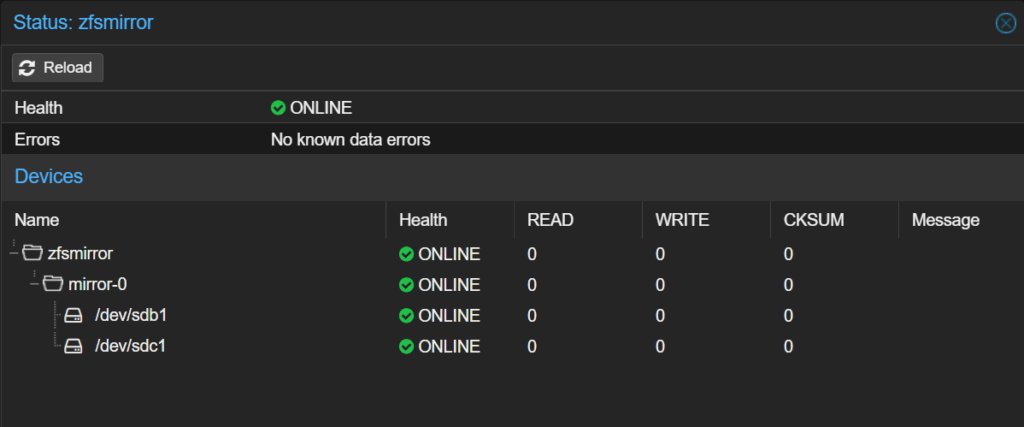
- Storage → Disks
- Die beiden Passthrough-HDDs auswählen
- ZFS → Mirror
- Namen vergeben (z. B.
zfs-mirror-pbs) - Erstellen
PBS im Proxmox einbinden
Jetzt binde ich den Backup Server in Proxmox ein:
- Datacenter → Storage → Add → Proxmox Backup Server
Hier brauche ich:
- IP des PBS
- Benutzer:
root@pam - Datastore-Name (z. B.
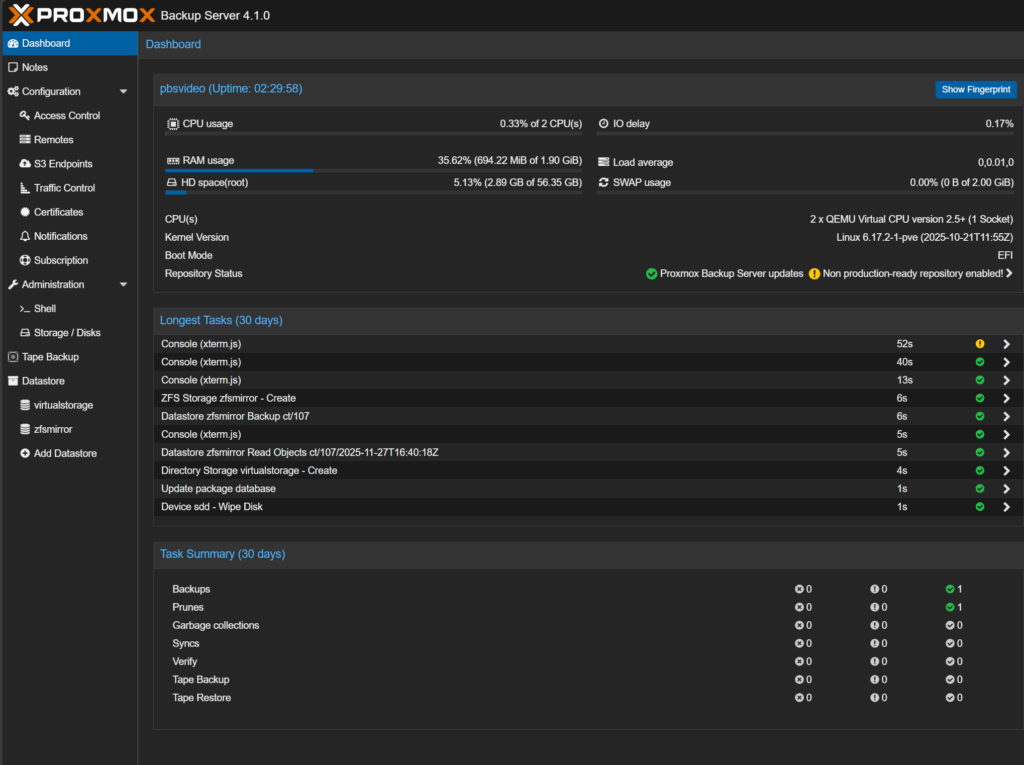
zfsmirrorpbs) - Fingerprint aus PBS → Dashboard → „Show Fingerprint“
Nach dem Speichern erscheint der PBS sofort im Storage-Baum.
Backup-Job in Proxmox erstellen
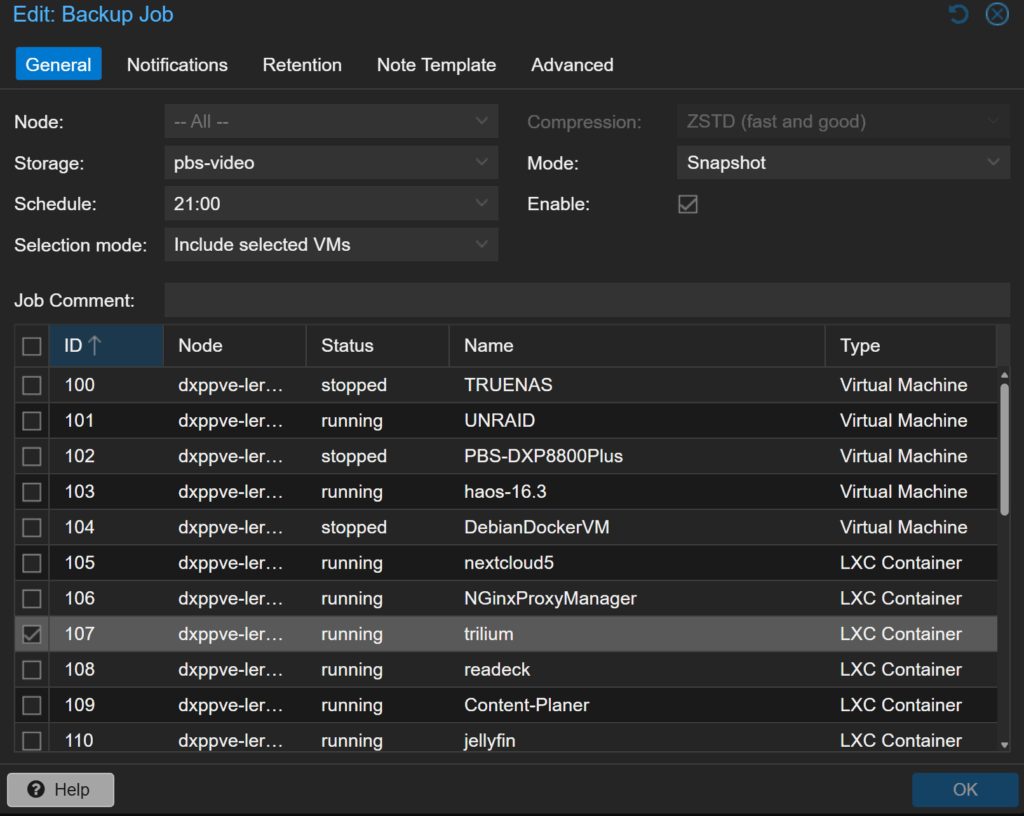
Jetzt richte ich den eigentlichen Backup-Job ein:
- Datacenter → Backup → Add
- Schedule: täglich 21:00 Uhr
- Mode: selected VMs (damit PBS sich nicht selbst sichert)
Optional:
- Notifications per Mail
- Compression Zstandard
- Bandwidth-Limit
Retention – wie viele Backups ich behalte
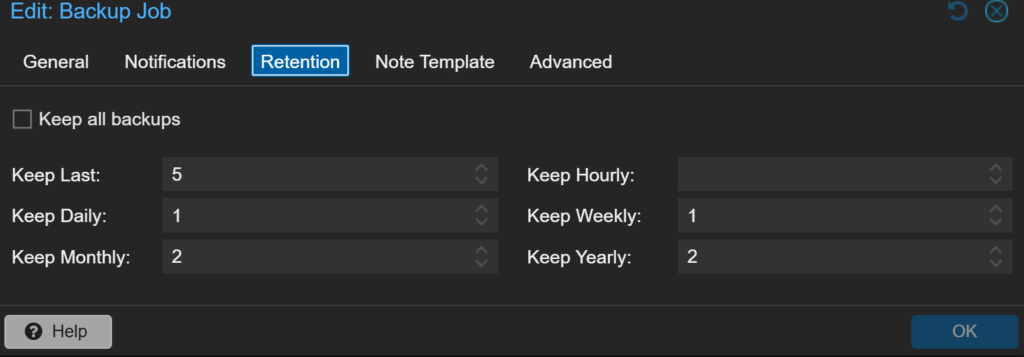
Hier verwende ich eine Mischung aus kurz und langfristig:
- Keep Last: 5
- Keep Daily: 1
- Keep Weekly: 1
- Keep Monthly: 2
- Keep Yearly: 2
Damit habe ich:
- schnelle Wiederherstellung
- Schutz vor Ransomware
- sauberen Versionsverlauf
Backup testen
Ich starte den Job manuell:
Backup → Run now
Wenn die VM danach im Datastore auftaucht, weiß ich:
Das Grundsetup passt.
Mein zweiter PBS – Remote Sync für echte Sicherheit
Jetzt kommt der wichtigste Teil:
Backups müssen extern gespeichert werden.
Ich habe darum ein zweites NAS:
- UGREEN DXP4800 Plus*
👉 https://amzn.to/47WMoxE
Dort läuft ebenfalls ein Proxmox Backup Server.
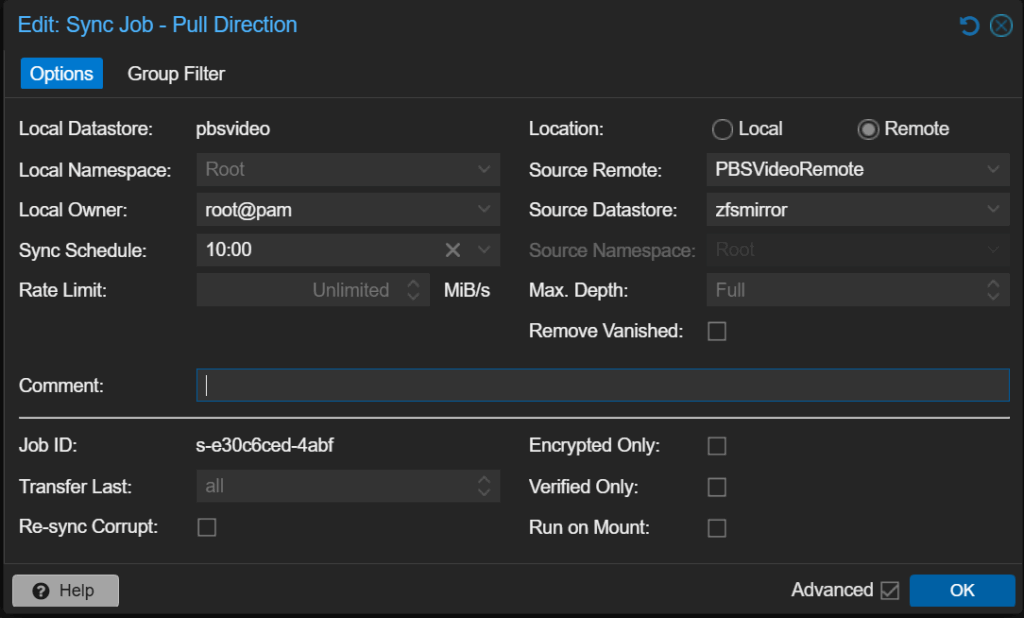
Ich richte dann ein:
- Remote
- Pull-Job (mein Favorit, weil sicherer)
- Automatische Synchronisation
Beispiel:
- Quelle: PBS #1 (Hauptsystem)
- Ziel: PBS #2 (Backup-NAS)
So habe ich die Daten:
- vor Ort → schnell wiederherstellbar
- auf zweiter Hardware → geschützt vor Totalausfall
Option:
Ich betreibe zusätzlich einen PBS in der Hetzner Cloud für maximale Redundanz.
Energieoptimierung – mein Ansatz
Viele fragen mich:
„Kann ich das zweite NAS nicht einfach herunterfahren?“
Ja, kann man:
- Second-NAS per Sync-Zeitpunkt wecken
- Nach Sync automatisch herunterfahren
- ZFS-Spindown aktivieren
- Nur einmal pro Tag synchronisieren
Dadurch spare ich signifikant Energie.
Ich plane dazu ein eigenes Video & Blogbeitrag. Falls Interesse besteht, bitte in den Kommentaren zum Video einen kleinen Hinweis geben.
Restore – warum PBS hier so stark ist
Was ich am Proxmox Backup Server besonders schätze:
- Deduplizierung
- Schnelle inkrementelle Sicherungen
- Extrem schnelle Wiederherstellung
- Versioning
- Bandbreitenlimit
- Datensparsamkeit
Ich kann:
- komplette VMs wiederherstellen
- nur einzelne Dateien mounten
- Snapshots vergleichen
- Remote-Backups ziehen
Im Fall eines Hardware-Defekts:
- ZFS-Mirror in neue Hardware einstecken
- PBS ISO booten
- Pool importieren
- Backups direkt wiederherstellen
Fazit – ein zuverlässiges, effizientes Backup-System
Mit dem Proxmox Backup Server, ZFS-Mirror und einem zweiten NAS habe ich endlich ein Setup, das:
- sicher,
- schnell,
- energieeffizient
- und absolut robust ist.
Ich kann Hardware austauschen, VMs sofort wiederherstellen und selbst im Worst-Case bleibt mein komplettes HomeLab funktionsfähig.
Wenn du ein UGREEN-NAS einsetzt oder ein kompaktes HomeLab betreiben möchtest, kann ich dir diese Lösungen ehrlich empfehlen:
- UGREEN DXP8800 Plus* 👉 https://amzn.to/4qZ0pn7
- UGREEN DXP6800 Plus* 👉 https://amzn.to/48mw9Ke
- UGREEN DXP4800 Plus* 👉 https://amzn.to/47WMoxE
- 48 GB RAM für UGREEN* 👉 https://amzn.to/4nZzEfw
- Verbatim USB-Stick für Unraid* 👉 https://amzn.to/448AfUY
Wenn du Fragen hast oder dein eigenes Backup-Setup optimieren willst, schreib’s gern in die Kommentare unter dem Video.
Folgende Beiträge zum Themen könnten dich auch interessieren:
Unraid unter Proxmox installieren – Mein komplettes HomeLab-Setup Schritt für Schritt
Ugreen NAS mit TrueNAS – mein Setup unter Proxmox, ZFS & SMB-Freigaben im Praxistest
Ugreen NAS im Test – Mein Setup mit dem DXP8800 Plus & DXP4800 Plus für Smart Home und Proxmox