Roborock in Home Assistant: Vacuum Map Card richtig einrichten und Räume gezielt reinigen

👉 Direkt auf YouTube schauen und abonnieren:
Smart Home & More auf YouTube

Einführung

Seit 2019 setze ich Roborock-Saugroboter zuverlässig in meinem Zuhause ein. Von älteren Modellen bis hin zu aktuellen Geräten arbeiten sie täglich für uns – und sind für unsere Familie nicht mehr wegzudenken. Gerade weil wir in jedem Stockwerk einen Roborock nutzen, ist mir eine effiziente Integration in Home Assistant besonders wichtig.

Bereits vor längerer Zeit hatte ich dazu ein Video sowie ein Skript bereitgestellt. Dieses funktionierte zuverlässig, war jedoch an ein grundlegendes Problem gebunden: Es arbeitete auf Geräte-IDs statt Entitäten. Wenn ein neuer Roboter hinzukam, musste das gesamte Skript manuell angepasst werden. Da bei uns immer wieder ein neues Modell seinen Platz findet, wurde diese Anpassung zunehmend unübersichtlich. Aus diesem Grund habe ich eine modernisierte, flexiblere Lösung entwickelt.

In diesem Beitrag zeige ich Schritt für Schritt, wie du:

  • Roborock korrekt in Home Assistant einbindest
  • die Roborock Custom Map Integration installierst
  • die Vacuum Map Card einrichtest
  • Räume sauber konfigurierst
  • die Karte vollständig nutzen kannst

Das Ziel ist, Roborock komfortabel und visuell ansprechend zu steuern – ganz ohne komplexe Skriptanpassungen.

Roborock Vacuum Map Card

Unterstützung des Kanals

Die Erstellung meiner Skripte und Videos ist mit einem erheblichen zeitlichen Aufwand verbunden – von der technischen Vorbereitung und intensiven Recherche bis hin zu Tests, Aufnahmen und Nachbearbeitung. Alle Inhalte stelle ich dir dennoch vollständig kostenlos zur Verfügung.

Aktuell gibt es in den Black Weeks besonders attraktive Angebote. Ich selbst habe mir zu diesen hervorragenden Konditionen einen neuen Roborock-Saugroboter gegönnt – die Preise sind wirklich stark.

Wenn du ebenfalls über den Kauf eines Roborock nachdenkst, kannst du meinen Kanal und meine Arbeit wirkungsvoll unterstützen, indem du den Roboter über meinen Affiliate-Link bestellst. Für dich bleibt der Preis unverändert, aber ein kleiner Anteil des Kaufpreises hilft mir, weiterhin hochwertige Inhalte bereitzustellen. Wenn du vielleicht etwas anderes in den Black Wecks kaufen möchtest, kannst du mich dennoch unterstützen, wenn du meinen allgemeinen amazon Link für deinen Einkauf verwendest.

Angebot
roborock Qrevo Curv Saugroboter mit Wischfunktion&Hebarem Wischmopp, Dual Anti-Tangle-System, AdaptiLift™ Chassis, 18.500Pa, 75℃ Heißwasser-Moppwäsche, Intelligente Schmutzerkennung&Sprachassistent
  • [Dual Anti-Tangle-System] Entdecke das revolutionäre doppelte Verhedderungsschutz-System des roborock Qrevo Curv mit Hauptbürste und Seitenbürste, einfach perfekt für den Umgang mit langen Haaren und für haustierfreundliche Wohnungen. Genieße eine Reinigung ohne verhedderte Haare und ähnliches, die Bürste reinigt sich fast von selbst.
  • [Extreme Saugkraft von 18.500 Pa] Branchenführende 18.500 Pa HyperForce Saugkraft in Kombination mit den Borsten der DuoDivide Bürste garantieren, dass der roborock Qrevo Curv auch anspruchsvolle Stellen wie Teppiche und Lücken in harten Böden gründlich reinigt und dabei selbst die kleinsten Partikel entfernt.
  • [FlexiArm Technologie] Die FlexiArm Arc Seitenbürste und das Kantenwischsystem, die exklusiv von Roborock angeboten werden, ermöglichen eine unvergleichliche Reinigungsabdeckung, da blinde Flecken beseitigt werden und somit kein Schmutz zurückbleibt.
  • [AdaptiLift Chassis] Erreiche ein höheres Niveau bei der Reinigung mit dem AdaptiLift Chassis, einer Premiere in der Branche, bei der viele verschiedene Anhebezustände dank drei unabhängig einstellbarer Räder erreicht werden können. So kann das gesamte Chassis um 10 mm angehoben werden oder nur die vordere, hintere, linke oder rechte Hälfte, damit die Anpassung an deine heimische Umgebung problemlos möglich ist.
  • [75 °C Heißwasser-Moppwäsche] Beseitige problemlos hartnäckige Flecken und fettige Verschmutzungen mit 75 °C heißem Wasser von deinen Mopps, gleichermaßen perfekt für Küchen und Essbereiche. Das heiße Wasser beseitigt über 99,99 % der Bakterien und gewährleistet optimale Hygiene. Mit drei einstellbaren Temperatureinstellungen bist du auf jedes Reinigungsszenario vorbereitet.
Angebot
roborock Saros 10R Saugroboter mit Wischfunktion&angebbarem Wischmopp, 22,000 Pa, 7,98cm Ultra-Slim Design, StarSight System 2.0, Zero-Tangle System
  • 7,98cm Ultraflaches Design – Dank des autonomen StarSight Systems 2.0 der nächsten Generation ist der Saros 10R unglaublich smart und beeindruckend flach. Mit seiner hochentwickelten Positionierungs- und Kartierungsfunktiornen navigiert er mühelos unter Sofas und Betten.
  • Autonomes StarSight System 2.0 – Mithilfe fortschrittlicher Technologie zur Vermeidung seitlicher Hindernisse gleitet er mühelos um unregelmäßig geformte Möbel und Wände herum und reinigt sogar die Umgebung herumliegender Kabel garantiert gründlich.
  • Zero-Tangle-System – Ständige Wartung der Bürste ist für dich kein Thema mehr- dank des revolutionären Anti-Tangle-Systems an Hauptbürste und Seitenbürste. Das System reinigt sich selbst und kommt selbst mit langen Haaren zurecht. Dank HyperForce Saugleistung verschwinden Staub und Schmutz auf verschiedenen Arten von Böden und Teppichen, da auch die kleinsten Partikel spurlos beseitigt werden.
  • FlexiArm Riser Seitenbürste und Mopp – Die FlexiArm Technologie ist die Grundlage der doppelten Roboterarme für die Seitenbürste und den Mopp, damit Schmutz aus Ecken, an Kanten und unter Möbeln gekonnt aufgekehrt wird.
  • AdaptiLift Chassis als Branchenpremiere – Das gesamte Gehäuse kann abgenommen werden. Dabei sind die drei Räder unabhängig voneinander einstellbar. So erreicht dein Roborock auch schwer erreichbarre Stellen wie ein allrad-betriebener Geländewagen – für optimale Reinigungsabdeckung.

Roborock Core Integration installieren

Ich beginne in Home Assistant mit einer sauberen Testumgebung, sodass jeder Schritt nachvollziehbar ist. Die Core Integration lässt sich über Einstellungen → Geräte & Dienste → Integration hinzufügen installieren. Nach Eingabe der E-Mail-Adresse und des Bestätigungscodes erscheinen alle Roborock-Geräte automatisch in der Übersicht.
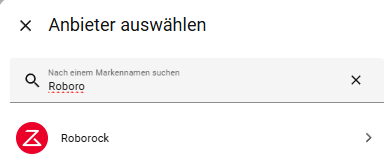
Roborock Integration

Damit steht das Fundament, auf dem die gesamte spätere Kartenfunktionalität aufbaut.


Custom Map Integration über HACS installieren

Die Vacuum Map Card benötigt spezielle Map-Datenstrukturen. Die normale Roborock-Integration stellt diese jedoch nicht vollständig bereit. Genau dafür dient die Roborock Custom Map Integration.
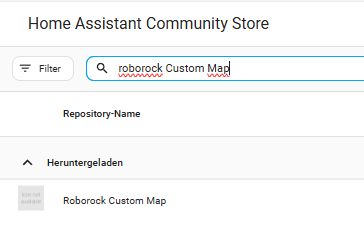
Roborock Custom Map Integration

Nach dem Öffnen des Repositorys in HACS sucht man nach Roborock Custom Map Integration und drückt auf herunterladen. Anschließend ist ein Neustart von Home Assistant erforderlich. Roborock

Wichtig: Die bisherige Image-Entität des Roboters sollte deaktiviert werden. Die neue Custom-Image-Entität wird später in der Vacuum Map Card genutzt.
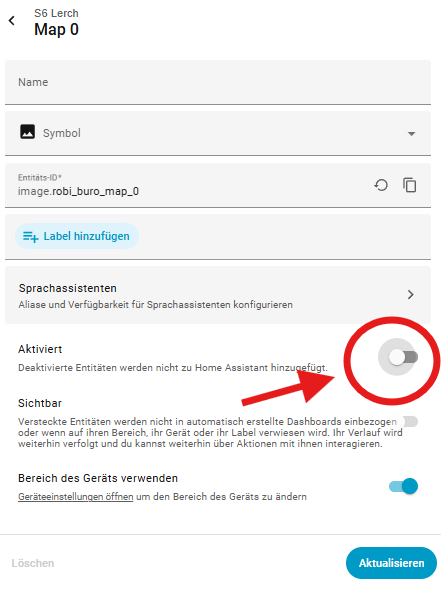
Roborock Image deaktivieren

Vacuum Map Card installieren

Die Karte selbst wird ebenfalls über HACS installiert.
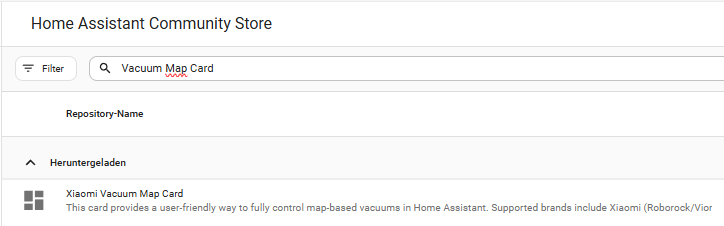
Roborock Vacuum Map Card

Ein Neustart ist hier nicht notwendig. Danach kann ich direkt im Dashboard eine neue Karte hinzufügen und folgende Einstellungen setzen:

  • Plattform: Roborock
  • Staubsauger: Eure Sauger Entität
  • Image: die neue, durch die Custom Map Integration erzeugte Map-Entität
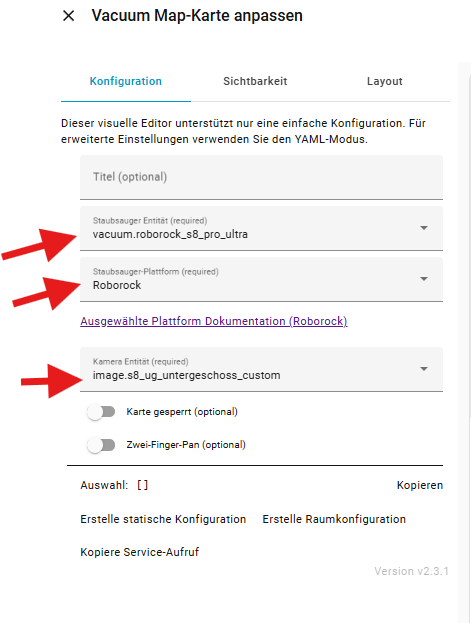
Die Karte zeigt nun die vollständige Umgebung an und bildet die Grundlage für die spätere Raumsteuerung.


Räume korrekt einrichten

Damit die Karte weiß, welche Bereiche ausgewählt werden können, müssen die Räume in der Roborock App korrekt definiert bzw. bereinigt werden.
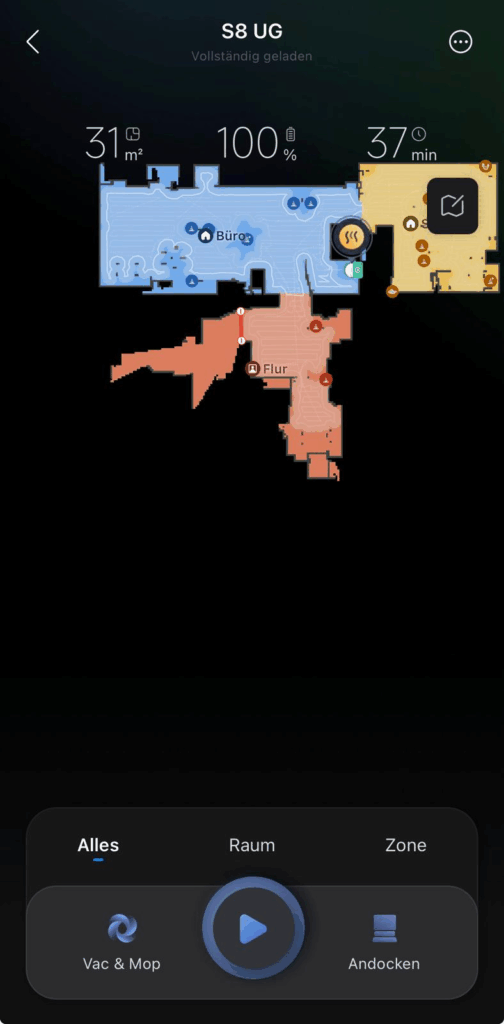
Roborock Handy App

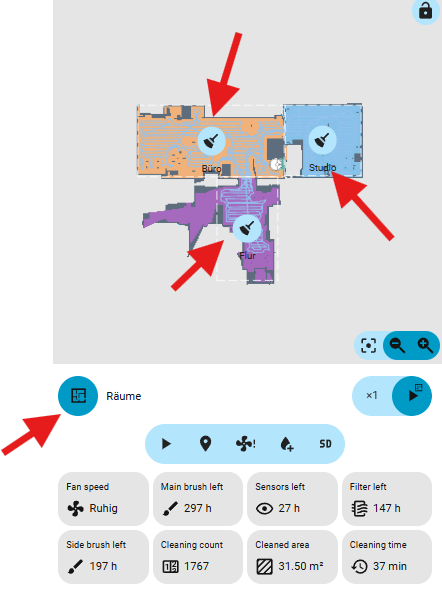
Über Karte bearbeiten → Erstelle Raumkonfiguration wird die Raumkonfiguration ausgelesen und im YAML Code der Karte angelegt. Im Code-Editor kann man dann die Erstellung überprüfen.
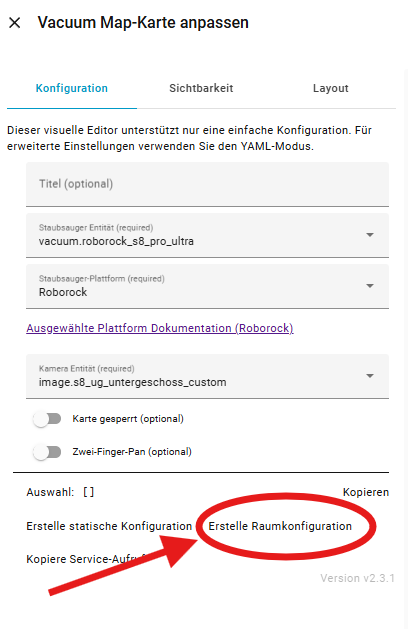
Hier zeigt Home Assistant zwar sämtliche Räume an, allerdings meist in mehrfacher Ausführung. Ich lösche alle überflüssigen Einträge und behalte nur diejenigen, die tatsächlich existieren – in meinem Fall Flur, Studio und Büro. Mir ist dabei aufgefallen, wenn man von unten nach oben geht, dann hat man an den letzten Stellen immer die korrekten Räume mit ihren IDs. D.h. ich geht wie im Beispiel Studio, Büro, Flur nach oben und löscht wie im Video gezeigt die überflüssigen Räume

Nach dem Speichern erscheinen die Räume korrekt und lassen sich über die Karte selektieren.

Erweiterte Reinigungsoptionen – ohne Skriptanpassungen

Viele Anwender starten die Reinigung direkt über die Karte und stellen die gewünschten Parameter dort ein. Das funktioniert zuverlässig. Auch Saugleistung, Modi und Wischintensitäten lassen sich dort einstellen.

Da ich selbst häufig erst sauge und anschließend wische, habe ich ein eigenes erweitertes Vorgehen entwickelt. Dieses ermöglicht es mir über ein Skript erst zu saugen und dann zu wischen und gleichzeitig alle relevanten Parameter vorzubelegen.

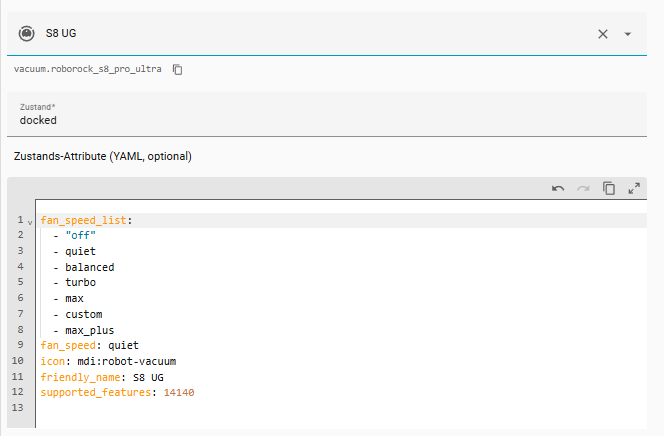
Die benötigten Entitäten – etwa für Mop-Modus, Wischintensität oder Ventilatorgeschwindigkeit – lassen sich zuvor über die Entwicklerwerkzeuge bestimmen. Wichtig, achtet darauf, dass wir die korrekten Attribute bei der Übergabe an das Skript übernehmt.

Dynamisches Skript für erst Saugen und dann Wischen ( nur für Roborock Saugroboter)

alias: Sauge und Wische Dynamisch
description: ""
mode: parallel
max: 10
fields:
  vacuum_entity:
    name: vacuum_entity
    description: Vacuum-Entität, z.B. vacuum.roborock_s8_pro_ultra
    required: true
    selector:
      entity:
        filter:
          domain: vacuum
  mop_mode_entity:
    name: mop_mode_entity
    description: Select-Entität für Mop-Modus (z.B. select.*_mop_modus)
    required: true
    selector:
      entity:
        filter:
          domain: select
  mop_intensity_entity:
    name: mop_intensity_entity
    description: Select-Entität für Wischintensität (z.B. select.*_wisch_intensitat)
    required: true
    selector:
      entity:
        filter:
          domain: select
  segments:
    name: segments
    description: Segment-IDs aus der Map Card (z.B. [16,17])
    required: true
    selector:
      object: {}
  fan_speed_saugen:
    name: fan_speed_saugen
    description: Lüfterstufe fürs Saugen (z.B. max, turbo, quiet)
    required: false
    default: max
    selector:
      text: {}
  fan_speed_wischen:
    name: fan_speed_wischen
    description: Lüfterstufe fürs Wischen
    required: false
    default: quiet
    selector:
      text: {}
  mop_mode:
    name: mop_mode
    description: Mop-Modus (z.B. standard)
    required: false
    default: standard
    selector:
      text: {}
  mop_intensity_saugen:
    name: mop_intensity_saugen
    description: Wischintensität während Saugen
    required: false
    default: mild
    selector:
      text: {}
  mop_intensity_wischen:
    name: mop_intensity_wischen
    description: Wischintensität während Wischen
    required: false
    default: moderate
    selector:
      text: {}
  saugen:
    name: saugen
    description: Soll gesaugt werden?
    required: false
    default: true
    selector:
      boolean: {}
  wischen:
    name: wischen
    description: Soll gewischt werden?
    required: false
    default: true
    selector:
      boolean: {}
sequence:
  - variables:
      segs: |-
        {% set s = segments %} {% if s is string %}
          {% set s = s | from_json %}
        {% endif %} {{ s | map('int') | unique | list }}
  - if:
      - condition: template
        value_template: "{{ saugen }}"
        alias: Wenn Saugen eingeschaltet ist
    then:
      - alias: Wisch Intensität (Saug-Durchgang)
        action: select.select_option
        target:
          entity_id: "{{ mop_intensity_entity }}"
        data:
          option: "{{ mop_intensity_saugen }}"
      - delay:
          milliseconds: 500
      - alias: Mopp-Modus (Saug-Durchgang)
        action: select.select_option
        target:
          entity_id: "{{ mop_mode_entity }}"
        data:
          option: "{{ mop_mode }}"
      - delay:
          milliseconds: 500
      - alias: Lüfterstufe (Saug-Durchgang)
        action: vacuum.set_fan_speed
        target:
          entity_id: "{{ vacuum_entity }}"
        data:
          fan_speed: "{{ fan_speed_saugen }}"
      - delay:
          milliseconds: 500
      - alias: Starte Saug-Durchgang (Segmente)
        action: vacuum.send_command
        target:
          entity_id: "{{ vacuum_entity }}"
        data:
          command: app_segment_clean
          params: "{{ segs }}"
      - action: persistent_notification.create
        data:
          message: "Sauge: {{ segs }}"
  - alias: Wischen
    if:
      - condition: template
        value_template: "{{ wischen }}"
    then:
      - alias: Wenn Saugen und Wischen aktiv sind
        if:
          - condition: template
            value_template: "{{ saugen }}"
        then:
          - alias: Warte bis Roboter nicht mehr 'docked' ist
            wait_template: "{{ not is_state(vacuum_entity, 'docked') }}"
            timeout: "00:05:00"
            continue_on_timeout: true
          - alias: Warte bis Roboter 1 Minute am Stück 'docked' ist
            wait_template: |-
              {{ is_state(vacuum_entity, 'docked')
                 and (as_timestamp(now())
                      - as_timestamp(states[vacuum_entity].last_changed)) > 60 }}
            timeout: "02:00:00"
            continue_on_timeout: true
          - alias: Prüfe Dock-Status nach Timeout
            if:
              - condition: template
                value_template: "{{ not is_state(vacuum_entity, 'docked') }}"
            then:
              - action: persistent_notification.create
                data:
                  title: Saugskript Hinweis
                  message: >-
                    {{ vacuum_entity }} war nach 2 Stunden noch nicht stabil
                    'docked'. Wisch-Durchgang wird trotzdem gestartet.
      - alias: Lüfterstufe (Wisch-Durchgang)
        action: vacuum.set_fan_speed
        target:
          entity_id: "{{ vacuum_entity }}"
        data:
          fan_speed: "{{ fan_speed_wischen }}"
      - delay:
          milliseconds: 500
      - alias: Mopp-Modus (Wisch-Durchgang)
        action: select.select_option
        target:
          entity_id: "{{ mop_mode_entity }}"
        data:
          option: "{{ mop_mode }}"
      - delay:
          milliseconds: 500
      - alias: Wisch Intensität (Wisch-Durchgang)
        action: select.select_option
        target:
          entity_id: "{{ mop_intensity_entity }}"
        data:
          option: "{{ mop_intensity_wischen }}"
      - delay:
          milliseconds: 500
      - alias: Starte Wisch-Durchgang (Segmente)
        action: vacuum.send_command
        target:
          entity_id: "{{ vacuum_entity }}"
        data:
          command: app_segment_clean
          params: "{{ segs }}"
      - action: persistent_notification.create
        data:
          message: "Wische: {{ segs }}"

Integration in die Vacuum Map Card

Damit die Reinigung komfortabel über einen einzigen Button in der Karte ausgelöst werden kann, erweitere ich die Kartenkonfiguration. Dadurch entsteht ein zusätzlicher Menüpunkt wie „Saugen und Wischen“. Dieser greift auf die zuvor definierten Parameter zu und löst die Reinigungssequenz aus. Roborock

Default Code Ansicht ohne Räume:
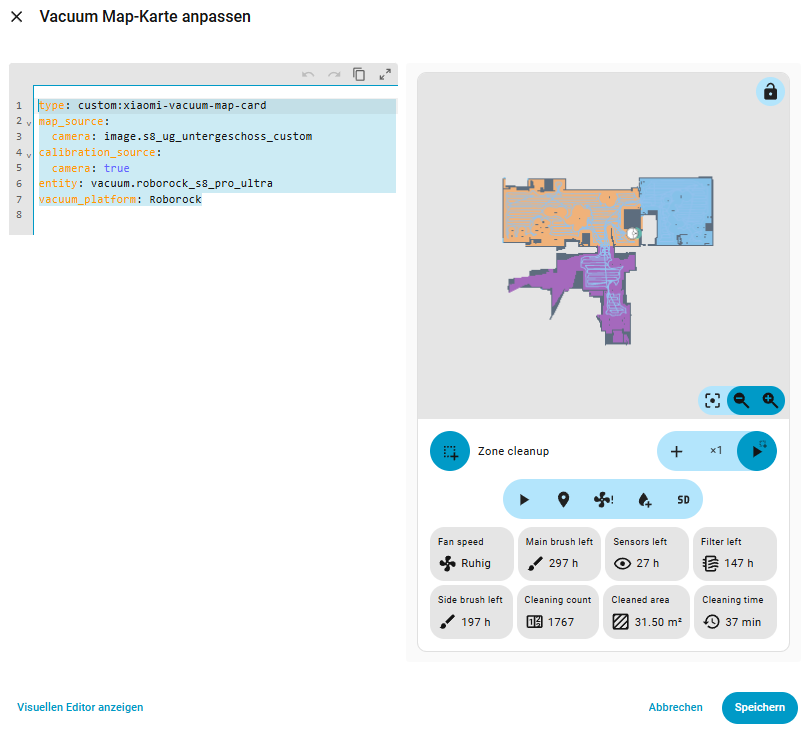
YAML Code Ansicht der Vacuum Card, mit den Räumen

type: custom:xiaomi-vacuum-map-card
map_source:
  camera: image.s8_ug_untergeschoss_custom
calibration_source:
  camera: true
entity: vacuum.roborock_s8_pro_ultra
vacuum_platform: Roborock
map_modes:
  - template: vacuum_clean_zone
  - template: vacuum_goto
  - template: vacuum_clean_segment
    predefined_selections:
      - id: "16"
        icon:
          name: mdi:broom
          x: 22850
          "y": 22675
        label:
          text: Flur
          x: 22850
          "y": 22675
          offset_y: 35
        outline:
          - - 19700
            - 20200
          - - 26000
            - 20200
          - - 26000
            - 25150
          - - 19700
            - 25150
      - id: "17"
        icon:
          name: mdi:broom
          x: 22925
          "y": 26825
        label:
          text: Büro
          x: 22925
          "y": 26825
          offset_y: 35
        outline:
          - - 19450
            - 25150
          - - 26400
            - 25150
          - - 26400
            - 28500
          - - 19450
            - 28500
      - id: "18"
        icon:
          name: mdi:broom
          x: 28075
          "y": 26850
        label:
          text: Studio
          x: 28075
          "y": 26850
          offset_y: 35
        outline:
          - - 26250
            - 25200
          - - 29900
            - 25200
          - - 29900
            - 28500
          - - 26250
            - 28500

Um jetzt ein zusätzliches Skript aufzurufen, müssen wir ein paar Parameter im YAML Code ergänzen. Diese fügen wird direkt unterhalb der vorherigen Eintragungen ( bei euch demnach nach euren Räumen mit den Koordinaten ) ein.

Die Parameter fan_speed_saugen, fan_speed_wischen, mop_intensity_saugen. mop_intensity_wischen, sind nach den zuvor ausgelesenen Attributen aus den Entwicklerwerkzeugen einzusetzen. Bitte nicht einfach kopieren, denn jeder Roborock Roboter hat hier unter Umständen andere Namen in den Attributen!

  - name: UG Saugen & Wischen
    icon: mdi:layers-triple
    selection_type: ROOM
    max_selections: 10
    run_immediately: false
    variables:
      fan_speed_saugen: max
      fan_speed_wischen: "off"
      mop_mode: standard
      mop_intensity_saugen: "off"
      mop_intensity_wischen: moderate
    service_call_schema:
      service: script.sauge_und_wische_dynamisch
      service_data:
        vacuum_entity: "[[entity_id]]"
        segments: "[[selection]]"
        saugen: true
        wischen: true
        mop_mode_entity: select.roborock_s8_pro_ultra_mop_modus
        mop_intensity_entity: select.roborock_s8_pro_ultra_wisch_intensitat
        fan_speed_saugen: "[[fan_speed_saugen]]"
        fan_speed_wischen: "[[fan_speed_wischen]]"
        mop_mode: "[[mop_mode]]"
        mop_intensity_saugen: "[[mop_intensity_saugen]]"
        mop_intensity_wischen: "[[mop_intensity_wischen]]"
    predefined_selections:

Jetzt fehlen und bei de predefined_selections: nur noch die Räume. Hier gibt es jetzt zwei Möglichkeiten. Entweder man kopiert sich die „predefined_selections“ aus dem vorherigen Code Abschnitt, oder aber man nutzt einen YAML-Anker. Ich nutze einen YAML-Anker, um Raumdefinitionen nicht doppelt pflegen zu müssen. Das reduziert die Fehleranfälligkeit und erleichtert spätere Anpassungen.

Dazu geht an die erste Stelle mit“ predefined_selections“ im Code.
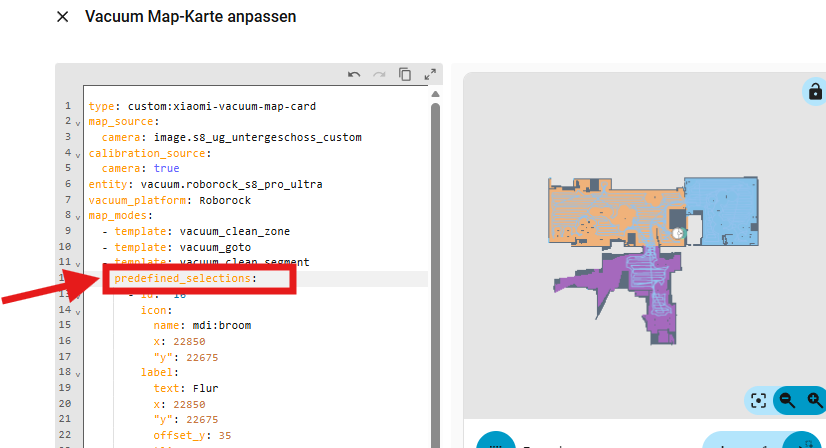
und fügt dort folgendes nach dem Doppelpunkt ein:

&seg
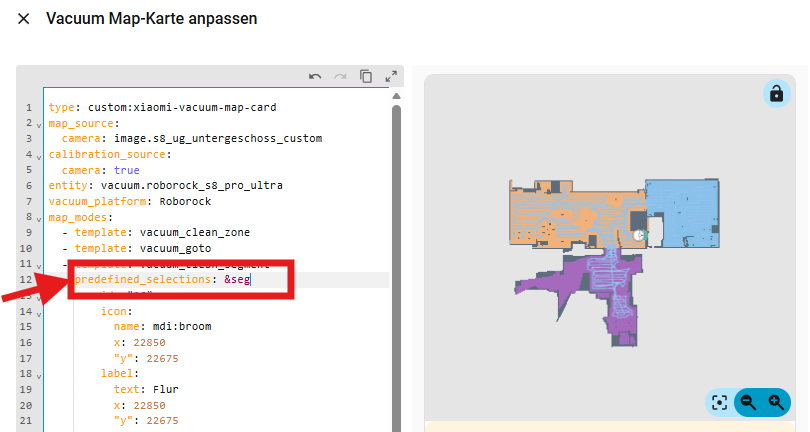
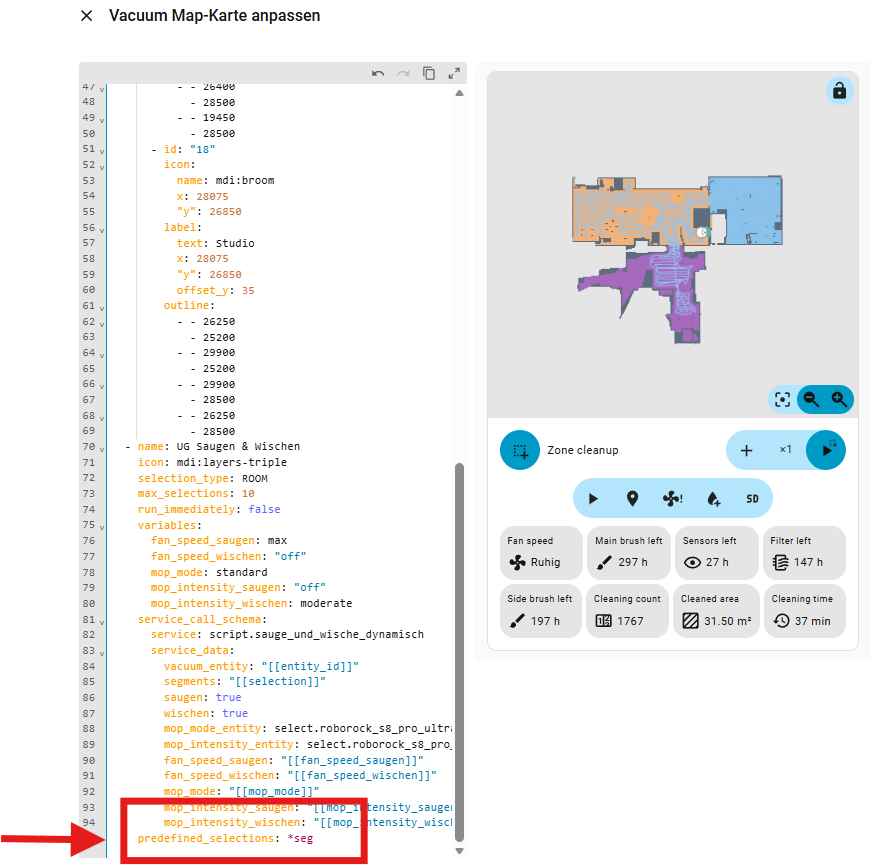
Dann geht zum letzten Eintrag mit „predefined_selections“, also der Blog, den ihr zuvor eingefügt hattet.
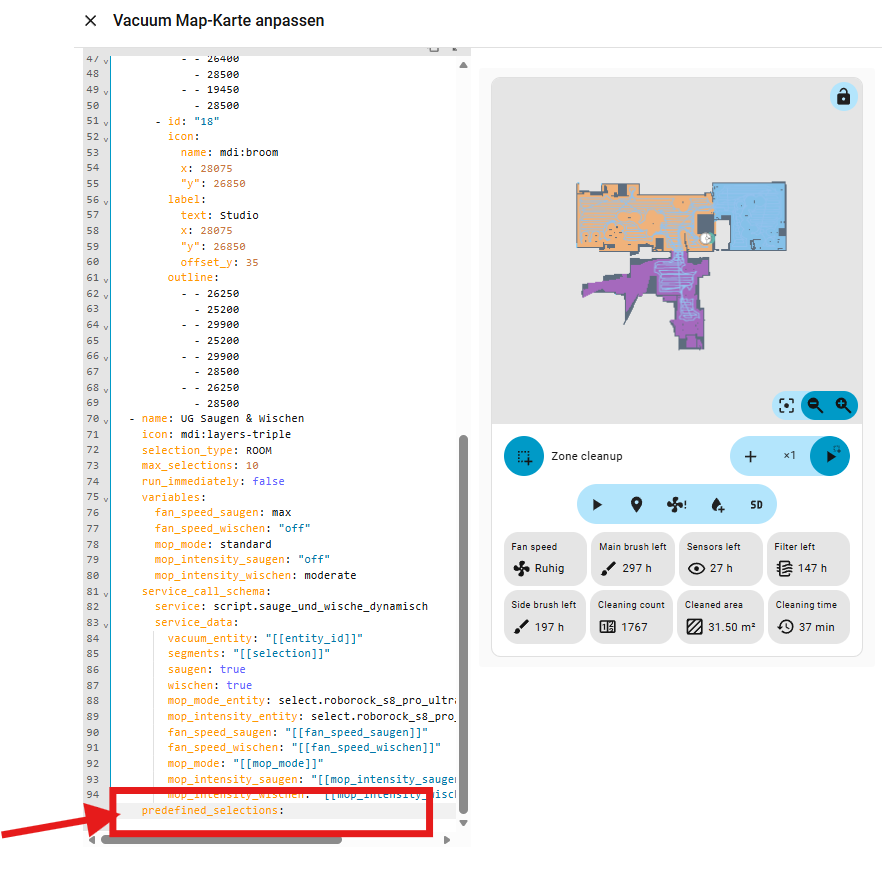
Dort fügt nun nach dem Doppelpunkt ein :

*seg

ein.
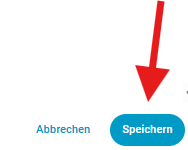
Jetzt nur noch auf „Speichern“ drücken. Und der Abschnitt nach eurem letzten „predefined_selections“ wird automatisch mit den Eintragungen aus dem oberen Abschnitt gefüllt. Das Verfahren verringert aus meiner Sicht die Fehleranfälligkeit beim Kopieren und Einfügen.
Um euch die Möglichkeit zu geben eure YAML Konfiguration der Vacuum Map Card abzugleichen, habt ihr hier nochmal den kompletten YAML Code meiner eigenen Konfiguration. Bitte beachtet, dass ihr eure eigene Raumkonfiguration erstellen müsst, da diese in meinem Setup auf unsere Raumkonfiguration in der Roborock App abgestimmt ist!

type: custom:xiaomi-vacuum-map-card
map_source:
  camera: image.s8_ug_untergeschoss_custom
calibration_source:
  camera: true
entity: vacuum.roborock_s8_pro_ultra
vacuum_platform: Roborock
map_modes:
  - template: vacuum_clean_zone
  - template: vacuum_goto
  - template: vacuum_clean_segment
    predefined_selections:
      - id: "16"
        icon:
          name: mdi:broom
          x: 22850
          "y": 22675
        label:
          text: Flur
          x: 22850
          "y": 22675
          offset_y: 35
        outline:
          - - 19700
            - 20200
          - - 26000
            - 20200
          - - 26000
            - 25150
          - - 19700
            - 25150
      - id: "17"
        icon:
          name: mdi:broom
          x: 22925
          "y": 26825
        label:
          text: Büro
          x: 22925
          "y": 26825
          offset_y: 35
        outline:
          - - 19450
            - 25150
          - - 26400
            - 25150
          - - 26400
            - 28500
          - - 19450
            - 28500
      - id: "18"
        icon:
          name: mdi:broom
          x: 28075
          "y": 26850
        label:
          text: Studio
          x: 28075
          "y": 26850
          offset_y: 35
        outline:
          - - 26250
            - 25200
          - - 29900
            - 25200
          - - 29900
            - 28500
          - - 26250
            - 28500
  - name: UG Saugen & Wischen
    icon: mdi:layers-triple
    selection_type: ROOM
    max_selections: 10
    run_immediately: false
    variables:
      fan_speed_saugen: max
      fan_speed_wischen: "off"
      mop_mode: standard
      mop_intensity_saugen: "off"
      mop_intensity_wischen: moderate
    service_call_schema:
      service: script.sauge_und_wische_dynamisch
      service_data:
        vacuum_entity: "[[entity_id]]"
        segments: "[[selection]]"
        saugen: true
        wischen: true
        mop_mode_entity: select.roborock_s8_pro_ultra_mop_modus
        mop_intensity_entity: select.roborock_s8_pro_ultra_wisch_intensitat
        fan_speed_saugen: "[[fan_speed_saugen]]"
        fan_speed_wischen: "[[fan_speed_wischen]]"
        mop_mode: "[[mop_mode]]"
        mop_intensity_saugen: "[[mop_intensity_saugen]]"
        mop_intensity_wischen: "[[mop_intensity_wischen]]"
    predefined_selections:
      - id: "16"
        icon:
          name: mdi:broom
          x: 22850
          "y": 22675
        label:
          text: Flur
          x: 22850
          "y": 22675
          offset_y: 35
        outline:
          - - 19700
            - 20200
          - - 26000
            - 20200
          - - 26000
            - 25150
          - - 19700
            - 25150
      - id: "17"
        icon:
          name: mdi:broom
          x: 22925
          "y": 26825
        label:
          text: Büro
          x: 22925
          "y": 26825
          offset_y: 35
        outline:
          - - 19450
            - 25150
          - - 26400
            - 25150
          - - 26400
            - 28500
          - - 19450
            - 28500
      - id: "18"
        icon:
          name: mdi:broom
          x: 28075
          "y": 26850
        label:
          text: Studio
          x: 28075
          "y": 26850
          offset_y: 35
        outline:
          - - 26250
            - 25200
          - - 29900
            - 25200
          - - 29900
            - 28500
          - - 26250
            - 28500

Praxisbeispiel

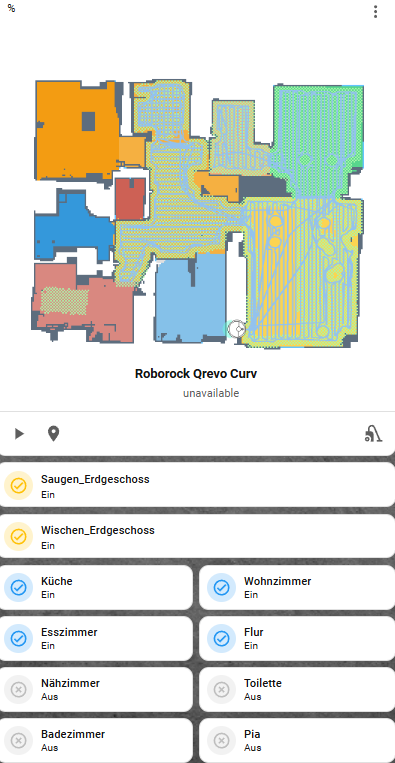
Nach der vollständigen Einrichtung lassen sich Räume über die Vacuum Map Card einfach auswählen. Wenn ich einzelne Bereiche oder mehrere Räume zu einer kombinierten Reinigung zusammenfasse, genügt ein Klick auf den jeweiligen Button. Der Roboter fährt die Bereiche nacheinander ab und führt, je nach Einstellung, Saugen und Wischen exakt in dieser Reihenfolge aus. Roborock

Diese Lösung funktioniert zuverlässig mit allen Roborock-Modellen, die von der Core-Integration unterstützt werden.


Fazit

Durch die Kombination aus Roborock Core Integration, Roborock Custom Map Integration und Vacuum Map Card wird Home Assistant deutlich leistungsfähiger. Die Kartenansicht erleichtert die Steuerung im Alltag erheblich und bietet eine sehr klare Übersicht über alle Räume.

Während bei uns zu Hause meine Frau die puristische Ansicht bevorzugt, nutze ich gerne die Vacuum Map Card mit den erweiterten Funktionen. Beide Varianten haben ihre Vorteile – entscheidend ist, was im Alltag besser funktioniert. Den Blogbeitrag zu meiner alten Lösung findet ihr hier:

Blogbeitrag: Roborock in Home Assistant, Core Integration
Wenn du eigene Ideen oder Optimierungen hast, freue ich mich über Rückmeldungen. Ergänzende Dateien und Konfigurationen findest du wie gewohnt auf meiner Blogseite.
Home Assistant Präsenz­erkennung mit dem Bayesian Sensor – So denkt dein Smart Home in Wahrscheinlichkeiten

👉 Direkt auf YouTube schauen und abonnieren:
Smart Home & More auf YouTube

Einleitung

Kennst du das Problem, dass Home Assistant manchmal „denkt“, du bist nicht zu Hause – obwohl du gerade gemütlich auf der Couch sitzt?
Oft liegt das daran, dass ein einzelner Sensor (z. B. dein Handy im WLAN) den Ausschlag gibt. Ist der Akku leer oder das WLAN kurz aus, geht Home Assistant davon aus: niemand zu Hause!

Genau hier kommt der Bayesian Sensor ins Spiel. Er arbeitet nicht mit starrer Logik, sondern mit Wahrscheinlichkeiten. Damit wird deine Präsenz­erkennung so zuverlässig wie nie zuvor.

In diesem Beitrag zeige ich dir Schritt für Schritt, wie du den Bayesian Sensor in Home Assistant einrichtest, konfigurierst und sinnvoll in deine Automatisierungen einbindest.


Was ist der Bayesian Sensor?

Der Bayesian Sensor (oft auch „Bayes-Sensor“ genannt) ist eine Integration in Home Assistant, die auf dem Bayes’schen Wahrscheinlichkeitsprinzip basiert.
Das klingt erst mal nach Statistik, ist aber unglaublich nützlich: Der Sensor kombiniert verschiedene Zustände (z. B. WLAN-Verbindung, Tür geöffnet, Bewegung erkannt) und berechnet daraus eine Gesamtwahrscheinlichkeit, ob du zu Hause bist oder nicht.

Das Entscheidende: Du kannst jedem Sensor eine eigene Gewichtung geben.
So denkt dein Smart Home nicht mehr in „Ja/Nein“, sondern in „Wie wahrscheinlich ist es, dass jemand da ist?“

Beispiel:

  • WLAN ist verbunden → +20 %
  • Companion App meldet „Zuhause“ → +30 %
  • Haustür wurde geöffnet → +10 %
  • Bewegung im Flur → +15 %

➡️ Ab einer bestimmten Schwelle (z. B. 60 %) wird der Zustand auf „anwesend“ gesetzt.


Warum Wahrscheinlichkeiten besser sind als Logik

Die klassische Logik („UND“ / „ODER“) in Home Assistant ist anfällig für Störungen.
Wenn du zum Beispiel folgende Bedingung nutzt:

„Nur wenn WLAN und Companion App beide ‘Home’ melden, gilt Anwesenheit als wahr“

…dann reicht ein kleiner WLAN-Aussetzer – und dein ganzes System glaubt, du bist weg.
Lichter gehen aus, Heizung wird abgesenkt, und du wunderst dich, warum alles dunkel wird.

Mit dem Bayesian Sensor passiert das nicht.
Er „denkt“ wie ein Mensch und gewichtet jede Information nach ihrer Verlässlichkeit.


Einrichtung des Bayesian Sensors in Home Assistant

🧭 Hinweis: Du findest die Integration unter
Einstellungen → Geräte & Dienste → Integration hinzufügen → Bayesian Sensor

Ich zeige dir hier die wichtigsten Schritte an einem Beispiel für die Präsenz­erkennung.


Grundwahrscheinlichkeit festlegen

Zuerst definierst du, wie wahrscheinlich es generell ist, dass du zu Hause bist.
Wenn du z. B. werktags 8 Stunden arbeitest, kannst du sagen:

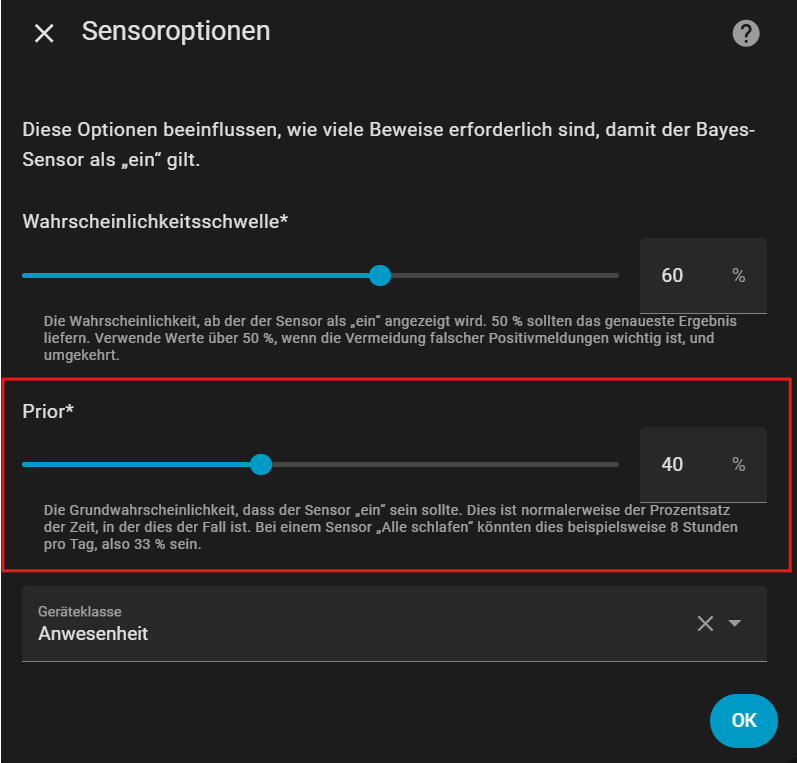
Grundwahrscheinlichkeit : 40 % , dass ich zu Hause bin

Die Wahrscheinlichkeitsschwelle habe ich auf 60% gelegt. D.h. wenn diese Schwelle überschritten wird, gilt der Zustand „zu Hause“ .


Beobachtungen (Observations) hinzufügen

Jetzt kommen deine Sensoren ins Spiel.
Jede Beobachtung bekommt zwei Werte:

  • prob_given_true: Wahrscheinlichkeit, dass der Sensor „an“ ist, wenn du da bist
  • prob_given_false: Wahrscheinlichkeit, dass der Sensor „an“ ist, obwohl du nicht da bist

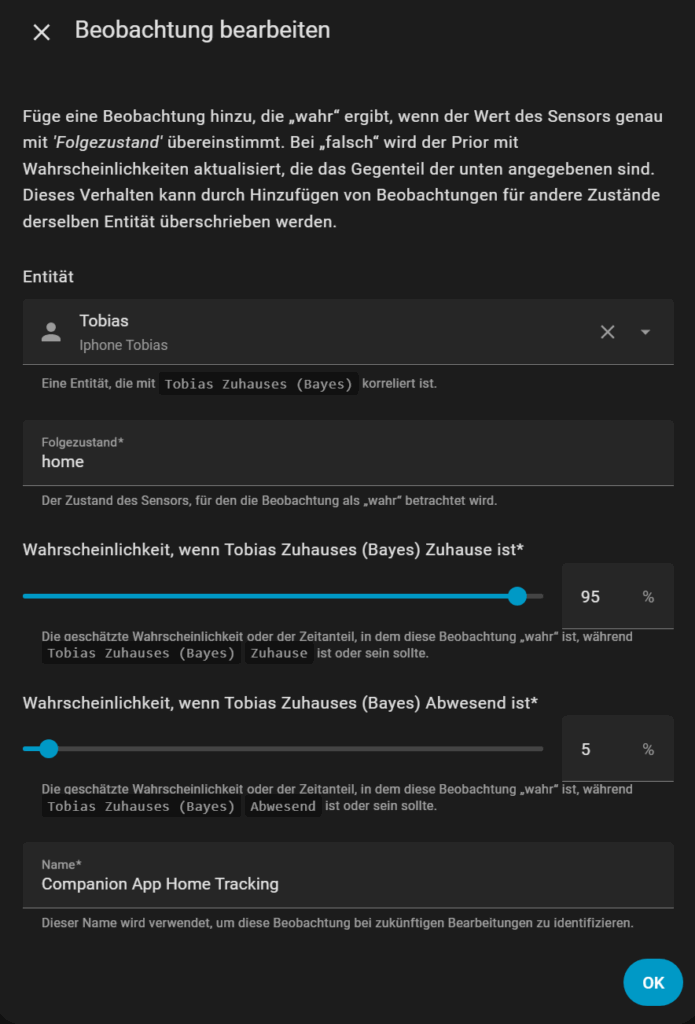
Hier ein Beispiel für die Companion App:

🧩 Damit sagst du: Wenn mein iPhone auf „home“ steht, bin ich mit 95 %iger Sicherheit zu Hause.


WLAN-Sensor hinzufügen

WLAN-Verbindungen sind nützlich, aber nicht immer zuverlässig (z. B. bei iPhones im Sleep-Modus).
Ich nutze in meinem Setup Unifi, du kannst aber genauso gut die FritzBox-Integration oder einen Ping-Sensor verwenden.

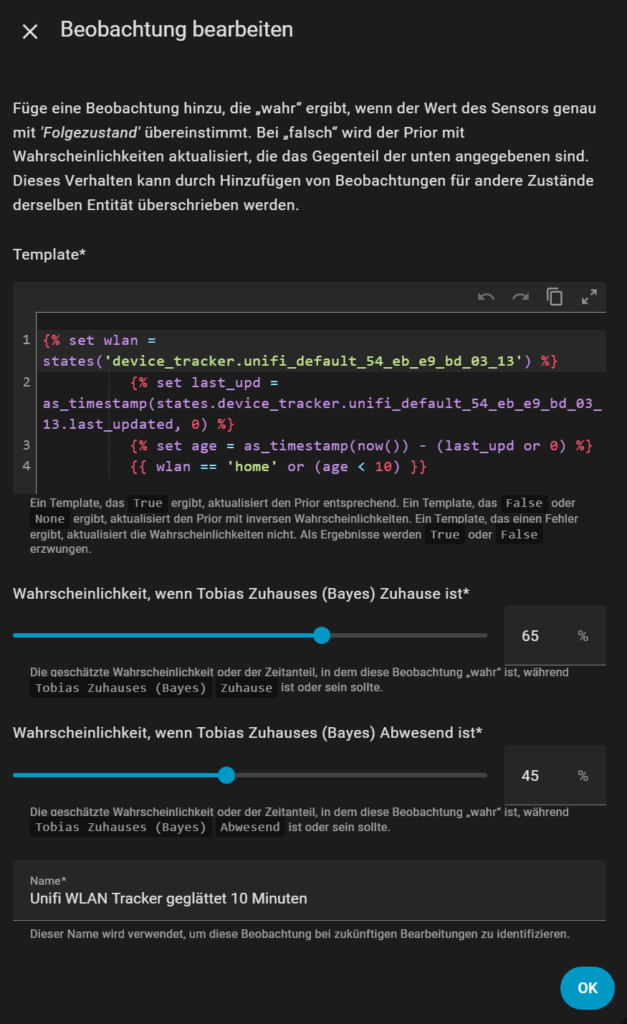
Beispiel-Template (mit 10-Minuten-Check):

{% set wlan = states('device_tracker.unifi_default_54_eb_e9_bd_03_13') %}
          {% set last_upd = as_timestamp(states.device_tracker.unifi_default_54_eb_e9_bd_03_13.last_updated, 0) %}
          {% set age = as_timestamp(now()) - (last_upd or 0) %}
          {{ wlan == 'home' or (age < 10) }}


Türkontakt als zusätzlicher Indikator

Wenn du nach Hause kommst, öffnest du normalerweise eine Tür.
Das kannst du clever nutzen, um die Wahrscheinlichkeit weiter zu erhöhen:

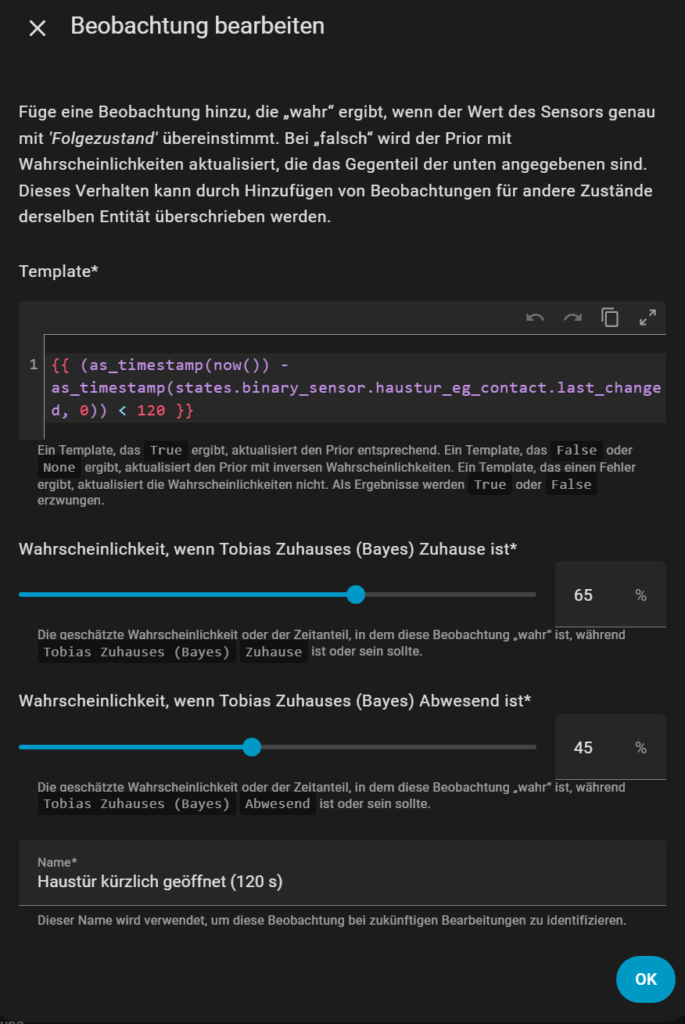
{{ (as_timestamp(now()) - as_timestamp(states.binary_sensor.haustur_eg_contact.last_changed, 0)) < 120 }}

Dadurch berücksichtigt der Sensor Türaktivität nur in den letzten zwei Minuten – perfekt für das Szenario „Nach Hause kommen“.


Live-Test & Feinabstimmung

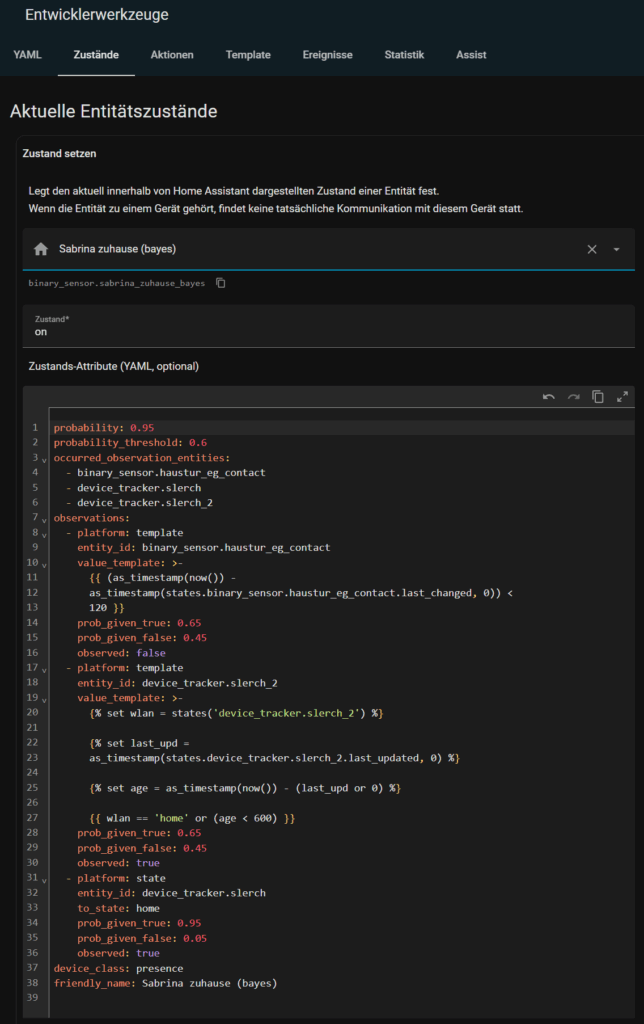
Nachdem du alles eingerichtet hast, kannst du den Zustand in den Entwicklerwerkzeugen prüfen.
Die Entität zeigt dir:

Wenn du z. B. dein WLAN deaktivierst, sinkt der Wert leicht – bleibt aber über 0.6, solange andere Sensoren „Zuhause“ melden.

So erreichst du endlich ein stabiles Verhalten, auch bei kleinen Aussetzern.


Erweiterte Anwendungen

Der Bayesian Sensor kann weit mehr als nur Präsenz­erkennung.
Ein paar Ideen, wie du ihn nutzen kannst:

  • Nachtmodus aktivieren, wenn:
    • keine Bewegung mehr erkannt wird
    • alle Media Player aus sind
    • bestimmte Lichter aus sind
  • „Nicht zu Hause“-Modus, wenn:
    • niemand mehr aktiv ist
    • Tür längere Zeit geschlossen bleibt
    • Bewegungsmelder inaktiv sind

Dadurch erhältst du fließende Zustände, die viel realistischer wirken als reine Logik.


Kombination mit Automatisierungen

Du kannst den Bayesian Sensor wie jeden anderen Binärsensor in Automationen nutzen:

alias: Licht ausschalten bei Abwesenheit
trigger:
  - platform: state
    entity_id: binary_sensor.tobias_zuhauses_bayes
    to: 'off'
action:
  - service: light.turn_off
    target:
      area_id: wohnzimmer


Tipps für dein Setup

✅ Starte mit 2–3 Beobachtungen und erweitere schrittweise
✅ Teste Änderungen über die Entwicklerwerkzeuge
✅ Achte auf realistische Gewichtungen (WLAN nie zu hoch gewichten)
✅ Nutze Templates, um zeitbasierte Bedingungen (z. B. „letzte 10 Minuten“) einzubauen
✅ Lies die Wahrscheinlichkeiten aus und beobachte den Verlauf über ein paar Tage


Fazit – Warum der Bayesian Sensor so stark ist

Der Bayesian Sensor ist für mich einer der unterschätztesten, aber mächtigsten Sensoren in Home Assistant.
Er ermöglicht eine flexible, menschlich anmutende Logik – ohne komplizierte Node-RED-Flows oder YAML-Monster.

Ich verwende ihn mittlerweile für:

  • Präsenz­erkennung
  • Nachtmodus
  • Energiesteuerung (z. B. „Wahrscheinlichkeit, dass jemand gleich heimkommt“)
  • und Szenarien mit mehreren Personen

👉 Probiere es aus – du wirst schnell merken, wie stabil deine Automatisierungen werden.

Schreib mir gerne in die Kommentare, wofür du den Bayesian Sensor nutzt oder welche Kombinationen bei dir besonders gut funktionieren.


Interne Links


Waschmaschine & Trockner mit Home Assistant überwachen – Automatisierung Schritt für Schritt

👉 Direkt auf YouTube schauen und abonnieren:
Smart Home & More auf YouTube

Willkommen zurück auf meinem Blog! Heute möchte ich dir zeigen, wie du mit Home Assistant und einem einfachen Smart Plug deine Waschmaschine und deinen Trockner überwachen kannst.

Die Idee: Sobald ein Gerät fertig ist, bekommst du eine Push-Benachrichtigung aufs Smartphone. Das Ganze ist Teil meines Formats „Automatisierung des Monats“. Ziel ist es, dir in überschaubarer Zeit eine praxistaugliche Lösung zu zeigen, die du sofort umsetzen kannst – ohne HACS, ohne Blueprints, einfach mit Bordmitteln von Home Assistant.


Warum überhaupt überwachen?

Jeder kennt es: Man stellt die Waschmaschine oder den Trockner an und vergisst danach, dass die Geräte laufen. Am Ende bleibt die Wäsche viel zu lange drin oder man läuft mehrmals in den Keller, nur um festzustellen, dass das Programm noch nicht fertig ist.

Hier hilft Home Assistant. Mit der richtigen Automatisierung kannst du dir viel Zeit sparen und den Alltag ein gutes Stück smarter gestalten.


Die Grundidee

Das Prinzip ist denkbar einfach:

  • Ein Smart Plug misst den Stromverbrauch deiner Geräte.

  • In Home Assistant wertest du die Verbrauchsdaten aus.
  • Mit Schwellenwerten und Zeitbedingungen erkennst du, ob das Gerät läuft oder fertig ist.
  • Am Ende bekommst du eine Benachrichtigung auf dein Handy.

Genau dieses Setup möchte ich dir im Detail vorstellen.


Welchen Smart Plug verwenden?

Ich selbst nutze einen Zigbee-Stecker, weil er zuverlässig und lokal arbeitet. WLAN-Steckdosen funktionieren zwar auch, hängen aber oft von der Cloud ab – und das möchte ich in meinem Smart Home vermeiden.

Mein Tipp: Wenn du kannst, setze auf Zigbee. Es funktioniert schnell, stabil und ist direkt in Home Assistant integrierbar.
Hier bekommst du den Smart Plug, den ich gerne einsetze*:

Angebot


A1Z ZigBee Smart Steckdose mit Energieüberwachung, 10A, Fernsteuerung, Sprachsteuerung, Zeitplan & Timer, Kompatibel mit Alexa, Google Home, ZigBee Hub Erforderlich, Pack of 4

  • HOHE LEISTUNG BIS ZU 3680W – FÜR STARKE HAUSHALTSGERÄTE: Die NOUS A1Z Smart Steckdose unterstützt eine maximale Leistung von 10A , was sie ideal für leistungsstarke Geräte wie Waschmaschinen, Trockner, Heizungen oder Klimaanlagen macht. Perfekt für alle, die smarte Steuerung mit starker Energie brauchen – ganz ohne Kompromisse.
  • ECHTZEIT-ENERGIEÜBERWACHUNG FÜR MEHR KONTROLLE UND SPAREN: Behalten Sie Ihren Stromverbrauch jederzeit im Blick: Die integrierte Verbrauchsanalyse zeigt in der NOUS Smart App sowohl den aktuellen Energiebedarf als auch Tages- und Monatsstatistiken. So können Sie gezielt Stromfresser erkennen, die Effizienz steigern und Ihre Energiekosten senken – nachhaltig und transparent.
  • ZIGBEE-HUB ERFORDERLICH – SICHERE UND STABILE VERBINDUNG: Für die Nutzung dieser Steckdose ist ein ZigBee 3.0 Gateway (ZigBee Hub Erforderlich E1 oder E7) erforderlich. Nur so ist die reibungslose Integration in Ihr Smart Home möglich – mit schneller Reaktionszeit, zuverlässiger Verbindung und der Möglichkeit, die Steckdose auch als ZigBee-Repeater zu nutzen.
  • INDIVIDUELLE SZENEN, ZEITPLÄNE UND TIMERFUNKTIONEN: Automatisieren Sie Ihren Alltag nach Ihren eigenen Regeln: Legen Sie Zeitpläne fest, wann sich Geräte ein- oder ausschalten sollen – z. B. das Licht abends im Kinderzimmer oder den Heizlüfter am Morgen. Erstellen Sie Szenen, um mehrere Geräte gleichzeitig zu steuern. Ideal für Routinen, Energieersparnis und mehr Komfort.
  • KOMPAKTES DESIGN MIT REPEATER-FUNKTION FÜR IHR ZIGBEE-MESH: Das platzsparende Gehäuse blockiert keine benachbarten Steckdosen – ideal für Mehrfachstecker und enge Wandflächen. Gleichzeitig dient der Plug als ZigBee-Repeater und stärkt das Signal innerhalb Ihres ZigBee-Mesh-Netzwerks. So verbessern Sie Reichweite und Stabilität Ihres gesamten Smart-Home-Systems.


Einrichtung in Home Assistant

Sobald der Smart Plug eingebunden ist (z. B. über Zigbee2MQTT oder ZHA), findest du im Home Assistant zwei wichtige Entitäten:

  • Leistung (Watt)
  • Energieverbrauch (kWh)

Wir brauchen vor allem die Leistung, denn daran erkennst du, ob das Gerät aktiv arbeitet oder nicht.

🔗Link zu meinem Zigbee2MQTT-Artikel und Video


Verbrauchswerte analysieren

Bevor du eine Automatisierung erstellst, solltest du dir den Verlauf deiner Geräte anschauen.

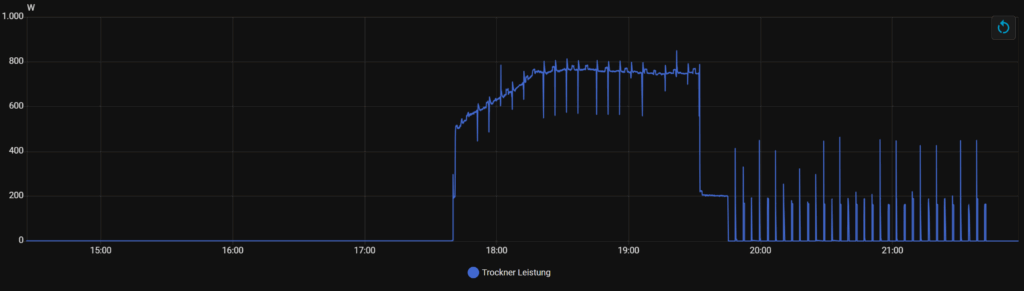
  • Beim Trockner ist das Verhalten relativ eindeutig: Er springt sofort auf einen höheren Verbrauch (z. B. 200–300 Watt) und bleibt dort, bis er fertig ist.
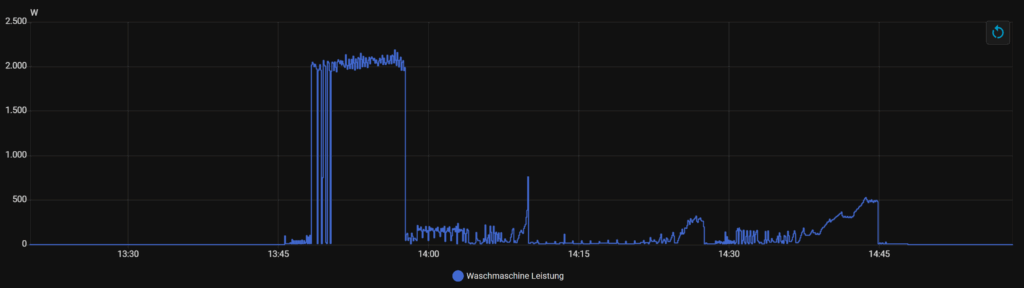
  • Bei der Waschmaschine sieht es anders aus: Hier gibt es viele Peaks und Pausen, teilweise geht der Verbrauch sogar kurz auf 0 Watt.

Daraus ergibt sich:

  • Für den Trockner reicht oft eine klare Schwelle. Bei Knitterschutzprogrammen kann es dann aber doch nötig sein mit einer Mindestdauer zu arbeiten, gerade für den „Abschaltvorgang“.
  • Für die Waschmaschine brauchst du zusätzlich eine Mindestdauer, damit nicht jeder kurze Verbrauchswechsel eine „Fertig“-Meldung auslöst.


Die Automatisierung erstellen

Jetzt kommt der spannende Teil: die Automatisierung in Home Assistant.

Beispiel für den Trockner

alias: Trockner
description: ""
triggers:
  - entity_id:
      - sensor.trockner_power
    above: 80
    for:
      hours: 0
      minutes: 2
      seconds: 0
      milliseconds: 0
    trigger: numeric_state
conditions: []
actions:
  - wait_for_trigger:
      - entity_id:
          - sensor.trockner_power
        below: 3
        for:
          hours: 0
          minutes: 2
          seconds: 0
        trigger: numeric_state
    timeout: "04:00:00"
    continue_on_timeout: false
  - action: notify.mobile_app_iphone_tobias
    data:
      message: Fertig
      title: Trockner
mode: single

Erklärung der Logik:

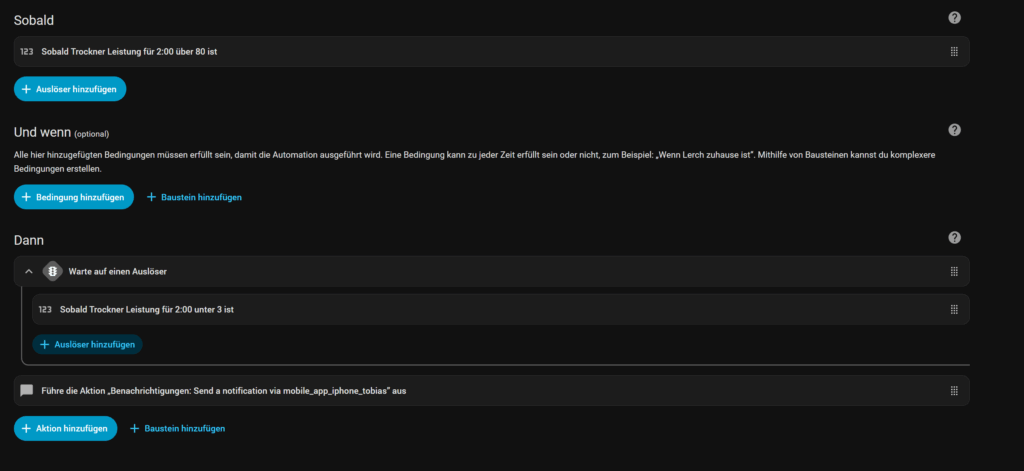
  • Trigger: Gerät läuft, wenn über 80 Watt für mindestens 2 Minuten.
  • Wartezeit: Bis zu 4 Stunden (anpassbar je nach Gerät).
  • Bedingung fürs Ende: Unter 3 Watt für 2 Minuten → Gerät ist fertig ( Kleiner als Knitterschutz Intervall).
  • Aktion: Push-Benachrichtigung auf dein Handy.


Für die Waschmaschine

Die Logik ist dieselbe, nur die Wartezeit im „unter 3 Watt“-Zustand sollte bei der Waschmaschine länger sein. Denn bei Eco-Programmen gibt es Phasen, in denen die Maschine nichts tut, obwohl sie noch läuft.


Simulation & Test

Ein wichtiger Schritt: Teste deine Automatisierung!

In Home Assistant kannst du über die Entwicklerwerkzeuge simulieren, wie sich deine Entität verhält. Setze den Wert manuell auf über 80 Watt und warte, ob der Trigger auslöst. Danach stellst du den Wert auf 1 Watt, um den Abschluss zu testen.

Das spart Zeit und du musst nicht immer eine echte Wäsche starten.


Push-Benachrichtigung aufs Handy

Ich nutze die Home Assistant Companion App auf meinem Smartphone. Damit landen die Meldungen zuverlässig als Push-Nachricht direkt auf dem Display.

So bekomme ich sofort mit, wenn die Wäsche fertig ist – egal ob ich gerade im Wohnzimmer sitze oder unterwegs bin.


Tipps zur Feinabstimmung

  • Schwellenwerte anpassen: Schau dir die Verbrauchskurven deines Geräts an. Manche Trockner verbrauchen im Idle-Modus z. B. 10 Watt statt 3 Watt.
  • Wartezeit optimieren: Bei Waschmaschinen mit Eco-Programmen können Pausen >10 Minuten vorkommen. Passe die „unter 3 Watt“-Zeit entsprechend an.
  • Mehrere Geräte überwachen: Du kannst dieselbe Automatisierung auch für den Geschirrspüler verwenden – einfach die Entität anpassen.


Mein Fazit

Mit einem einfachen Smart Plug und Home Assistant kannst du deine Waschmaschine und deinen Trockner zuverlässig überwachen.

Das Ganze ist kostengünstig, stabil und leicht erweiterbar. Und du musst dir nie wieder Gedanken machen, ob die Wäsche fertig ist.

Ich hoffe, diese Automatisierung des Monats hilft dir im Alltag weiter.
Schreib mir gerne in die Kommentare, welche Automatisierung ich im nächsten Monat zeigen soll – Ideen habe ich schon, aber deine Wünsche sind mir wichtig.

Bis zum nächsten Mal – und viel Spaß beim Nachbauen! 🚀

Victron SmartShunt installieren – meine Anleitung für Camper, Auto und Smart‑Home

👉 Direkt auf YouTube schauen und abonnieren:
Smart Home & More auf YouTube

Als Technikliebhaber und Camper habe ich mich schon oft gefragt, wie viel Strom eigentlich noch in meiner Batterie steckt. Die Spannung ist ein guter Anhaltspunkt, aber sie verrät nicht immer, wie viel Kapazität wirklich übrig ist. Deshalb habe ich mich entschieden, den Victron SmartShunt zu installieren. Dieser kleine Helfer ersetzt klassische Batteriemonitore, misst Strom und Spannung und berechnet daraus den Ladezustand. In diesem Blogbeitrag nehme ich dich mit auf meine Reise und erkläre dir Schritt für Schritt, wie auch du den Victron SmartShunt installieren kannst, um deine Batterie in Camper, Auto oder Haus zuverlässig zu überwachen.

Ich arbeite mich dabei vom grundsätzlichen Verständnis bis zur vollständigen Integration in Home Assistant vor. Du erhältst Tipps zu verschiedenen Ausführungen des Shunts, zur Verkabelung, zur Einrichtung der Victron‑App und zur Nutzung eines Bluetooth‑Proxys. Außerdem zeige ich dir, wie ich den Victron SmartShunt installieren und anschließend in Home Assistant visualisieren konnte, inklusive einer hübschen Batterieanzeige und nützlichen Automatisierungen.

Warum den Victron SmartShunt installieren?

Als Erstes stellt sich die Frage: Warum sollte ich überhaupt einen Victron SmartShunt installieren? Die Antwort liegt in der präzisen Messung und Visualisierung. Anders als simple Spannungsmesser misst der SmartShunt nicht nur die Spannung, sondern auch den Stromfluss und berechnet daraus den Ladezustand der Batterie. In meinem Camper ermöglicht mir das eine verlässliche Autarkieplanung. Im Auto sehe ich, ob die Starterbatterie bei langen Standzeiten schwächelt, und im Haus kann ich Speicherbatterien von Solaranlagen überwachen. Ein weiterer Vorteil: Durch Bluetooth‑Funktionalität kann ich die Werte drahtlos auslesen und in mein Smart‑Home integrieren.

Wenn du regelmäßig campst oder ein autarkes Setup betreibst, wirst du es zu schätzen wissen, jederzeit zu wissen, wie viel Restkapazität zur Verfügung steht. Auch beim Überwintern des Autos kann es sinnvoll sein, den Victron SmartShunt zu installieren, damit die Batterie nicht unbemerkt tiefentladen wird. In Kombination mit Home Assistant ermöglicht der Shunt außerdem schicke Dashboards und Automationen – etwa eine Benachrichtigung, wenn der Ladezustand kritisch wird.

Funktionsweise des Victron SmartShunt

Bevor ich den Victron SmartShunt installieren konnte, habe ich mich mit seiner Funktionsweise beschäftigt. Der SmartShunt wird in die Masseleitung der Batterie eingebaut und misst den Strom, der hinein- und herausfließt. Zusammen mit der Batteriespannung kann er so die entnommene und zugeführte Energie berechnen und daraus den State of Charge (SoC) ermitteln. Der Vorteil: Du brauchst kein zusätzliches Display, denn die Daten lassen sich per Bluetooth oder über den integrierten VE.Direct‑Port auslesen. Ich habe mich für die Bluetooth Variante entschieden, da sie mir eine nahtlose und einfache Installation in Home Assistant ermöglicht.

Es gibt unterschiedliche Varianten: 300 A, 500 A und 1000 A. Für einen Camper reicht die 300‑A‑Variante zumeist völlig aus. In Hausinstallationen oder bei großen Off‑Grid‑Systemen können auch die größere Varianten sinnvoll sein. Bevor du den Victron SmartShunt* installieren willst, solltest du dir also überlegen, welche Ströme in deinem Setup fließen. Achte darauf, dass die maximale Stromstärke der Verbraucher und der Ladevorgänge im Rahmen des Shunts liegt.

Angebot


Victron Energy SmartShunt Batteriewächter (Bluetooth) – Victron Shunt – Batteriemonitor – 6.5V-70V – 500 Amp

  • VICTRON ENERGY BATTERIEWÄCHTER: Victron Energy SmartShunt zeigt den Ladezustand der Batterie in % an und fungiert als Ladezustandsanzeige für Ihre Batterien
  • ALL-IN-ONE-BATTERIEMONITOR: Victron Energy Smartshunt ist ein hervorragender, einfach einzurichtender All-in-One-Batteriewächter. Es zeichnet Spannung, Strom, Energie und verbleibende Zeit und vieles mehr auf.
  • BLUETOOTH: Verbinden Sie Victron Energy Shunt über Bluetooth mit Ihrem Telefon oder Tablet und ändern Sie einfach die Einstellungen oder überwachen Sie Ihre Batterien – sparen Sie Platz, indem Sie kein eigenes Display verwenden
  • VERBINDEN SIE VICTRON ENERGY GX: Victron Energy GX-Gerät mit einem VE.Direct-Kabel an, um eine zweite Batterie, den Mittelpunkt der Bank oder die Temperatur zu überwachen (möglicherweise sind zusätzliche Teile erforderlich)
  • INSTALLATION: Eine unsachgemäße Installation kann gefährlich sein. Wenden Sie sich an einen Fachmann und befolgen Sie bei der Installation die elektrischen Vorschriften.

Vorbereitung für die Installation des Victron SmartShunt

Auswahl des richtigen Modells und Zubehörs

Bevor ich den Victron SmartShunt installieren konnte, musste ich das richtige Modell auswählen. Für mich war die 500‑A‑Variante passend ( nicht wegen der Leistung, sondern eher, da sie schneller lieferbar war 🙂 ) . Als Zubehör brauchst du außerdem passende Ringkabelschuhe mit einem auf die benötigte Leistung ausgelegten Kabelquerschnitt für die „Minus“ Seite (müssen dazugekauft werden), um die Kabel sicher anzuschließen, sowie eine geeignete Sicherung für den Pluspol ( wird mitgeliefert). Der SmartShunt wird zwar auf der Minus-Seite verbaut, aber der Pluspol des Geräts muss zur Stromversorgung angeschlossen werden.

Für die spätere Integration in Home Assistant habe ich mir außerdem einen ESP32* besorgt. Dieses kleine Modul dient als Bluetooth‑Proxy und leitet BLE‑Daten ins WLAN weiter. Dazu komme ich später noch.

Angebot


M5Stack Atom Lite ESP32 IoT Entwicklungsboards und Kits | Development Kit C008

  • M5Stack SKU: C008
  • ESP32-basiert, RGB-LED (SK6812)
  • Eingebaute Infrarot
  • Erweiterbare Pins & Löcher
  • Programmierplattform: Arduino, UIFlow

Sicherheitshinweise

Bevor du mit der Verkabelung beginnst und den Victron SmartShunt installieren möchtest, solltest du sicherstellen, dass deine Batterie spannungsfrei ist. Entferne gegebenenfalls die Sicherungen oder trenne das System vom Netz. Arbeite mit isoliertem Werkzeug und vermeide Kurzschlüsse. Eine saubere Installation erhöht nicht nur die Sicherheit, sondern sorgt auch für präzise Messwerte.

Verkabelung und Einbau des SmartShunt

Die Verkabelung war einfacher als gedacht, aber dennoch sind ein paar Dinge zu beachten. Um den Victron SmartShunt installieren zu können, wird der Shunt in die Minusleitung der Batterie eingebaut. Alle Verbraucher müssen hinter dem Shunt angeschlossen werden, damit der Stromfluss korrekt gemessen wird.

  1. Minuspol trennen: Ich habe zunächst den Minuspol der Batterie abgeklemmt.
  2. Shunt anschrauben: Der SmartShunt besitzt zwei große Schraubanschlüsse. Eine Seite (Batterieseite) wird direkt mit dem Minuspol der Batterie verbunden, die andere (Lastseite) führt zu den Verbrauchern.
  3. Pluspol des Shunts: Am Gehäuse befindet sich eine kleine Schraubklemme für den Pluspol. Hier habe ich eine Leitung von der Batterie über eine Sicherung angeschlossen. Das versorgt die Elektronik des Shunts.

Hinweis: Achte unbedingt darauf, die Ein- und Ausgangsseite nicht zu vertauschen. Wenn du den Victron SmartShunt installieren möchtest und die Anschlüsse vertauschst, wird der Stromfluss invertiert – die Messwerte sind dann negativ. Du kannst es zwar softwareseitig korrigieren, aber besser ist eine korrekte Installation.

Victron SmartShunt installieren in der Victron‑App

Nachdem der Shunt angeschlossen war, habe ich die Victron‑App aus dem App Store heruntergeladen. Mit ihr lässt sich der SmartShunt via Bluetooth konfigurieren. Der Pairing‑Code lautet standardmäßig 000000, falls du das Gerät noch nicht geändert hast.

Pairing und erste Schritte

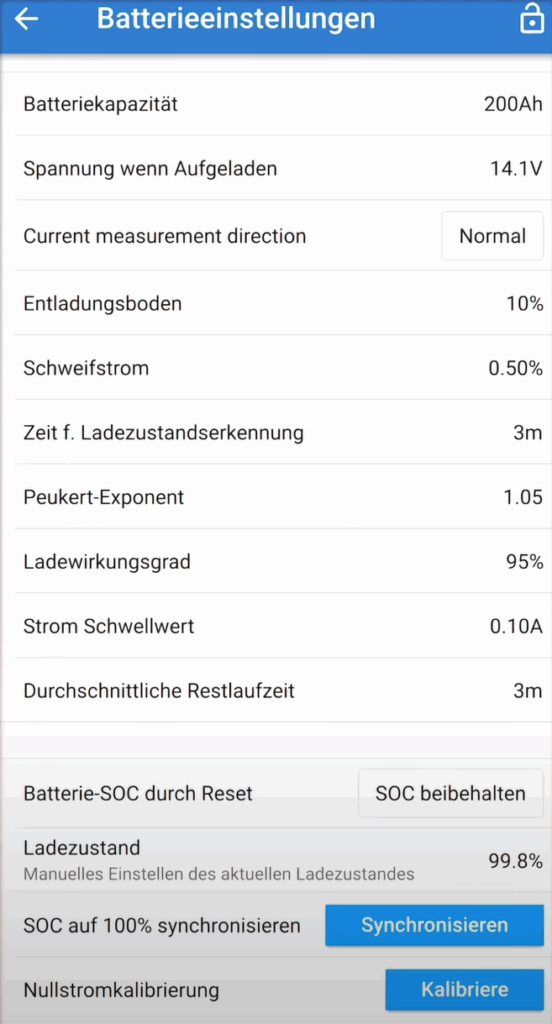
Nach dem Öffnen der App hat die App den SmartShunt automatisch gefunden. Ich habe das Gerät ausgewählt und die Verbindung hergestellt. Um den Victron SmartShunt zu installieren, musste ich einige grundlegende Einstellungen vornehmen:

  • Batterie‑Kapazität: Hier habe ich den Wert meiner LiFePo4‑Batterie (200 Ah) eingetragen.
  • Ladeschluss‑Spannung: In meinem Fall 14,1 V.
  • Entladeschwelle: Ich habe 10 % gewählt, um die Batterie zu schützen.
  • Schweifstrom: 0,5 %, damit der Shunt erkennt, wann die Batterie voll ist.
  • Ladewirkungsgrad: 95 %.
  • SOC‑Reset: Es gibt die Möglichkeit, den SoC manuell zurückzusetzen. Das ist nützlich nach einem vollständigen Ladezyklus.

Victron SmartShunt installieren - Batterieeinstellungen

Hinweis: Verwende die zu deiner Batterie passenden Einstellungen. Die hier gezeigten Settings dienen nur als Beispiel!

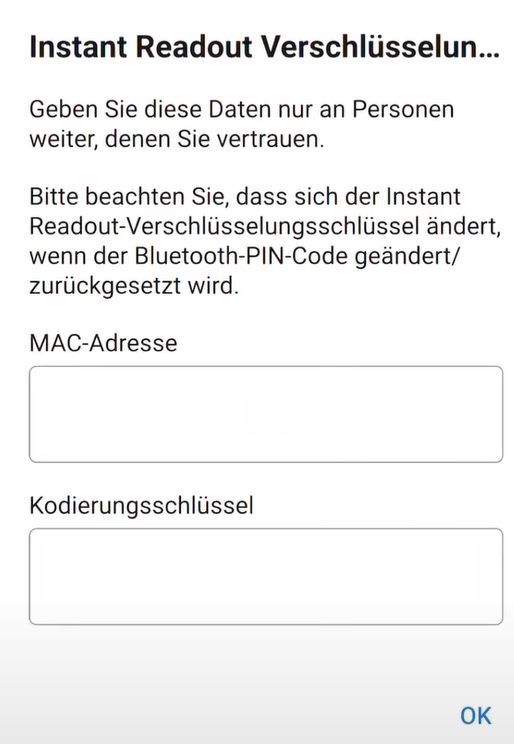
Die App zeigt auch die MAC‑Adresse und den Verschlüsselungkey an. Letzteren habe ich mir abgeschrieben, denn für die Integration in Home Assistant benötige ich die sogenannte Advertisement‑Key, um die verschlüsselten Daten zu entschlüsseln. Beim Victron SmartShunt installieren solltest du dir diesen Schlüssel unbedingt notieren.

Victron SmartShunt installieren - Key und Mac

Victron SmartShunt installieren und Bluetooth‑Proxy nutzen

Um die Daten des SmartShunts im ganzen Haus verfügbar zu machen, reicht die Bluetooth‑Verbindung allein oft nicht aus, insbesondere wenn der Camper oder die Garage etwas weiter entfernt ist. Deshalb habe ich einen ESP32 als Bluetooth‑Proxy eingerichtet. Damit lassen sich BLE‑Geräte wie der SmartShunt über das WLAN ins Smart‑Home integrieren.

ESP32 als Bluetooth‑Proxy einrichten

Zuerst habe ich den ESP32 per USB an meinen Computer angeschlossen und die ESP‑Home‑Bluetooth Proxy- Installer ‑Seite geöffnet. Über den Wizard lässt sich mit wenigen Klicks ein generisches Bluetooth‑Proxy‑Image flashen. Nachdem der Flash‑Vorgang abgeschlossen war, habe ich den ESP32 mit meinem WLAN verbunden.

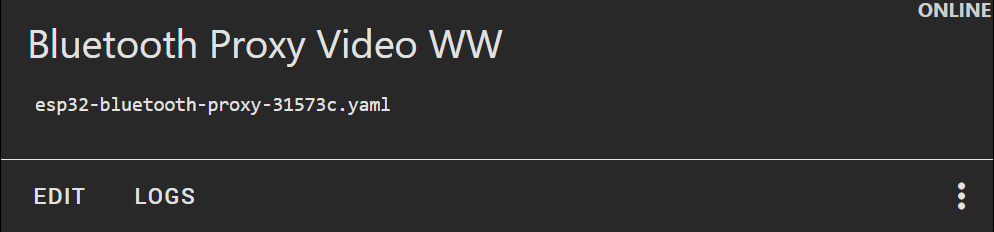
Anschließend habe ich den ESP32 direkt mit meinem Home Assistant verbunden. Im Lovelace‑Dashboard erschien ein neues Gerät, das ich „Bluetooth Proxy Video WW“ genannt habe. Nun ist der Victron SmartShunt im wahrsten Sinne des Wortes bereit für die nächste Stufe.

Tipp: Du kannst mehrere Bluetooth‑Proxies im Haus verteilen, wenn du noch andere BLE‑Sensoren hast. Sie erweitern die Reichweite und bringen die Daten zuverlässig ins Netzwerk.

Victron SmartShunt installieren - Bluetooth Proxy

Victron SmartShunt installieren in Home Assistant

Der spannendste Teil für mich war die Integration in Home Assistant. Um die verschlüsselten Daten des SmartShunts auswerten zu können, braucht man eine passende Integration.

HACS installieren und Victron BLE Integration hinzufügen

Zunächst habe ich den Home Assistant Community Store (HACS) eingerichtet. Das ist ein Zusatzmodul, das viele Community‑Integrationen bereitstellt. Über die GitHub‑Seite von Victron BLE habe ich die Integration in HACS hinzugefügt und installiert.

Danach musste Home Assistant neu gestartet werden. Unter „Einstellungen → Geräte und Dienste“ konnte ich „Victron BLE“ als neue Integration auswählen. Es wurde der SmartShunt automatisch gefunden, und ich musste nur noch den vorher notierten Advertisement‑Key eingeben. Hier ist eine typische YAML‑Struktur, mit der der Schlüssel hinterlegt wird:

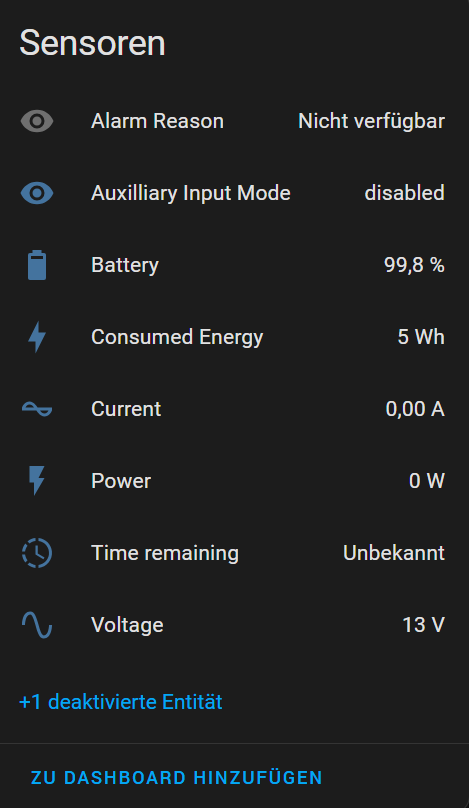
Nach dem Speichern erschienen neue Sensoren in meinem Home Assistant: Batteriespannung, Ladestrom, Ladezustand und vieles mehr. Damit war der Schritt erledigt und der Victron SmartShunt erfolgreich in Home Assistant integriert.

Dashboard mit Batterieanzeige erstellen

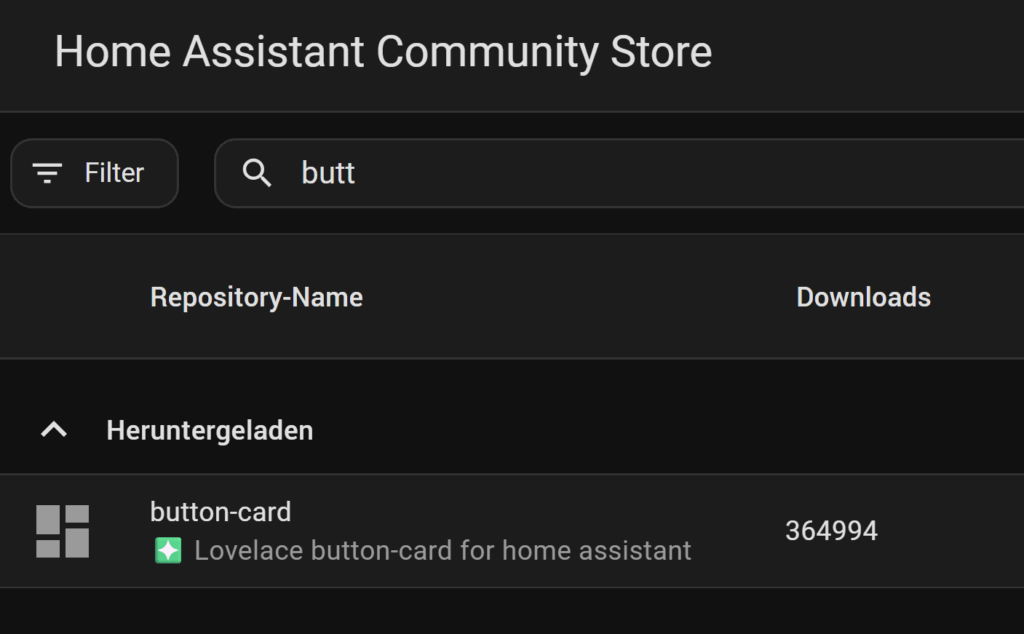
Jetzt wollte ich die Daten nicht nur sehen, sondern auch ansprechend präsentieren. Dafür eignet sich die Button‑Card aus HACS. Mit ihr lässt sich eine Batterieanzeige gestalten, die ihre Farbe abhängig vom Ladezustand ändert.

Button‑Card konfigurieren

Ich habe eine neue Button‑Card im Dashboard erstellt und folgende Konfiguration verwendet:

type: custom:button-card
entity: sensor.shunt_battery
icon: mdi:battery
name: Batterie
show_state: true
show_label: true
label: |
  [[[
    return `${states['sensor.shunt_voltage'].state} V | ${states['sensor.shunt_current'].state} A`
  ]]]
state:
  - operator: <=
    value: 20
    color: red
  - operator: <=
    value: 50
    color: orange
  - operator: ">"
    value: 50
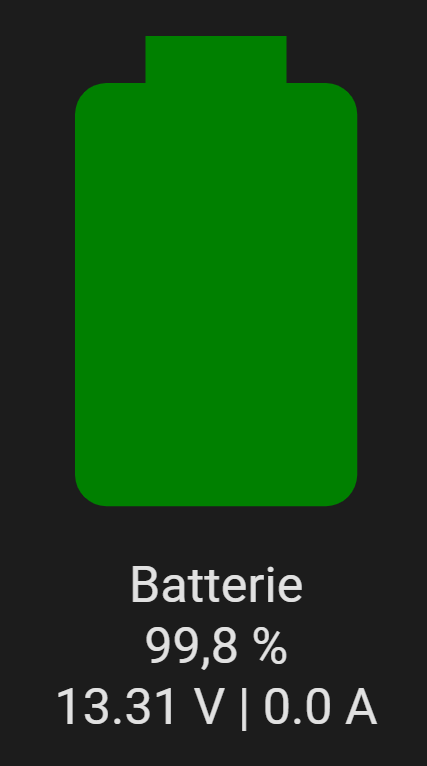
    color: green

Diese Card zeigt mir den aktuellen Ladezustand, die Spannung und den Strom an. Die Farbe des Symbols wechselt bei 20 % auf Rot und bei 50 % auf Orange. Für mich war es wichtig, beim Victron SmartShunt installieren auch eine optische Rückmeldung zu haben, wann die Batterie sich dem Entladungsbereich nähert.

Automatisierungen und Benachrichtigungen

Ein weiterer großer Vorteil beim Victron SmartShunt installieren ist die Möglichkeit, Automatisierungen in Home Assistant zu nutzen. Ich wollte eine Benachrichtigung bekommen, sobald der Ladezustand unter 20 % fällt. Dafür habe ich eine einfache Automation erstellt:

alias: Batteriewarnung
description: ""
triggers:
  - trigger: numeric_state
    entity_id:
      - sensor.shunt_battery
    for:
      hours: 0
      minutes: 1
      seconds: 0
    below: 20
conditions: []
actions:
  - action: notify.mobile_app_iphone_tobias
    metadata: {}
    data:
      message: Batterie ist unter 20 % Achtung !
      title: Batteriewarnung
mode: single

Mit dieser Automation bekomme ich nach einer Minute unterhalb des Schwellenwerts eine Push‑Nachricht. Dadurch kann ich reagieren, bevor die Batterie zu tief entladen wird. Beim Victron SmartShunt installieren gehört für mich eine solche Benachrichtigung unbedingt dazu.

Verlaufdiagramme und Datenanalyse

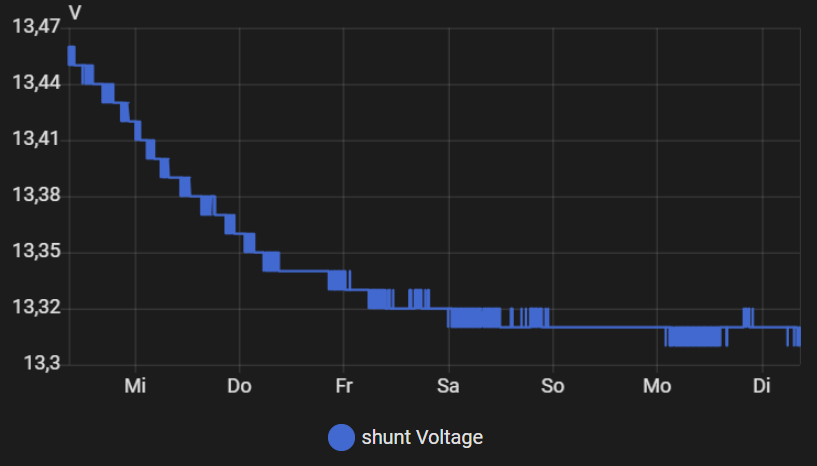
Neben der aktuellen Anzeige möchte ich auch wissen, wie sich der Ladezustand über längere Zeit verändert. Home Assistant bietet eine Verlaufdiagramm‑Karte. Ich habe für meine Batterie ein Diagramm angelegt, das die letzten 168 Stunden (sieben Tage) darstellt. So kann ich sehen, wann ich besonders viel Strom verbraucht habe und wie sich das Laden und Entladen verhält.

Es wäre auch möglich, die Daten in Grafana auszuwerten oder in ein anderes Dashboard zu exportieren. Das bietet sich an, wenn du den Victron SmartShunt und die Daten langfristig beobachten möchtest.

Alternativ lassen sich Daten auch über Grafana und Influxdb in Home Assistant visualisieren. Darauf bin ich in einem anderen Blog Beitrag genauer eingegangen.

Victron SmartShunt installieren - Verlaufsdiagramm

Weitere Anwendungsmöglichkeiten des Victron SmartShunt

Der Einsatz beschränkt sich nicht nur auf Camper. Auch im Auto kann man den Victron SmartShunt installieren, um die Starterbatterie zu überwachen. So weißt du immer, ob sie nach längerer Standzeit noch genügend Kapazität hat. Im Haus lässt sich der Shunt an Solarspeicher anschließen, um die Effizienz der Anlage zu überwachen.

Ein weiterer Vorteil: Über den VE.Direct‑Port kannst du den SmartShunt auch mit dem Cerbo GX oder anderen Victron‑Systemen verbinden. Das habe ich bisher nicht ausprobiert, es steht aber auf meiner To‑Do‑Liste. Wenn du dazu einen Erfahrungsbericht wünschst, lass es mich in den Kommentaren wissen.

Fazit: Lohnt es sich, den Victron SmartShunt zu installieren?

Für mich war es eine der lohnendsten Erweiterungen meines Campers. Seitdem ich den Victron SmartShunt installieren und in Home Assistant integrieren konnte, habe ich jederzeit einen Überblick über den Ladezustand meiner Batterie. Die Kombination aus präzisen Messwerten, ansprechender Visualisierung und praktischen Benachrichtigungen gibt mir die Sicherheit, länger autark zu bleiben und die Batterie vor Tiefentladung zu schützen.

Weitere Blogbeiträge zum Thema „smarter Camper“

Smarter Camper

Ich hoffe, diese ausführliche Anleitung hilft dir weiter. Falls du Fragen hast oder Anmerkungen, hinterlasse gerne einen Kommentar bei Youtube. Viel Spaß beim Basteln!

Proxmox API Home Assistant Backup automatisieren – VMs überwachen & sichern

👉 Direkt auf YouTube schauen und abonnieren:
Smart Home & More auf YouTube

Einleitung

Proxmox API Home Assistant Backup – in diesem Praxis‑Guide lernst du, wie du mithilfe der Proxmox API den Zustand deiner virtuellen Maschinen abfragst, Dashboards in Home Assistant erstellst und Backups automatisierst. Statt auf HACS setzt du dabei auf REST‑Sensoren und API‑Calls, um deine VMs sicher zu überwachen und zu sichern.

Vorbereitung in Proxmox – Benutzer, Token und Rechte einrichten

Bevor du in Home Assistant loslegen kannst, musst du Proxmox entsprechend vorbereiten.

API‑Benutzer und Token anlegen

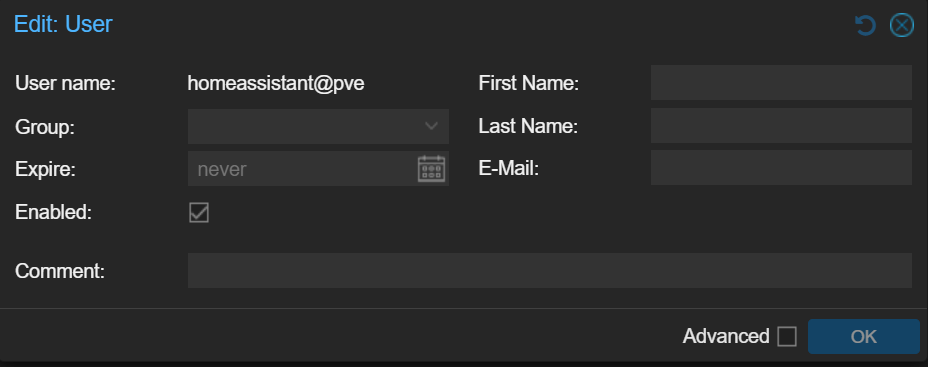
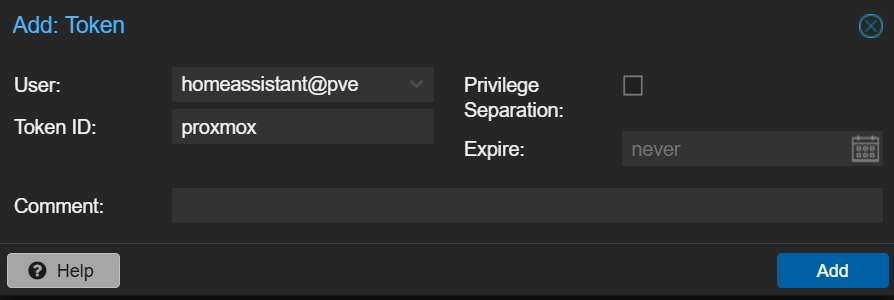
Erstelle im Proxmox DataCenter einen neuen User (z. B. homeassistant) ohne Passwort, denn wir arbeiten mit API‑Tokens. Wähle als Realm pve und lege anschließend unter API Token einen neuen Token für diesen User an. Achte darauf, Privilege Separation zu deaktivieren. Kopiere dir den Token sofort, da er später nicht mehr angezeigt wird.

Proxmox API Home Assistant Backup - User

Proxmox API Home Assistant Backup - API Token

Rollen konfigurieren

Für den Zugriff auf VM‑Informationen und Backups benötigen wir passende Rollen:

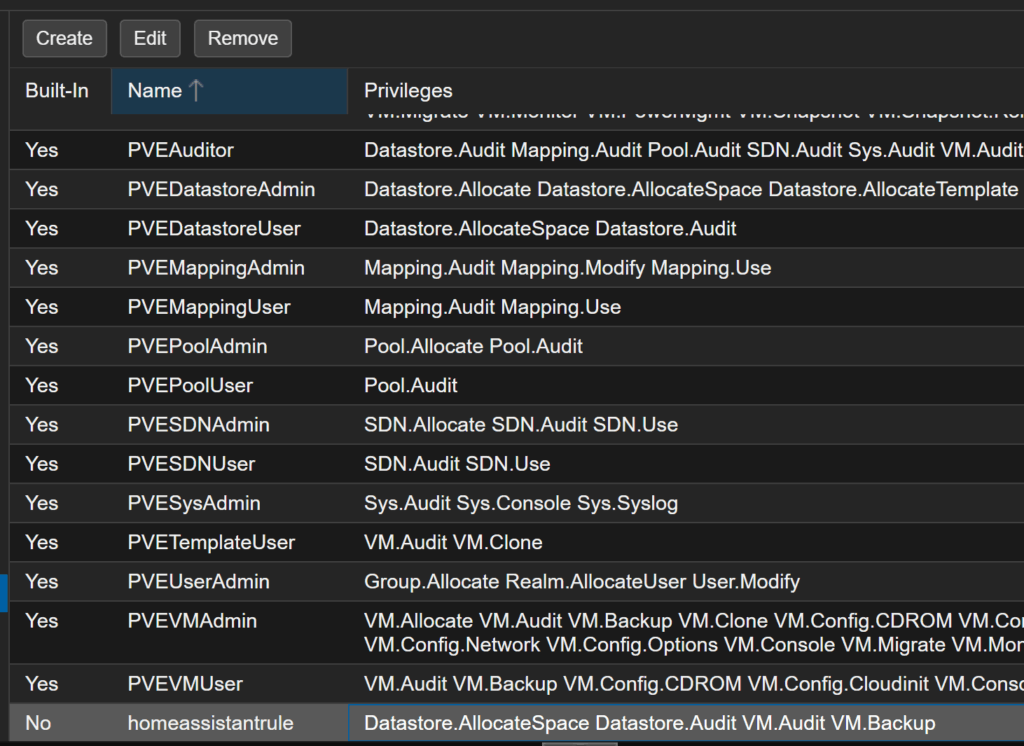
  • Lege eine neue Rolle (z. B. homeassistant-role) mit den Privilegien VM.Audit, Datastore.Audit und Datastore.AllocateSpace, VM.Backup an.
  • Weise diese Rolle dem User auf den benötigten Pfaden zu: dem Node (/nodes/pve-lerch) und den VMs (/vms/*).

Diese granularen Berechtigungen sorgen dafür, dass Home Assistant lediglich die benötigten Daten abrufen und einen Proxmox API Home Assistant Backup auslösen darf.

Proxmox API Home Assistant Backup - Rollen definieren

Home Assistant konfigurieren – REST‑Sensoren anlegen

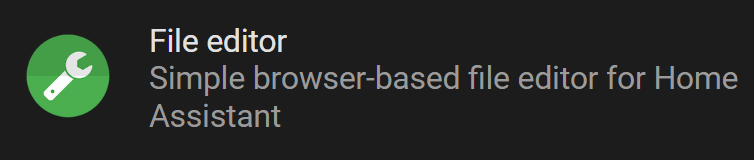
Im nächsten Schritt richten wir Home Assistant ein. Falls du noch keinen File Editor installiert hast, installiere diesen im Add-on Store von Home Assistant.

Proxmox API Home Assistant Backup - Add-on File Editor

REST‑Sensor für VM‑Informationen

Über den YAML‑Eintrag rest: definieren wir einen Sensor, der regelmäßig einen GET‑Request an die Proxmox API sendet. Die URL lautet beispielsweise:

https://<proxmox-host>/api2/json/nodes/pve-larch/qemu

Als Header gibst du Authorization: PVEAPIToken=<user>@pve!<token-id>=<token> an. Im value_template kannst du die JSON‑Antwort weiterverarbeiten und die Daten in Attributen speichern.

  - resource: https://192.168.101.69:8006/api2/json/nodes/pvelerch/qemu
    method: GET
    headers:
      Authorization: "PVEAPIToken=homeassistant@pve!proxmox=be729a21-e76b-430b-84bf-40d096d035a6"
    verify_ssl: false
    scan_interval: 10
    sensor:
      - name: "PVELerch VM Raw"
        unique_id: pvelerch_vm_raw
        value_template: "OK"
        json_attributes:
          - data

Vergiss nicht, Home Assistant neu zu starten, damit der Sensor angelegt wird. Anschließend siehst du eine Liste aller VMs als JSON‑Attribut, inklusive ihrer Namen, IDs und Status.

REST‑Sensor für LXC‑Container

Für LXC‑Container wiederholst du den Sensor mit dem Endpunkt .../lxc. Denke daran, dass nicht alle API‑Attribute identisch sind – die Belegung des Festplattenspeichers (disk-usage) steht nur bei Containern zur Verfügung.

  - resource: https://192.168.101.69:8006/api2/json/nodes/pvelerch/lxc
    method: GET
    headers:
      Authorization: "PVEAPIToken=homeassistant@pve!proxmox=be729a21-e76b-430b-84bf-40d096d035a6"
    verify_ssl: false
    scan_interval: 10
    sensor:
      - name: "PVELerch LXC Raw"
        unique_id: pvelerch_lxc_raw
        value_template: "OK"
        json_attributes:
          - data

Hier nochmal beide Rest Sensoren für die Configuration.Yaml. Beachte, dass am Anfang einmal „rest:“ stehen muss.

rest:
  - resource: https://192.168.101.69:8006/api2/json/nodes/pvelerch/qemu
    method: GET
    headers:
      Authorization: "PVEAPIToken=homeassistant@pve!proxmox=be729a21-e76b-430b-84bf-40d096d035a6"
    verify_ssl: false
    scan_interval: 10
    sensor:
      - name: "PVELerch VM Raw"
        unique_id: pvelerch_vm_raw
        value_template: "OK"
        json_attributes:
          - data
          
  - resource: https://192.168.101.69:8006/api2/json/nodes/pvelerch/lxc
    method: GET
    headers:
      Authorization: "PVEAPIToken=homeassistant@pve!proxmox=be729a21-e76b-430b-84bf-40d096d035a6"
    verify_ssl: false
    scan_interval: 10
    sensor:
      - name: "PVELerch LXC Raw"
        unique_id: pvelerch_lxc_raw
        value_template: "OK"
        json_attributes:
          - data

Dashboard gestalten – Markdown‑Karte für VM‑Übersicht

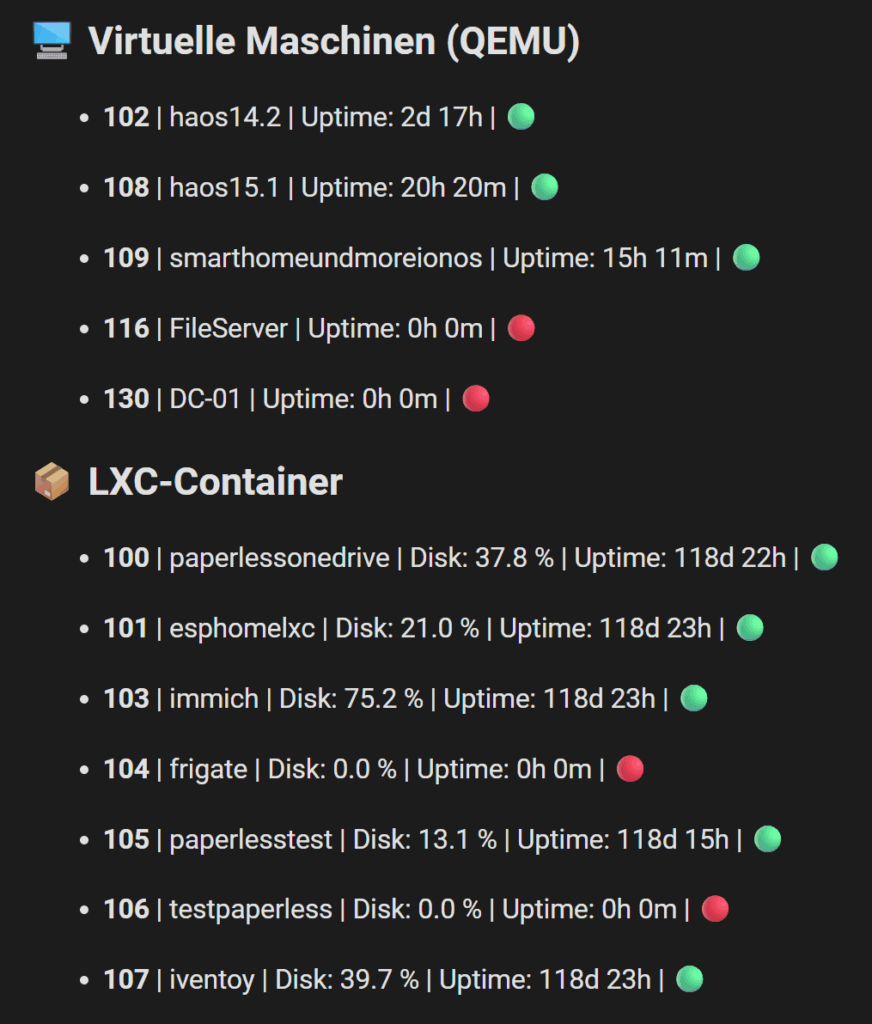
Um die Daten ansprechend zu visualisieren, kannst du eine Markdown‑Karte in deinem Home‑Assistant‑Dashboard einfügen. Im Template liest du die Attribute der Sensoren aus und listest jede VM mit Name, Uptime, Status und, bei LXC‑Containern, prozentual belegtem Speicherplatz auf.

Proxmox API Home Assistant Backup - Mark Down Karte

{% set vms = state_attr('sensor.pvelerch_vm_raw', 'data') or [] %}
{% set lxcs = state_attr('sensor.pvelerch_lxc_raw', 'data') or [] %}

## 🖥️ Virtuelle Maschinen (QEMU)

{% for vm in vms | sort(attribute='vmid') %}
  {% set days = vm.uptime // 86400 %}
  {% set hours = (vm.uptime % 86400) // 3600 %}
  {% set minutes = (vm.uptime % 3600) // 60 %}
  {% if days > 0 %}
    {% set uptime_str = days ~ 'd ' ~ hours ~ 'h' %}
  {% else %}
    {% set uptime_str = hours ~ 'h ' ~ minutes ~ 'm' %}
  {% endif %}
- **{{ vm.vmid }}** | {{ vm.name }} | Uptime: {{ uptime_str }} | {{ "🟢" if vm.status == "running" else "🔴" }}
{% endfor %}

## 📦 LXC-Container

{% for lxc in lxcs | sort(attribute='vmid') %}
  {% set days = lxc.uptime // 86400 %}
  {% set hours = (lxc.uptime % 86400) // 3600 %}
  {% set minutes = (lxc.uptime % 3600) // 60 %}
  {% if days > 0 %}
    {% set uptime_str = days ~ 'd ' ~ hours ~ 'h' %}
  {% else %}
    {% set uptime_str = hours ~ 'h ' ~ minutes ~ 'm' %}
  {% endif %}
- **{{ lxc.vmid }}** | {{ lxc.name }} | Disk: {{ ((lxc.disk / lxc.maxdisk) * 100) | round(1) if lxc.maxdisk and lxc.maxdisk > 0 else 'n/a' }} % | Uptime: {{ uptime_str }} | {{ "🟢" if lxc.status == "running" else "🔴" }}
{% endfor %}

So siehst du live, wenn eine VM gestoppt wird oder startet. Über Automationen kannst du sogar Benachrichtigungen verschicken, wenn sich der Status ändert. Achte darauf, dass du die Entitäten auf deine Entitätsnamen anpasst.

sensor.pvelerch_vm_raw

sensor.pvelerch_lxc_raw

Monitoring & Test – Live‑Überwachung von VMs

Teste deine Konfiguration, indem du eine VM in Proxmox stoppst und wieder startest. Die Änderungen sollten in der Markdown‑Karte nach dem nächsten Scan‑Intervall sichtbar sein. Dieses Szenario zeigt, wie zuverlässig die REST‑API im Zusammenspiel mit Home Assistant funktioniert.

Backups per API auslösen

Eines der mächtigsten Features der Proxmox API ist die Möglichkeit, Backups zu starten.

Rollen erweitern

Erweitere deine Rolle um die Berechtigungen VM.Backup und Datastore.AllocateSpace, damit der User Backups auslösen darf ( haben wir schon im ersten Schritt getan ). Vergiss nicht, auch den Storage‑Pfad (/storage) mit dieser Rolle zu verknüpfen.

Proxmox API Home Assistant Backup - User Zugriffsrechte

REST‑Command für VZDump

In Home Assistant legst du unter rest_command: einen neuen Befehl an. Die URL endet diesmal auf /vzdump, die Methode ist POST, und als Payload übergibst du Parameter wie vmid, mode (z. B. snapshot), storage und compress.

rest_command:
  pvelerch_backup:
    url: "https://192.168.101.69:8006/api2/json/nodes/pvelerch/vzdump"
    method: POST
    headers:
      Authorization: "PVEAPIToken=homeassistant@pve!proxmox=be729a21-e76b-430b-84bf-40d096d035a6"
      Content-Type: "application/x-www-form-urlencoded"
    payload: "vmid=100,101,104,106,108,112,113,114,116,119,102,103,105&mode=snapshot&storage=PBS&compress=zstd"
    verify_ssl: false

Ein Aufruf dieses REST‑Commands startet sofort den Backup‑Job in Proxmox. Über die Home‑Assistant‑Entwicklerwerkzeuge kannst du den Befehl testen. In einer Automation oder auf einem Button platziert, kannst du einen Proxmox API Home Assistant Backup sogar zeit‑ oder ereignisgesteuert auslösen.

Fazit & Ausblick

Mit ein wenig Konfigurationsaufwand lässt sich die Proxmox API hervorragend in Home Assistant integrieren. Du kannst den Zustand deiner VMs und LXC‑Container überwachen, in Dashboards visualisieren und sogar Backups per Knopfdruck starten. Nutze diese Lösung als Grundlage für weitere Automatisierungen, zum Beispiel um Benachrichtigungen zu verschicken oder externe Dienste einzubinden.

Wenn du mehr über Energie‑Management erfahren willst, schau dir auch unseren Beitrag zur EVCC‑Einbindung in Home Assistant an. Für Einsteiger in Proxmox empfehlen wir den Artikel Proxmox Grundinstallation Schritt für Schritt.

Link‑Liste

EVCC mit Home Assistant: Smarte Steuerung deiner Geräte per PV-Überschuss

👉 Direkt auf YouTube schauen und abonnieren:
Smart Home & More auf YouTube

EVCC mit Home Assistant ist eine extrem leistungsfähige Kombination für dein Smart Home: Du kannst Geräte wie Smart Plugs, Poolpumpen, Werkzeugakkus oder sogar Backup-Server vollständig automatisiert per PV-Überschuss, Strompreis oder Zeitfenster schalten – auch ganz ohne Elektroauto!

In diesem Beitrag zeige ich dir praxisnah, wie du das Ganze umsetzt, was du dafür brauchst und wie du es für dein Energiemanagement optimal nutzt.

Was ist EVCC mit Home Assistant?

EVCC (Electric Vehicle Charge Controller) ist eine Open-Source-Lösung, mit der ursprünglich PV-Überschussladen von Elektroautos möglich wurde. Dank der neuen Funktion lassen sich jetzt beliebige Home Assistant Schalter als Ladepunkte konfigurieren.

Damit wird EVCC mit Home Assistant zu einem vollwertigen, modularen Energiemanagementsystem – auch ohne E-Auto. Ideal für:

  • Haushalte mit PV-Anlage
  • Smart Home-Enthusiasten
  • Nutzer mit Strompreis-Tarifen wie Tibber


Was du für die Integration brauchst

Voraussetzungen im Überblick:

  • PV-Anlage mit kompatiblem Wechselrichter (z. B. SolarEdge, SMA, Kostal)
  • Home Assistant Installation (z. B. auf Raspberry Pi oder Proxmox)
  • Schaltbare Geräte wie Tuya- oder Shelly-Steckdosen
  • EVCC als Add-on in Home Assistant (kostenlos)

Tipp: Kein Sponsoring oder Premium-Account bei EVCC nötig – funktioniert rein lokal über deine Home Assistant-Instanz, solange du nur mit Home Assistant Schaltern arbeitest oder eine „Open Source / Open Hardware “ Wallbox hast. Allerdings finde ich persönlich, dass es sich lohnt das Projekt aktiv zu unterstützen. Letztlich spare ich damit etwas und unterstütze ein geniales Projekt.


Home Assistant Schalter als Ladepunkt verwenden

Du kannst jetzt jeden beliebigen Home Assistant Schalter wie eine Wallbox in EVCC integrieren. Beispielhafte Konfiguration:

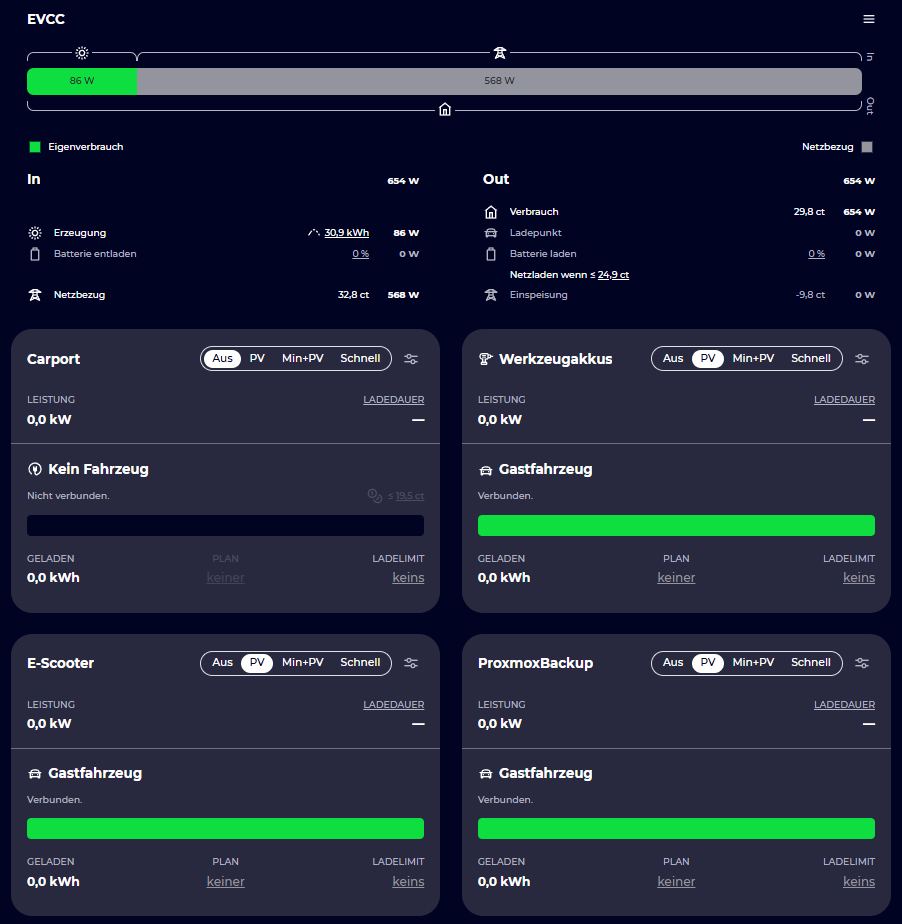
  • Smart Plug 1: Werkzeugakkus
  • Smart Plug 2: Gartenbewässerung
  • Smart Plug 3: NAS-Backup

Einfach als Ladepunkt anlegen, Home Assistant Token einfügen und mit Entity-ID sowie optionaler Leistungsmessung verknüpfen.

EVCC mit Home Assistant – Beispiel für Smart Plug Konfiguration im Dashboard


So funktioniert das PV-Überschuss-Schalten

EVCC mit Home Assistant prüft:

  1. Gibt es aktuell PV-Überschuss?
  2. Ist die definierte Mindestleistung erreicht?
  3. Ist der minimale Strombedarf für das Gerät erfüllt?

Wenn ja, wird geschaltet – sonst bleibt das Gerät aus. Alternativ kannst du zusätzlich mit Strompreis (z. B. Tibber) oder Zeitplänen arbeiten.


Beispiele aus der Praxis

Werkzeugakkus laden

Die Steckdose wird nur eingeschaltet, wenn Überschuss vorhanden ist – ideal für Ladegeräte oder Akku-Werkzeuge.

Poolpumpe

Anstatt starrer Zeitschaltung läuft die Pumpe bei ausreichender Sonneneinstrahlung automatisch.

Proxmox Backup starten

Backups kosten Energie – also automatisiert starten, wenn genug PV-Leistung verfügbar ist.


EVCC mit Home Assistant konfigurieren – Schritt für Schritt

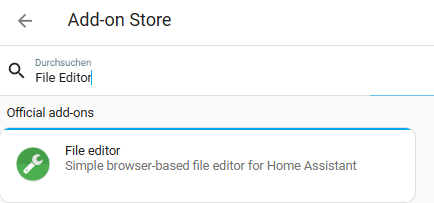
1. File Editor installieren

Unter „Add-ons“ in Home Assistant installieren und starten.

In der File Editor Konfiguration muss jetzt noch Enforce Basepath auf „false“ gesetzt werden.

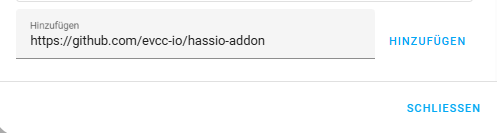
2. EVCC Add-on hinzufügen

Repository einfügen, EVCC installieren, einmal starten. EVCC legt dabei automatisch ein Verzeichnis an.

3. Konfigurationsdatei anlegen

Im Verzeichnis add-on-config/xyzabsdef_evcc die Datei evcc.yaml anlegen – sonst startet das Add-on nicht korrekt. Die Bezeichnung vor „_evcc“ ist im Verzeichnisnamen Variabel und dient hier nur als Beispiel.

4. EVCC Starten, Schalter anlegen, Token, URL & Entities einfügen

  • EVCC Starten
  • Wallbox hinzufügen und Home Assistant Schalter anlegen
  • Token über Home Assistant Benutzerprofil generieren
  • Entity-ID des Schalters & Leistungssensor eintragen
  • Priorität und Modus definieren


PV-Vorhersage, Strompreise & Prioritäten ( Optional)

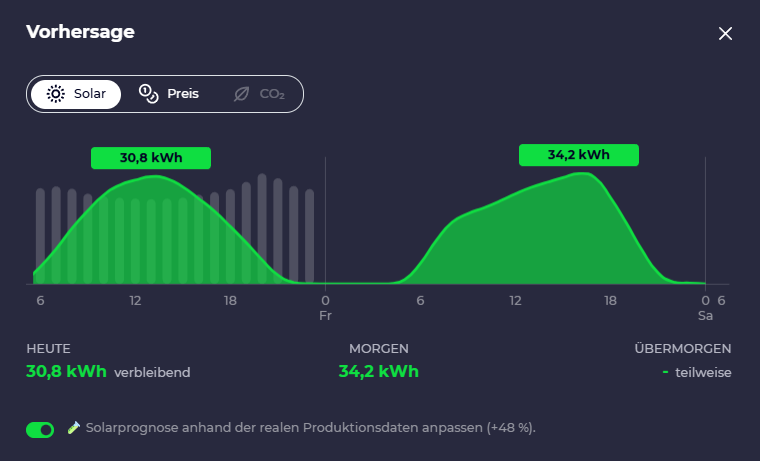
PV-Vorhersage

Trage Standort, Ausrichtung & kWp ein – EVCC berücksichtigt dann die Prognose bei der Steuerung.

EVCC mit Home Assistant - PV Vorhersage

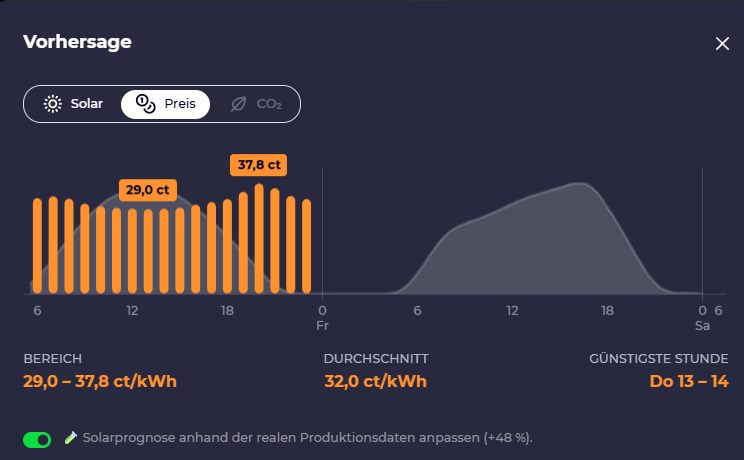
Strompreis (z. B. Tibber)

Stelle ein, ab welchem Cent-Betrag ein Gerät schalten darf – ideal für günstige Tariffenster.

EVCC mit Home Assistant - Strompreisvorhersage

Prioritäten

Lege fest, welches Gerät zuerst mit Strom versorgt wird. 10 = höchste Priorität, 0 = niedrigste.

Beispiel:

  • Werkzeugakkus = Priorität 4
  • Poolpumpe = Priorität 5
  • Backup = Priorität 9


Fazit: Warum EVCC mit Home Assistant ein Gamechanger ist

Mit dem neuen Schalter-Feature wird EVCC mit Home Assistant zur echten Steuerzentrale für dein Smart Home:

  • Nutze PV-Überschuss effizient
  • Automatisiere stromhungrige Prozesse
  • Spare Energie & Kosten
  • Auch ohne Elektroauto nutzbar
  • Kombinierbar mit Preis, Prognose & Zeitplan

Fazit: Kein Bastel-YAML mehr nötig – alles bequem über die UI steuerbar! Dadurch konnte ich viele Automatisierungen entfernen und spare dadurch Zeit für Pflege und Wartung. EVCC nimmt mir nun diese Arbeit ab.


Mehr zum Thema Smart Home

👉 Lies auch meinen Beitrag zur Installation von HACS in unter 5 Minuten

👉 Oder schau dir meine EVCC-Playlist auf YouTube an: EVCC Playlist


💬 Hast du Fragen oder Ideen?

Wie nutzt du EVCC mit Home Assistant in deinem Smart Home?
Schreib mir in die Youtube Kommentare – ich freue mich auf dein Feedback!

Home Assistant Probleme – Ehrlicher Erfahrungsbericht aus der Praxis

👉 Direkt auf YouTube schauen und abonnieren:
Smart Home & More auf YouTube

Ich liebe Home Assistant, keine Frage – aber heute geht es um die weniger schönen Seiten. In diesem Beitrag spreche ich offen über die häufigsten Home Assistant Probleme, die mich im Alltag stören. Vielleicht kennst du einige dieser Punkte ja selbst? Hier teile ich meine persönlichen Erfahrungen, Frustpunkte und auch einige Workarounds.

1. Updates und Breaking Changes

Home Assistant Probleme beginnen für viele Nutzer bei den monatlichen Updates. Zwar bringen sie regelmäßig neue Features, aber leider auch unerwartete Fehler. Gerade bei komplexeren Setups führen diese Updates immer wieder zu Ausfällen. Mein Tipp: Backups machen und mit Updates warten!

2. Langzeitstabilität

Ein häufiges Home Assistant Problem ist die Stabilität. Viele berichten von Ausfällen – sei es Zigbee, WLAN-Integrationen oder Automatisierungen. Neustarts gehören bei vielen zum Alltag. Das sollte bei einem Smart Home nicht die Regel sein.

3. Die Dokumentation

Ein weiteres Home Assistant Problem ist die Dokumentation. Für Entwickler oft ausreichend, für Einsteiger meist verwirrend. Beispiele fehlen, Anleitungen sind lückenhaft – und viele weichen auf YouTube-Tutorials aus, um durchzublicken.

4. Einstiegshürden

Home Assistant hat eine hohe Einstiegshürde. Die Benutzeroberfläche wirkt modern, aber der Einstieg ist komplex. Viele verstehen nicht, wie Integrationen funktionieren oder was ein Trigger ist. Hier fehlt ein echtes Onboarding.

5. YAML – Segen und Fluch

YAML ist ein zentrales Home Assistant Thema – und gleichzeitig ein häufiges Problem. Fehleranfälligkeit durch Einrückungen, kryptische Fehlermeldungen und technische Einstiegshürden machen YAML für viele zur Frustquelle.

6. Fehlermeldungen

Home Assistant Probleme äußern sich oft durch unverständliche Fehlermeldungen. Texte wie ‚Unknown options legacy action sensor‘ helfen niemandem weiter. Eine klarere Fehlerbeschreibung wäre wünschenswert.

7. Risiken durch HACS

Der Community Store HACS ist beliebt, aber auch ein Risiko. Komponenten verschwinden, sind nicht mehr kompatibel oder funktionieren nach Updates nicht mehr. Ein klarer Nachteil für alle, die auf ein stabiles Setup setzen.

8. Home Assistant als ewige Baustelle?

Viele Home Assistant Probleme entstehen durch ständige Veränderungen. Für Tüftler spannend – für Normalnutzer eher anstrengend. Man hat nie das Gefühl, dass das System ‚fertig‘ ist – und das kann auf Dauer ermüden.

Fazit – Home Assistant Probleme, aber trotzdem empfehlenswert

Trotz all dieser Home Assistant Probleme bleibe ich bei diesem System. Die Flexibilität, die Community und die Offenheit machen es weiterhin zum besten Smart-Home-System auf dem Markt – für alle, die bereit sind, sich einzuarbeiten.

Was sind deine Home Assistant Probleme?

Welche Frustpunkte hast du erlebt? Was stört dich am meisten – und welche Lösungen hast du gefunden? Schreib mir gerne einen Kommentar. Ich freue mich auf den Austausch mit der Community!

Home Assistant Probleme im Alltag – ein persönlicher Erfahrungsbericht

In meinem Alltag als Content Creator und technikbegeisterter Nutzer erlebe ich regelmäßig Situationen, in denen Home Assistant Probleme verursacht, die nicht sofort nachvollziehbar sind. Sei es eine fehlerhafte Automation, die plötzlich nicht mehr ausgelöst wird, oder eine Entität, die sich aus unerklärlichen Gründen nicht mehr aktualisiert – solche Dinge sind frustrierend. Vor allem dann, wenn das System eigentlich zuverlässig laufen sollte, beispielsweise wenn man nicht zu Hause ist.

Smart Home soll helfen – nicht frustrieren

Ein Smart Home ist dann wirklich smart, wenn es zuverlässig arbeitet, ohne dass man ständig eingreifen muss. Doch genau hier entstehen häufig Home Assistant Probleme: Automationen, die in 95 % der Fälle laufen, aber genau dann versagen, wenn man sich darauf verlassen will. Für viele Nutzer ist das ein echtes Ärgernis, denn man will schließlich nicht jeden Abend kontrollieren, ob das Licht wirklich ausgegangen ist oder die Türverriegelung aktiv ist.

Was bedeutet das für Einsteiger?

Gerade Einsteiger schrecken diese Unzuverlässigkeiten ab. Man liest in Foren von den vielen Möglichkeiten – und steht dann einem System gegenüber, das regelmäßig Aufmerksamkeit braucht. Viele Home Assistant Probleme lassen sich mit der Zeit lösen, doch der Weg dorthin ist für Neulinge oft steinig. Wer keine Geduld oder technische Erfahrung mitbringt, könnte schnell frustriert aufgeben.

Warum ich trotzdem dabeibleibe

Trotz aller Home Assistant Probleme sehe ich in diesem System nach wie vor das größte Potenzial für ein flexibles, lokal gesteuertes und datenschutzfreundliches Smart Home. Ich habe gelernt, mit den Schwächen umzugehen – und die Vorteile zu nutzen. Für mich überwiegt der Mehrwert, den Home Assistant bietet. Doch ich wünsche mir, dass das System langfristig benutzerfreundlicher und robuster wird – für alle, nicht nur für Geeks.

Feld verwildert – Zeit für Smart Gardening!

👉 Direkt auf YouTube schauen und abonnieren:
Smart Home & More auf YouTube

Heute nehme ich euch mit auf unser zugewachsenes und verwildertes Familienfeld. In diesem Beitrag zeige ich den aktuellen Zustand und erkläre, wie ich das Grundstück mit smarter Technik und einem Mähroboter automatisiert pflegen möchte.


Willkommen auf meinem Kanal Smart Home & More

Mein Name ist Tobias Lerch. Heute bin ich nicht wie sonst im Studio, sondern draußen vor unserem wilden Feld. Dieses Grundstück gehört meiner Familie, und ich habe große Pläne für die Zukunft.


Ziel: Autarker Mähroboter ohne Stromanschluss

Ich möchte, dass hier bald ein autonomer Mähroboter arbeitet – ganz ohne externe Stromversorgung. Dafür muss aber erst die passende Infrastruktur aufgebaut werden. Dazu gehört einiges an Arbeit, aber ich werde das Projekt Schritt für Schritt mit euch teilen.


Das Feld und die Technik vor Ort

Der Zustand des Grundstücks

Aktuell sieht das Feld sehr verwildert aus, mehrere Jahre ist hier nichts passiert. Das wird sich ändern!

Vorhandene Technik

  • Ein Laderegler von Victron
  • Ein Wechselrichter
  • Ein Raspberry Pi (vermutlich Modell 2)
  • Geplant ist eine AGM-Batterie als Stromquelle

Diese Technik soll erneuert und erweitert werden, um das smarte System zuverlässig zu betreiben.


Geplante technische Umsetzung

Ich werde weiterhin den Victron Solarladeregler nutzen und einen DC/DC-Wandler einsetzen, um von 12 Volt auf 24 Volt für den Mähroboter zu kommen. Ein Shelly 1 Plus soll den Laderegler und den Wandler steuern, um den Betrieb nachts zu optimieren.

Später soll auch ein Home Assistant System integriert werden, um alles smart zu steuern. Zudem wird eine Kamera installiert, die für Sicherheit sorgt.


Das Projekt in der Praxis

Ich bin gespannt, wie gut sich der Mähroboter auf diesem eher rauen Gelände schlägt. Falls Hersteller oder Community-Mitglieder Interesse haben, unter realen Bedingungen zu testen, freue ich mich über Nachrichten und Kommentare.


Familienzeit und weitere Pläne

Das Grundstück soll nicht nur smart werden, sondern auch ein gemütlicher Ort für die Familie.


Ausblick: Die Rodung beginnt

Im nächsten Video nehme ich euch mit bei der Rodung mit einer akkubetriebenen Motorsense. Es wird spannend zu sehen, wie ich das Gelände aufbereite, um den Mähroboter einsatzbereit zu machen.


Deine Meinung ist gefragt!

Was haltet ihr von dem Projekt? Habt ihr Tipps, Ideen oder Erfahrungen? Schreibt mir gern in die Kommentare!


Wenn dir das Projekt gefällt

Dann freue ich mich über einen Daumen hoch und ein Abo, damit ich weiterhin spannende Smart-Home- und Smart-Gardening-Inhalte produzieren kann.

🌦️☀️ Automatisiere deine Markise mit Home Assistant und örtlichen Wetterdaten! ☁️🌬️

Viele Smart-Home-Systeme greifen auf allgemeine Wetterdaten zurück. Diese sind allerdings häufig ungenau oder zu weit vom eigenen Standort entfernt. Ich zeige dir, wie du die Daten einer örtlichen Wetterstation von einer Webseite ausliest und für deine Automatisierungen nutzen kannst – ganz einfach mit Home Assistant!

🔧 Voraussetzungen

Um das Ganze umzusetzen, benötigst du:

  • Eine installierte und eingerichtete Instanz von Home Assistant
  • Zugriff auf eine Webseite mit Wetterdaten einer lokalen Wetterstation
  • Grundkenntnisse in Automatisierungen und Template-Sensoren in Home Assistant

🧩 Wetterdaten abrufen – So funktioniert’s

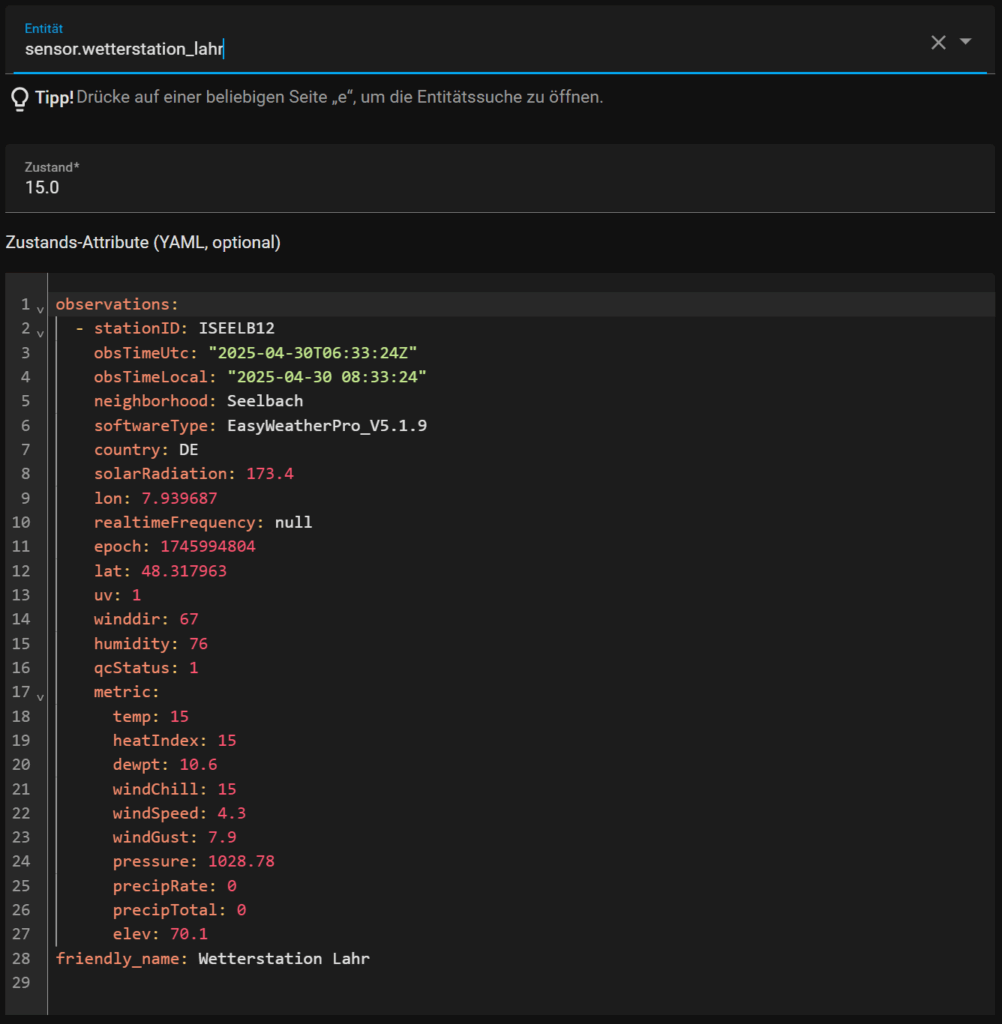
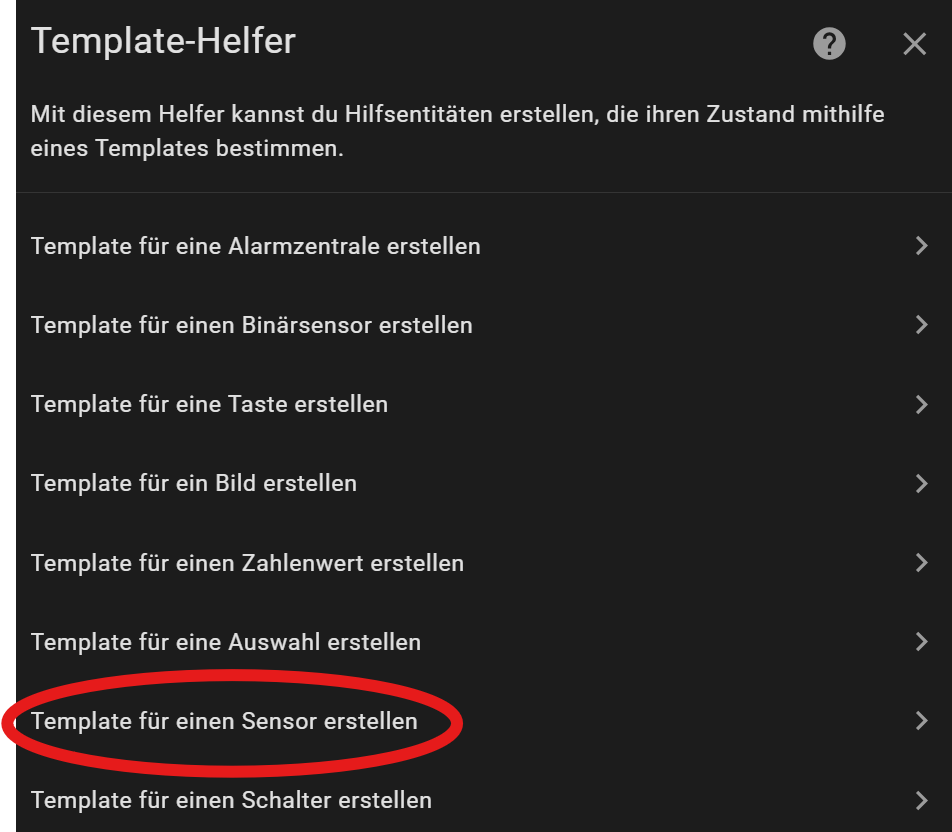
Wir nutzen die Integration von Wetterdaten über RESTful Sensoren, um Informationen wie:

  • Regenstatus
  • Windgeschwindigkeit
  • Wetterlage (z.B. sonnig, bewölkt)
  • Temperatur

auszulesen. Diese Daten werden anschließend in eigene Sensoren überführt, die Home Assistant versteht und in Automatisierungen verwendet.

Zunächst müssen wir uns auf die Seite von Weather Underground begeben. Dort lasst euch den Quelltext anzeigen und kopiert diesen in einen Editor Tool ( z.B. von Windows).

Um den API Eintrag zu finden, sucht nach der Zeichenkette

https://api.weather.com/v2/pws/observations/current

Kopiert euch die gesamte Zeichenkette inklusive apiKey und stationId und passt den Inhalt wie folgt an.

https://api.weather.com/v2/pws/observations/current?apiKey=**deinAPI-KEY**&stationId=**deineStationID**&numericPrecision=decimal&format=json&units=m

die „**“ sind nur zur eindeutigen Identifizierung zu verstehen und nicht dem Key und der StationID hinzuzufügen!

Als nächstes geht mit dem Editor eurer Wahl ( z.B. File Editor oder Studio Code Server ) in eurer Home Assistant Instanz und fügt in der configuration.yaml einen neuen Rest Sensor ein.

rest:
  - resource: https://api.weather.com/v2/pws/observations/current?apiKey=**deinAPI-KEY**&stationId=**deineStationID**&numericPrecision=decimal&format=json&units=m
    scan_interval: 600 
    sensor:
      - name: Wetterstation Lahr
        unique_id: 82413cbe-2261-4d41-a7f4-c271cba75645 #hier musst du eine eigene eindeutige ID erstellen !
        value_template: >
          {{ value_json.observations[0].metric.temp }}
        json_attributes:
          - observations

Hinweis: Bitte geht nicht unter 600 Sekunden beim Scan Interval. In der Regel sehen es die Betreiber einer Website nicht gerne , wenn zu viele Abfragen von einer IP – Adresse kommen. Mit den 600 Sekunden solltet ihr auf der sicheren Seite sein.

⚙️ Automatisierung der Markise

Die Logik ist einfach:

  • Wenn es regnet oder starker Wind herrscht, fährt die Markise automatisch ein.
  • Bei Sonne und angenehmen Bedingungen fährt sie aus.

Die Automatisierung lässt sich natürlich noch weiter verfeinern – zum Beispiel durch Tageszeiten oder Anwesenheit.

Template Helfer Sensoren erstellen

Der nächste wichtige Schritt ist aus den Daten, die nun im Sensor Wetterstation Lahr (obervations) stehen alle relevanten Daten für eine Automatisierung auszulesen.

Dazu legt euch 4 Helfer an vom Typ Template Sensor

Hinweis: Bei mir habe ich die Wetterstation „’sensor.wetterstation_lahr“ genannt. Hier müsst ihr in allen Code Zeilen den von euch vergebenen Namen verwenden!

Wetterstation Lahr Windgeschwindigkeit

{{ state_attr('sensor.wetterstation_Lahr', 'observations')[0]['metric']['windSpeed'] }}

Einheit : km/h

Wetterstation Lahr Wetterlage

{% set obs = state_attr('sensor.wetterstation_Lahr', 'observations')[0] %}
{% set radiation = obs['solarRadiation'] %}
{% set uv = obs['uv'] %}
{% set precip = obs['metric']['precipRate'] %}
{% if precip > 0 %}
   regen
{% elif radiation < 100 or uv <= 1 %}
   bewölkt
{% elif radiation < 500 or uv < 3 %}
   leicht bewölkt
{% else %}
   sonnig
{% endif %}

Einheit: keine

Wetterstation Lahr Temperatur

{{ state_attr('sensor.wetterstation_Lahr', 'observations')[0]['metric']['temp'] }}

Einheit: °C

Wetterstation Lahr Regen

{{ state_attr('sensor.wetterstation_Lahr', 'observations')[0]['metric']['precipRate'] > 0 }}

Einheit: keine

Automatisierung Markise steuern

Sobald

Und wenn

Dann

Gesamter Yaml Code

alias: Markise steuern
description: Steuert die Markise basierend auf den Wetterbedingungen
triggers:
  - entity_id: sensor.wetterstation_lahr_temperatur
    above: 18
    id: Temperatur hoch
    trigger: numeric_state
  - entity_id: sensor.wetterstation_lahr_temperatur
    below: 18.1
    id: Temperatur niedrig
    trigger: numeric_state
  - entity_id: sensor.wetterstation_lahr_wetterlage
    to: regen
    id: Regen
    trigger: state
  - entity_id: sensor.wetterstation_lahr_wetterlage
    to: sonnig
    id: Sonnig
    trigger: state
  - entity_id: sensor.wetterstation_lahr_wetterlage
    to: leicht bewölkt
    id: Leicht bewölkt
    trigger: state
  - entity_id: sensor.wetterstation_lahr_wetterlage
    to: bewölkt
    id: Bewölkt
    trigger: state
  - entity_id: sensor.wetterstation_lahr_windgeschwindigkeit
    above: 22
    id: Windgeschwindigkeit hoch
    trigger: numeric_state
  - entity_id: sensor.wetterstation_lahr_windgeschwindigkeit
    below: 22.1
    id: Windgeschwindigkeit niedrig
    trigger: numeric_state
conditions:
  - condition: time
    after: "10:00:00"
    before: "19:00:00"
actions:
  - choose:
      - conditions:
          - condition: or
            conditions:
              - condition: state
                entity_id: sensor.wetterstation_lahr_wetterlage
                state: regen
              - condition: numeric_state
                entity_id: sensor.wetterstation_lahr_windgeschwindigkeit
                above: 22
              - condition: numeric_state
                entity_id: sensor.wetterstation_lahr_temperatur
                below: 18.1
        sequence:
          - entity_id: switch.markise_markise2
            action: switch.turn_on
            alias: Markise einfahren
        alias: Schlechte Wetterlage -> Markise einfahren
      - conditions:
          - condition: and
            conditions:
              - condition: numeric_state
                entity_id: sensor.wetterstation_lahr_temperatur
                above: 18
              - condition: numeric_state
                entity_id: sensor.wetterstation_lahr_windgeschwindigkeit
                below: 22.1
              - condition: or
                conditions:
                  - condition: state
                    entity_id: sensor.wetterstation_lahr_wetterlage
                    state: sonnig
                  - condition: state
                    entity_id: sensor.wetterstation_lahr_wetterlage
                    state: leicht bewölkt
                  - condition: state
                    entity_id: sensor.wetterstation_lahr_wetterlage
                    state: bewölkt
            alias: Gute Wetterlage -> Markise ausfahren
        sequence:
          - entity_id: switch.markise
            action: switch.turn_on
            alias: Markise ausfahren
mode: single

Um die Markise um 19:00 Uhr generell wieder einzufahren habe ich eine separate Automatisierung erstellt. Es wäre auch möglich in jedem „Optionsblock“ die Bedingung zwischen 10:00 Uhr – 19:00 Uhr vorzuschalten, ich fand die Variante mit einer separaten Automatisierung in diesem Fall allerdings sinnvoller.

Automatisierung Markise um 19:00 Uhr einfahren

alias: Markise einfahren
description: ""
triggers:
  - trigger: time
    at: "19:00:00"
conditions: []
actions:
  - action: switch.turn_on
    metadata: {}
    data: {}
    target:
      entity_id: switch.markise_markise2
mode: single

Hinweis: Wie schon im Video erwähnt, ist der Code nicht ausgiebig getestet. Gerne dürft ihr mir in den Youtube Kommentaren erweiterte Varianten oder angepassten Lösungen vorstellen, ich würde diese dann auf meiner Blog Seite veröffentlichen.

🔒 Cyber Security im Smart Home – Wie sicher ist dein Netzwerk wirklich?

In diesem Video dreht sich alles um die Sicherheit im Smart Home! Ich spreche mit meinem Gast, einem YouTube-Kollegen, der sich intensiv mit der Unifi-Welt auseinandersetzt. Gemeinsam gehen wir auf typische Sicherheitsrisiken ein, teilen praktische Tipps und analysieren echte Angriffsbeispiele.

In der heutigen Zeit haben viele von uns unzählige Geräte im Heimnetzwerk. Doch wie gut sind diese eigentlich geschützt? Welche Maßnahmen kann man ergreifen, um das eigene Smart Home sicherer zu machen? Das Video gibt Antworten auf diese Fragen und bietet wertvolle Einblicke in den Bereich der Smart Home-Sicherheit.

💡 Themen im Video:

  • Sicherheitslücken in typischen Smart Home Setups
  • Tipps zur Absicherung deines Netzwerks
  • UniFi Firewalls & Best Practices
  • Erfahrungen aus der Praxis und ein Blick auf meine eigenen Firewall-Settings

Ob du gerade erst mit Smart Home beginnst oder bereits ein Fortgeschrittener bist – hier ist garantiert etwas für dich dabei!

Schau dir das Video an und lass uns in den Kommentaren wissen, wie du dein Netzwerk absicherst oder ob du noch Fragen hast. Ich freue mich auf den Austausch!

Ein besonderer Dank geht an Jan, der sich sofort bereit erklärt hat, mich mit seiner Expertise in diesem Video zu unterstützen. Schaut gerne mal bei ihm vorbei und abonniert seinen Kanal!

👉 Seinen Kanal findet ihr hier: @JanPoertner

Eine komplette Playlist aller seiner UniFi Videos findet ihr auch hier:
https://youtube.com/playlist?list=PLcKKIJBFoNTEtFXlUC9Sg12RA7v_8JHpg&si=XWu0-KVeMMTSSpxG

Anbei noch ein paar Gateways, die ich für den Einsatz als Firewall empfehlen kann*:

Das Cloud Gateway Ultra ist ein günstiger Einstieg, der aus meiner Sicht alle Netzwerkfunktionen, die man im normalen Hausgebrauch benötigt abdeckt. Ich habe diese Variante selber auch als Backup für meine UDM Pro im Einsatz und bin sehr zufrieden mit der Leistung. Ein Backup der UDM Pro lässt sich ohne Probleme in wenigen Minuten auf das Cloud Gateway Ultra aufspielen.


Ubiquiti Cloud Gateway Ultra – UCG-Ultra

  • Läuft UniFi-Netzwerk für Full-Stack-Netzwerkverwaltung
  • Verwaltet über 30 UniFi-Netzwerkgeräte und über 300 Clients
  • 1 Gbit/s Routing mit IDS/IPS
  • Multi-WAN-Lastausgleich
  • 2,4 cm LCM-Statusanzeige

Wenn man etwas mehr Leistung benötigt, gibt es den größeren Bruder des UCG Ultra, das Cloud Gateway Max. Mehr IPS Durchsatz, Protect etc.. ist damit umsetzbar.

Angebot


UbiQuiti UCG-MAX

  • UbiQuiti
  • Gateway

In der folgenden Tabelle habe ich euch noch ein paar Unifi Produkte aufgelistet, die ich gerne einsetze und wo ich sehr zufrieden mit bin.