
Unterstützung des Kanals
Hinweis: Der folgende Link ist ein Affiliate-Link.
Die Erstellung meiner Skripte und Videos ist mit einem erheblichen zeitlichen Aufwand verbunden – von der technischen Vorbereitung über intensive Recherche bis hin zu Tests, Aufnahmen und Nachbearbeitung. Alle Inhalte stelle ich dir dennoch vollständig kostenlos zur Verfügung.
Wenn du meine Arbeit unterstützen möchtest, kannst du das ganz einfach tun: Für deine Amazon-Bestellungen nutze gern meinen Partner-Link. Für dich ändert sich am Preis nichts – ich erhalte lediglich eine kleine Provision. Vielen Dank für deinen Support!
Jetzt über Amazon unterstützenTwinkly-Lichterkette am Weihnachtsbaum mit Home Assistant steuern
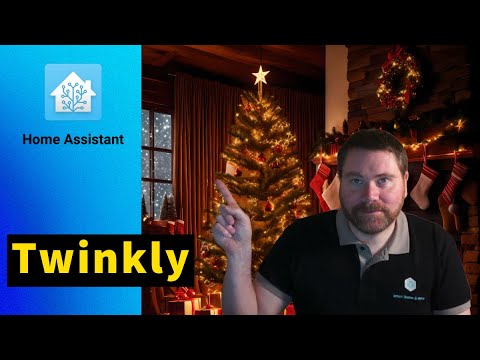
Die Twinkly-Lichterkette bringt tolle Effekte an den Weihnachtsbaum – aber die eigene App ist umständlich. Mit Home Assistant steuerst und automatisierst du sie zentral: Szenen automatisch durchwechseln, abends ausschalten, alles ohne zusätzliche App.
Home Assistant & Beleuchtung Weihnachtsbaum Twinkly

Im vorherigen Teil der Weihnachtsserie habe ich euch vorgestellt, wie man mit Home Assistant eine intelligente Steckdose verwendet um nahezu jede Beleuchtung smart zu machen. Heute möchte ich euch die Lichterkette von Twinkly vorstellen. Diese kommt mit einer App, aber ich bin kein Freund von vielen verschiedenen Apps zur Steuerung von Beleuchtungen. Wie man die Twinkly Lichterkette mit Home Assistant automatisiert und auch die Effekte verändern kann, wird in diesem Video gezeigt. Dazu verwenden wir Automatisierungen und ein spezielles Blueprint, welches auch für andere Anwendungsfälle sehr gut verwendet werden kann.
Die Twinkly Lichterkette bekommt ihr hier *:


Das Blueprint zum Video ( Blueprint Simple Scene Toggle V3) findet ihr hier:
Links: Blueprint Simple Scene Toggle V3:
https://community.home-assistant.io/t/simple-scene-toggle/389779
Info: Im Video habe ich gesagt, dass der Automatismus alle 30 Sekunden getriggert wird. Das ist falsch. Die 30. Sekunde jeder Minute wird getriggert. D.h. jede Minute wird ein Trigger ausgelöst. Sorry, für den Fehler . Möchtet ihr z.B. jede 30 Sekunden triggern, so müsst ihr bei der Automatisierung “ /30 “ bei Sekunden eintragen.
Hier die Automatisierung Toggle Weihnachtsbaum:
alias: Toggle Weihnachtsbaum
description: ""
trigger:
  - platform: time_pattern
    seconds: /30
  - platform: time
    at: "22:00:00"
    id: Baum aus
condition: []
action:
  - if:
      - condition: time
        after: "06:00:00"
        before: "22:00:00"
        weekday:
          - mon
          - tue
          - wed
          - thu
          - fri
          - sat
          - sun
    then:
      - service: script.toggle_weihnachtsbaumeffekte
        data: {}
  - if:
      - condition: trigger
        id:
          - Baum aus
    then:
      - service: light.turn_off
        target:
          entity_id: light.baum
        data: {}
mode: single
Blueprint Toggle_Weihnachtsbaumeffekte:
alias: Toggle_Weihnachtsbaumeffekte
use_blueprint:
  path: panhans/scene_toggle.yaml
  input:
    included_scenes:
      - scene.weihnachtsbaum_szene1
      - scene.weihnachtsbaum_szene2
      - scene.weihnachtsbaum_szene3
Twinkly ohne extra App steuern
Home Assistant bindet Twinkly direkt ein: Ein/Aus, Helligkeit und Effekte bzw. Szenen lassen sich so aus deiner gewohnten Oberfläche steuern – und mit allem anderen im Haus kombinieren.
Szenen automatisch durchwechseln
Das verlinkte Blueprint Simple Scene Toggle V3 schaltet reihum durch mehrere Szenen. Die Automatisierung oben triggert per time_pattern und schaltet den Baum abends um 22 Uhr automatisch aus.
Hinweis zur Trigger-Zeit
Wichtig (auch als Korrektur zum Video): seconds: /30 bedeutet die 30. Sekunde jeder Minute – also ein Trigger pro Minute, nicht alle 30 Sekunden. Wer wirklich alle 30 Sekunden schalten will, trägt /30 im Sekundenfeld ein.
Häufige Fragen (FAQ)
Brauche ich die Twinkly-App noch?
Nein. Nach der Einbindung in Home Assistant steuerst du Ein/Aus, Helligkeit und Effekte direkt dort.
Was macht das Scene-Toggle-Blueprint?
Es schaltet automatisch reihum durch mehrere von dir definierte Szenen – ideal, um verschiedene Effekte abwechselnd anzuzeigen.
Warum geht der Baum nicht alle 30 Sekunden an?
Weil seconds: /30 die 30. Sekunde jeder Minute meint (1×/Minute). Für alle 30 Sekunden nutzt du /30 im Sekundenfeld.
Passende Beiträge
Passende Beiträge aus: Home Assistant: Praxis-Automatisierungen & Geräte

Proxmox Energie sparen: Von 100W auf 39W im Home Lab (Anleitung)
👉 Direkt auf YouTube schauen und abonnieren: Smart Home & more auf YouTube [ez-toc] Einleitung: Der Kampf gegen den…

Home Assistant Weihnachtsbeleuchtung automatisch steuern – Meine Automatisierung des Monats
👉 Direkt auf YouTube schauen und abonnieren: Smart Home & more auf YouTube [ez-toc] Einleitung Die Adventszeit ist für…

Waschmaschine & Trockner mit Home Assistant überwachen – Automatisierung Schritt für Schritt
👉 Direkt auf YouTube schauen und abonnieren: Smart Home & more auf YouTube [ez-toc] Willkommen zurück auf meinem Blog!…