
Unterstützung des Kanals
Hinweis: Der folgende Link ist ein Affiliate-Link.
Die Erstellung meiner Skripte und Videos ist mit einem erheblichen zeitlichen Aufwand verbunden – von der technischen Vorbereitung über intensive Recherche bis hin zu Tests, Aufnahmen und Nachbearbeitung. Alle Inhalte stelle ich dir dennoch vollständig kostenlos zur Verfügung.
Wenn du meine Arbeit unterstützen möchtest, kannst du das ganz einfach tun: Für deine Amazon-Bestellungen nutze gern meinen Partner-Link. Für dich ändert sich am Preis nichts – ich erhalte lediglich eine kleine Provision. Vielen Dank für deinen Support!
Jetzt über Amazon unterstützenHome Assistant auf dem Raspberry Pi 5 installieren – so geht es heute
Die Installation ist heute einfacher denn je: Der offizielle Raspberry Pi Imager bringt Home Assistant OS in wenigen Klicks auf die SD-Karte – ganz ohne Zusatzsoftware. Weiter unten findest du außerdem die vollständige Einrichtung inklusive ZigBee (ZHA) und HACS.
Hinweis!:
Mittlerweile lässt sich das Image von Home Assistant über den Raspberry Pi Imager installieren, die Links aus dem Video sind nicht mehr gültig: https://www.raspberrypi.com/software/ Dort Raspberry Pi 5 auswählen, Bei Other specific-purpose OS Home Assistant selektieren und Home Assistant auswählen, dann noch die SD Karte selektieren und das Image wird auf die SD Karte gespielt. !!! VG Tobias
Hier findest du ein kurzes Video, welches den Vorgang erklärt:
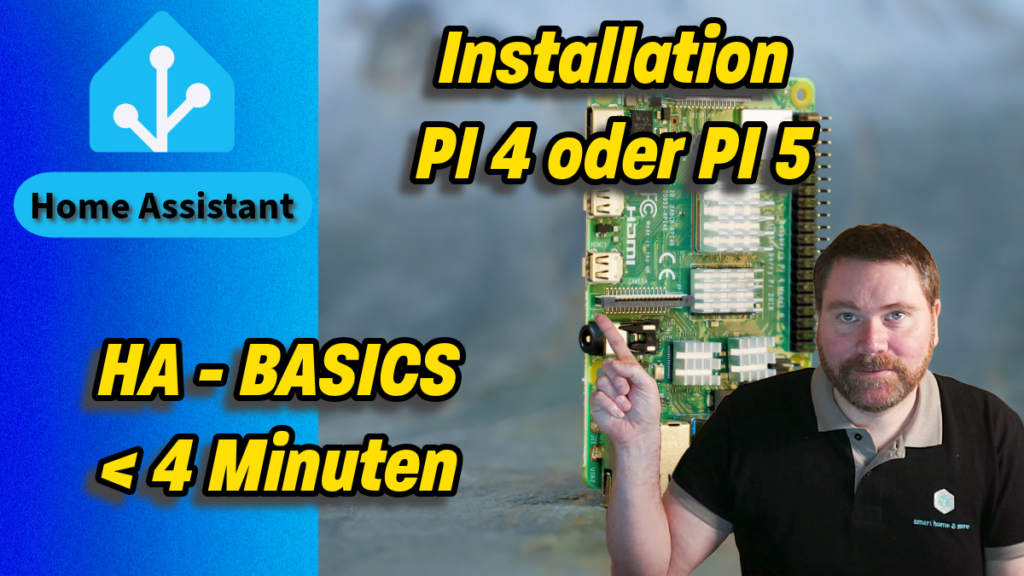

Die volle Integration: Home Assistant OS mit ZigBee (ZHA) und HACS auf Raspberry Pi 5 installieren. In diesem Video begleite ich euch durch jeden Schritt, um eine vollständige Smart Home Zentrale zu schaffen. Entdeckt die Welt der Home Automation und erfahrt, wie ihr euer Zuhause mit Leichtigkeit auf das nächste Level bringt!
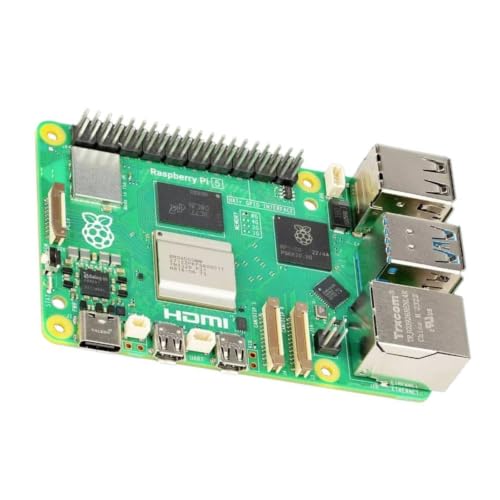
Den Raspberry Pi 5 könnt ihr hier bekommen *:


Diese Zigbee Komponenten habe ich im Einsatz*:






VERALTET (08.05.2024) bitte obigen Hinweis beachten:
Die Software Balena Etcher könnt ihr Euch hier kostenlos herunterladen:
balenaEtcher – Flash OS images to SD cards & USB drives
Das Home Assistant OS Image für den Raspberry Pi 5 findet ihr unter:
Releases · home-assistant/operating-system (github.com)
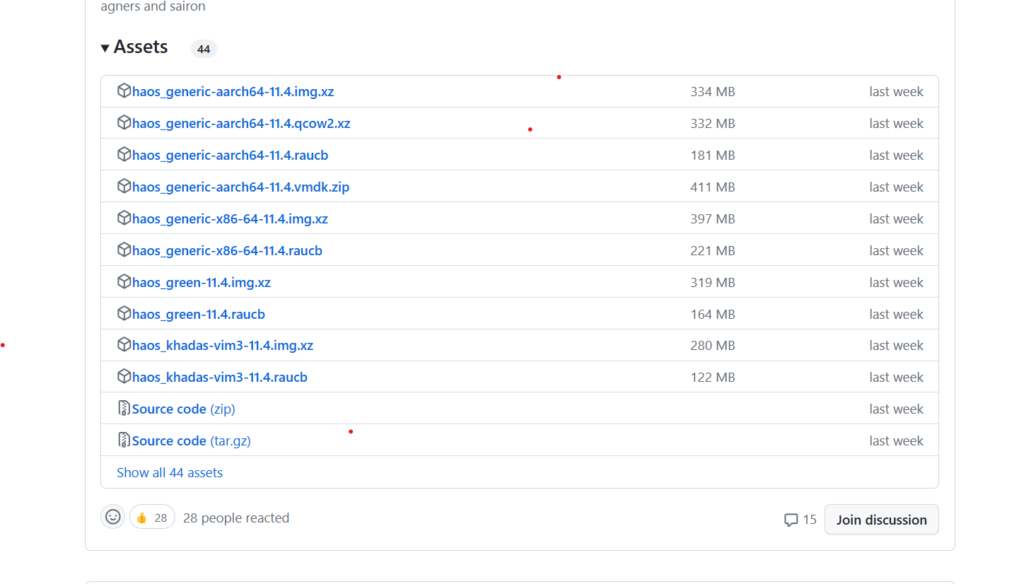
Hier auf „Show all 44 assets“ klicken und das Image für Raspberry Pi5 selektieren. Im Video wurde das Image haos_rpi5-64-11.4.img.xz verwendet.
Für die Installation von HACS gib im Terminal folgenden Befehl ein:
wget -O - https://get.hacs.xyz | bash -
Aktuelle Installation mit dem Raspberry Pi Imager (empfohlen)
- Raspberry Pi Imager öffnen und als Gerät Raspberry Pi 5 wählen
- Bei der OS-Auswahl zu Other specific-purpose OS → Home Assistant gehen und Home Assistant auswählen
- SD-Karte (oder SSD) auswählen und das Image schreiben lassen
- Karte einsetzen, Pi starten – nach kurzer Zeit ist Home Assistant unter
homeassistant.local:8123im Browser erreichbar
SD-Karte oder lieber SSD?
Für den Dauerbetrieb empfiehlt sich eine SSD statt SD-Karte: Sie ist schneller und deutlich langlebiger, da SD-Karten durch die vielen Schreibvorgänge einer Datenbank schneller verschleißen.
Nach der Installation: HACS und ZigBee
Für zusätzliche Integrationen installierst du HACS bequem per Terminal-Befehl (siehe unten). Für Zigbee-Geräte nutzt du entweder die integrierte ZHA-Integration oder Zigbee2MQTT.
Häufige Fragen (FAQ)
Brauche ich noch balenaEtcher?
Nein. Der Raspberry Pi Imager kann Home Assistant OS direkt schreiben – der ältere Weg über balenaEtcher ist nicht mehr nötig.
SD-Karte oder SSD?
Für dauerhaften Betrieb ist eine SSD klar zu empfehlen: schneller und langlebiger. SD-Karten verschleißen durch die Datenbank-Schreibzugriffe schneller.
Wie erreiche ich Home Assistant nach der Installation?
Nach dem ersten Start ist die Oberfläche im Browser unter homeassistant.local:8123 erreichbar.
Passende Beiträge
Mehr aus: Einstieg in Home Assistant

Home Assistant Automatisierungen debuggen – wenn Traces nicht mehr reichen
👉 Direkt auf YouTube schauen und abonnieren: Smart Home & more auf YouTube [ez-toc] Home Assistant Automatisierungen…
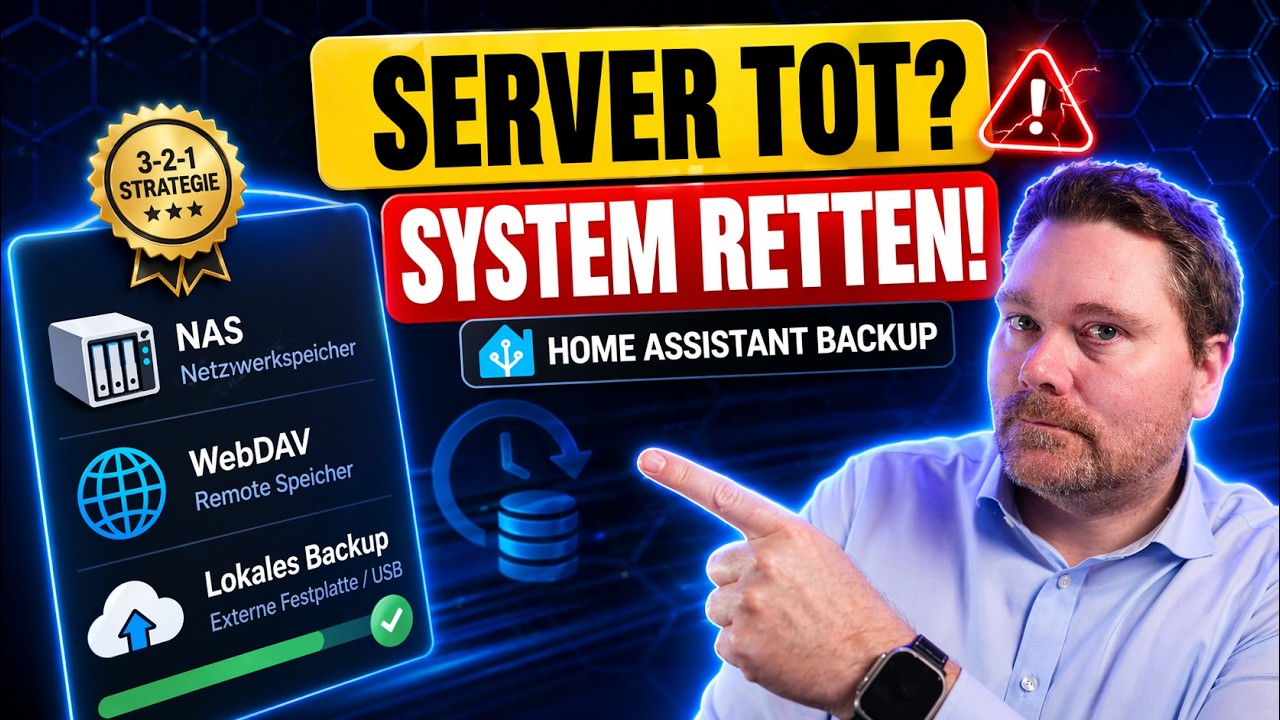
Home Assistant Backup richtig umsetzen – Mein vollständiger Rettungsplan für den Worst Case
Home Assistant Backup ist eines der meist unterschätzten Themen im Smart Home. Erst wenn der Server ausfällt, eine VM beschädigt…

Home Assistant Weihnachtsbeleuchtung automatisch steuern – Meine Automatisierung des Monats
👉 Direkt auf YouTube schauen und abonnieren: Smart Home & more auf YouTube [ez-toc] Einleitung Die Adventszeit ist für…