Unterstützung des Kanals
Hinweis: Der folgende Link ist ein Affiliate-Link.
Die Erstellung meiner Skripte und Videos ist mit einem erheblichen zeitlichen Aufwand verbunden – von der technischen Vorbereitung über intensive Recherche bis hin zu Tests, Aufnahmen und Nachbearbeitung. Alle Inhalte stelle ich dir dennoch vollständig kostenlos zur Verfügung.
Wenn du meine Arbeit unterstützen möchtest, kannst du das ganz einfach tun: Für deine Amazon-Bestellungen nutze gern meinen Partner-Link. Für dich ändert sich am Preis nichts – ich erhalte lediglich eine kleine Provision. Vielen Dank für deinen Support!
Jetzt über Amazon unterstützen👉 Direkt auf YouTube schauen und abonnieren:
Smart Home & More auf YouTube
Home Assistant offene Fenster erkennen – meine beste Automatisierung für mehr Sicherheit
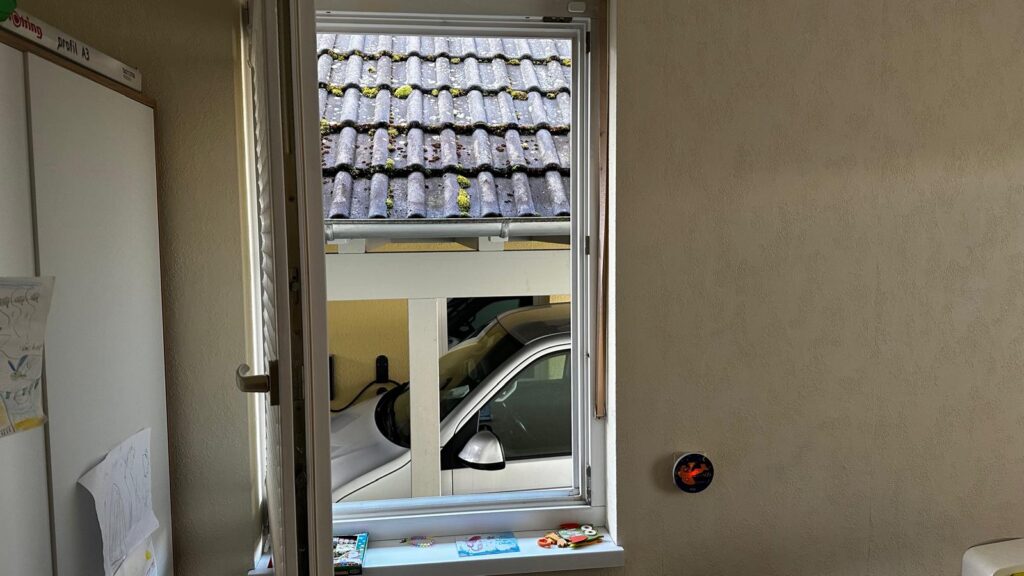
Ich bin nach Hause gekommen und habe etwas gesehen, das eigentlich nicht passieren sollte:
Ein Fenster war offen – im Erdgeschoss. Und niemand war zuhause.
Gerade wenn man sich intensiv mit Smart Home beschäftigt, ist das genau der Moment, in dem man merkt:
Das lässt sich besser lösen.
Genau daraus ist diese Automatisierung entstanden.
In diesem Beitrag zeige ich dir Schritt für Schritt, wie ich in Home Assistant eine Lösung umgesetzt habe, die mich zuverlässig warnt, wenn ich das Haus verlasse und noch Fenster offen sind – und zwar dynamisch, ohne starre Gruppen und ohne Wartungsaufwand.
Warum klassische Lösungen oft nicht funktionieren
Viele setzen Automatisierungen so um:
- Fenster einzeln prüfen
- mehrere Bedingungen hintereinander
- manuelle Pflege bei neuen Geräten
Das Problem dabei:
Das Ganze skaliert nicht.
Jedes neue Gerät bedeutet zusätzliche Arbeit.
Und unterschiedliche Anforderungen lassen sich nur schwer abbilden.
Ich wollte eine Lösung, die automatisch funktioniert, sich selbst erweitert und langfristig wartungsarm bleibt.
Die Lösung: Labels statt Gruppen
Der entscheidende Unterschied in meinem Setup ist der Einsatz von Labels.
Statt feste Gruppen anzulegen, vergebe ich meinen Sensoren einfach ein Label, zum Beispiel:
Fenster
Damit kann ich später alle relevanten Sensoren dynamisch abfragen, ohne sie einzeln definieren zu müssen.
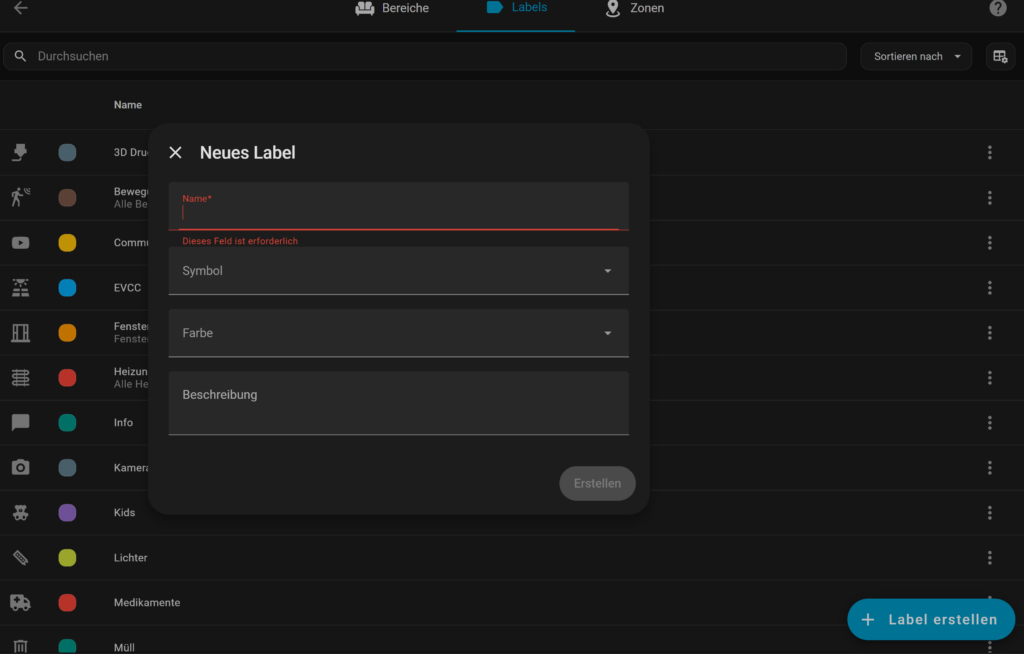
Wichtig:
Der Name muss exakt so auch im Template verwendet werden.
Der Trigger: Haustür als Auslöser
Die Automatisierung startet genau in dem Moment, in dem sie gebraucht wird:
Wenn ich das Haus verlasse.
Das erkenne ich über den Türsensor an der Haustür.
Trigger-Konfiguration
- Zustand: geschlossen → geöffnet
- Gerät: Haustür
Die zentrale Logik: Dynamisches Template
Jetzt kommt der wichtigste Teil.
Ich prüfe alle Entitäten mit dem Label „Fenster“ automatisch. D.h. , als Bedingung dient, dass tatsächlich auch eines der Fenster geöffnet ist.
{{ expand(label_entities('Fenster'))
   | selectattr('state', 'eq', 'on')
   | list | count > 0 }}
Was passiert hier genau
- label_entities(‚Fenster‘) holt alle Sensoren mit diesem Label
- expand() erweitert die Liste
- selectattr filtert nur geöffnete Fenster
- count > 0 stellt sicher, dass nur bei Bedarf ausgelöst wird
Der große Vorteil:
Neue Fenster werden automatisch berücksichtigt, ohne dass du etwas anpassen musst.
Benachrichtigung mit konkreten Fenstern
Ich bekomme nicht nur eine Warnung, sondern direkt eine Liste der offenen Fenster.
{{ expand(label_entities('Fenster'))
   | selectattr('state', 'eq', 'on')
   | map(attribute='name')
   | list | join(', ') }}
alias: "Benachrichtigung: Offene Fenster beim Verlassen"
description: >-
  Sendet eine Push-Nachricht, wenn die Haustür geöffnet wird und noch Fenster
  (Label: Fenster) offen sind.
triggers:
  - trigger: state
    entity_id:
      - binary_sensor.haustur_eg_contact
    to:
      - "on"
    from:
      - "off"
conditions:
  - condition: template
    value_template: |-
      {{ label_entities('Fenster')
               | expand
               | selectattr('state', 'eq', 'on')
               | list | count > 0 }}
actions:
  - action: notify.mobile_app_iphone_tobias
    metadata: {}
    data:
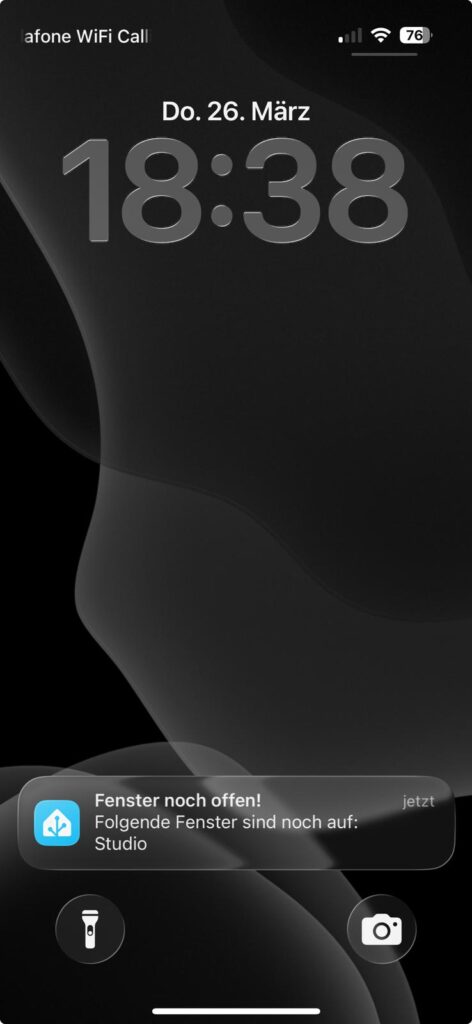
      title: Fenster noch offen!
      message: |-
        Folgende Fenster sind noch auf:
        {{
        label_entities('Fenster')
        | expand
        | selectattr('state', 'eq', 'on')
        | map(attribute='name')
        | list | join(', ')
        }}
mode: single
Ergebnis
Die Nachricht enthält konkret die Namen der offenen Fenster, zum Beispiel:
„Folgende Fenster sind noch offen: Küche, Wohnzimmer, Büro“
Companion App einrichten
Für die Benachrichtigung nutze ich die Home Assistant Companion App.
Vorgehen:
- App installieren (iOS oder Android)
- Mit Home Assistant verbinden
- Gerät erscheint automatisch als Ziel für Benachrichtigungen
Alternativ kannst du auch andere Geräte nutzen, zum Beispiel Media Player oder Sprachassistenten.
Testen und Debugging
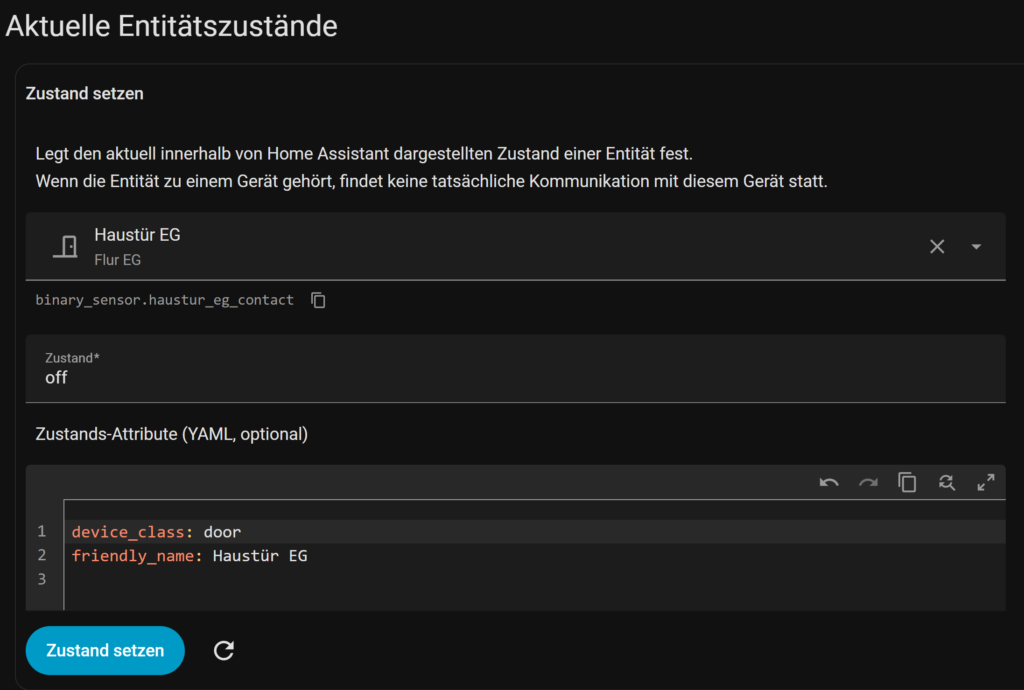
Ich teste Automatisierungen grundsätzlich vor dem produktiven Einsatz.
Vorgehen
- Entwicklerwerkzeuge öffnen
- Zustand eines Sensors manuell ändern
- Automatisierung auslösen
Warum diese Lösung so gut funktioniert
Diese Automatisierung hat sich bei mir im Alltag absolut bewährt.
Vorteile
- dynamisch
- wartungsarm
- skalierbar
- flexibel erweiterbar
- sauber strukturiert
Was ich bewusst vermeide
- statische Gruppen
- harte Verdrahtung einzelner Sensoren
- komplexe und unübersichtliche Automationen
Erweiterungsmöglichkeiten
Die Lösung lässt sich leicht ausbauen:
- nur prüfen, wenn niemand zuhause ist
- Verzögerung einbauen
- Integration in Alarmanlage
- Sprachausgabe
- Anzeige im Dashboard
Mein nächstes Projekt
Mein aktuelles Home Assistant System ist über Jahre gewachsen.
Das führt dazu, dass sich viele Altlasten angesammelt haben:
- nicht mehr genutzte Automationen
- alte Variablen
- unnötige Komplexität
Deshalb plane ich
Ein komplett neues Setup – ohne Backup.
Ziel ist ein sauberer Neustart mit:
- klarer Struktur
- minimaler Komplexität
- besserer Wartbarkeit
Vorgehen
- paralleles System aufsetzen
- schrittweise Migration
- bestehende Geräte weiter nutzen
Wenn dich das interessiert, schreib gerne „#Umzug“ in die Youtube Kommentare.