Unterstützung des Kanals
Hinweis: Der folgende Link ist ein Affiliate-Link.
Die Erstellung meiner Skripte und Videos ist mit einem erheblichen zeitlichen Aufwand verbunden – von der technischen Vorbereitung über intensive Recherche bis hin zu Tests, Aufnahmen und Nachbearbeitung. Alle Inhalte stelle ich dir dennoch vollständig kostenlos zur Verfügung.
Wenn du meine Arbeit unterstützen möchtest, kannst du das ganz einfach tun: Für deine Amazon-Bestellungen nutze gern meinen Partner-Link. Für dich ändert sich am Preis nichts – ich erhalte lediglich eine kleine Provision. Vielen Dank für deinen Support!
Jetzt über Amazon unterstützen👉 Direkt auf YouTube schauen und abonnieren:
Smart Home & more auf YouTube

In diesem Video zeige ich dir, wie du gescannte Dokumente direkt in die Cloud schicken und mit Paperless NGX automatisch verarbeiten lassen kannst. Dafür stelle ich ein Tool für Linux vor, mit dem du die Synchronisation mit OneDrive, Nextcloud, WebDAV & viele andere Dienste einrichtest. 🖨️➡️📂 🔹 Themen im Video:
✔️ Installation und Einrichtung des Synchronisationstools unter Linux 🐧
✔️ Automatisches „Herunterladen“ gescannter Dokumente 📤
✔️ Effiziente Dokumentenverwaltung mit Paperless NGX 📑
Das Video zur Installation von paperless ngx: https://youtu.be/WRyBPMH9zf0
Blogbeitrag zum Video: https://smarthomeundmore.de/paperless-ngx-komplett-einrichten-mit-rest-api-home-assistant-sensor/
Das Tool kannst du aber auch unter Linux für viele weitere Aufgaben verwenden.
Im Video habe ich ein paar Befehle verwendet. Damit ihr die Syntax nicht „kompliziert“ aus dem Video ablesen müsst, habe ich euch die wichtigsten Kommandos in diesem Blog Beitrag zusammengefasst.
Installation von rclone unter Linux ( getestet mit Ubuntu 24.10)
sudo apt-get install rclone
Die wichtigsten rclone Befehle kurz zusammengefasst. Im Video habe ich für „remote:“ den Namen onedrive verwendet.

Grundlegende Befehle
rclone config– Konfiguration von Remotes (z. B. OneDrive,Google Drive, Dropbox).rclone listremotes– Zeigt alle konfigurierten Remotes.rclone lsd remote:– Listet die Verzeichnisse im Root des Remotes auf.rclone ls remote:– Zeigt alle Dateien und Verzeichnisse im Remote an.rclone copy Quelle Ziel– Kopiert Dateien/Ordner von einer Quelle zu einem Ziel.rclone sync Quelle Ziel– Synchronisiert Quelle mit Ziel (Achtung: Ziel wird überschrieben!).rclone move Quelle Ziel– Verschiebt Dateien von Quelle nach Ziel.rclone delete remote:Ordner– Löscht alle Dateien in einem Remote-Ordner.rclone rmdir remote:Ordner– Löscht einen leeren Remote-Ordner.
Erweiterte Befehle
rclone check Quelle Ziel– Vergleicht Dateien zwischen Quelle und Ziel.rclone mount remote: /lokaler/pfad– Mountet ein Remote-Laufwerk als lokales Verzeichnis.rclone dedupe remote:– Findet und entfernt doppelte Dateien.rclone about remote:– Zeigt Speicherinformationen des Remotes an.rclone size remote:– Zeigt die Größe aller Dateien im Remote an.
Hinweis: rclone mount wird in einem unpriviligierten Container nicht funktionieren. Wenn ihr ein smb/cifs Laufwerk mounten möchtet, so empfehle ich euch eine „echte“ virtuelle Maschine zu verwenden. Alle „grundlegenden Befehle“ können hingegen ohne Einschränkungen verwendet werden.
Um einen Scheduler ( Zeitplan ) für einen „Kopiervorgang“ zu definieren müsst ihr zunächst einen „crontab“ Eintrag erstellen.
Ein Crontab (kurz für Cron Table) ist eine Datei, die geplante Aufgaben (Cron-Jobs) für das cron-Daemon unter Linux und Unix-basierten Systemen speichert. Diese Jobs werden zu festgelegten Zeiten oder in bestimmten Intervallen automatisch ausgeführt.
Wichtige Befehle für Crontab
crontab -e– Bearbeitet die Crontab-Datei des aktuellen Benutzers.crontab -l– Listet alle aktuell gesetzten Cron-Jobs auf.crontab -r– Löscht alle Cron-Jobs des aktuellen Benutzers.
Crontab-Syntax
Eine Crontab-Zeile besteht aus fünf Zeitfeldern und dem auszuführenden Befehl:
* * * * * /pfad/zum/befehl.sh
- - - - -
| | | | |
| | | | +---- Wochentag (0 - Sonntag, 6 - Samstag)
| | | +------ Monat (1-12)
| | +-------- Tag des Monats (1-31)
| +---------- Stunde (0-23)
+------------ Minute (0-59)
Wir öffnen also den „Crontab Editor“ mit
crontab -e
und wählen „nano“ als Editor aus.
Dann fügen wir folgende Zeile im Crontab Editor ein.
*/5 * * * * /usr/bin/rclone move onedrive:scans /data/paperless/consume --progress
Mit Strg++X speichern wir diesen Vorgang. Denkt daran den Namen eures Remote Laufwerks anzupassen.
Jetzt wird alle 5 Minuten auf dem Cloud Laufwerk geschaut, ob sich Daten im Verzeichnis „scans“ befinden. Ist das der Fall, werden diese Daten in den „consume“ Ordner von paperless verschoben.
Häufige Fragen (FAQ)
Wie installiere ich rclone?
Unter Linux reicht sudo apt-get install rclone, getestet mit Ubuntu 24.10. Danach legst du mit rclone config deine Remotes an.
Was ist der Unterschied zwischen rclone copy, sync und move?
copy kopiert Dateien von Quelle zu Ziel, move verschiebt sie. sync synchronisiert Quelle mit Ziel und überschreibt dabei das Ziel, also Vorsicht.
Wie werden gescannte Dokumente automatisch an Paperless übergeben?
Mit crontab -e legst du einen Eintrag wie */5 * * * * /usr/bin/rclone move onedrive:scans /data/paperless/consume –progress an. Dann wird alle 5 Minuten geprüft, ob im Ordner „scans“ Dateien liegen, und diese werden in den consume-Ordner verschoben; den Namen deines Remotes musst du anpassen.
rclone mount funktioniert bei mir nicht – warum?
In einem unprivilegierten Container funktioniert rclone mount nicht. Wenn du ein smb/cifs-Laufwerk mounten willst, nutze eine echte virtuelle Maschine; die grundlegenden Befehle laufen dagegen ohne Einschränkungen.
Geht das auch mit Nextcloud, Google Drive oder Dropbox statt OneDrive?
Ja, rclone unterstützt OneDrive, Nextcloud, WebDAV, Google Drive, Dropbox und viele weitere Dienste. Du richtest den jeweiligen Remote über rclone config ein.
Passende Beiträge aus: HomeLab, Proxmox & Self-Hosting
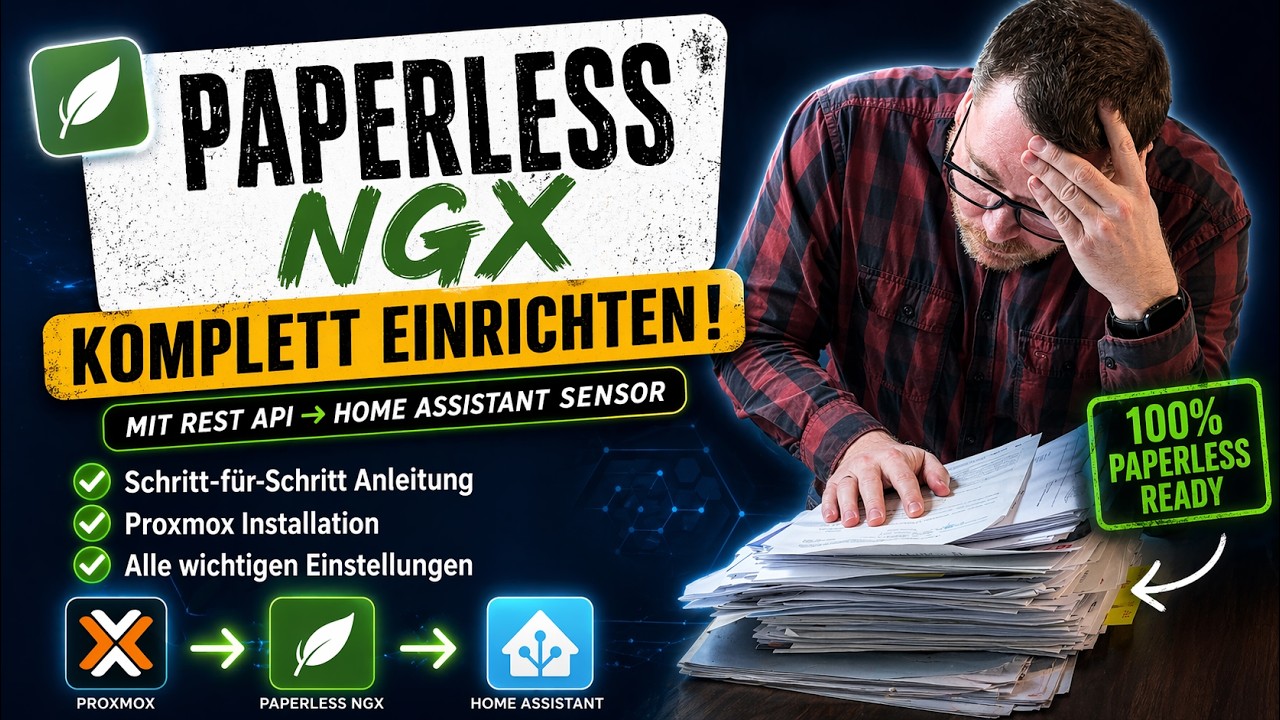
Paperless NGX komplett einrichten – mit REST API Home Assistant Sensor
👉 Direkt auf YouTube schauen und abonnieren: Smart Home & more auf YouTube 📢 Update 27.10.2026: Paperless-ngx 3 ist da – und…
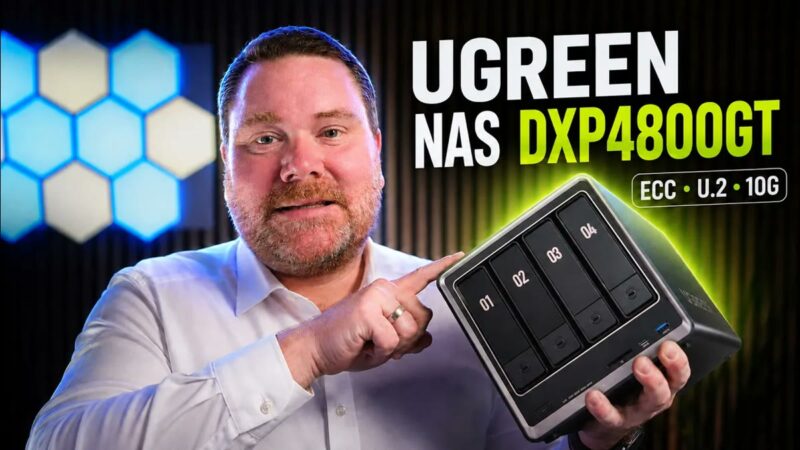
UGREEN DXP4800GT im Test: Ein NAS, das ins Home-Lab schielt
ECC-RAM, U.2-Speicher und 2x 10 Gigabit Ethernet: Warum das UGREEN DXP4800GT gezielt ins Home-Lab schielt - mein Test.

Automatisierung des Monats März
👉 Direkt auf YouTube schauen und abonnieren: Smart Home & more auf YouTube [ez-toc] Home Assistant offene Fenster erkennen…