Home Assistant Backup ist eines der meist unterschätzten Themen im Smart Home. Erst wenn der Server ausfällt, eine VM beschädigt ist oder eine SD-Karte den Geist aufgibt, zeigt sich, ob das eigene Backup-Konzept wirklich funktioniert.
👉 Direkt auf YouTube schauen und abonnieren:
Smart Home & More auf YouTube
Warum ein Home‑Assistant‑Backup erst im Ernstfall seinen Wert zeigt
Was passiert eigentlich, wenn heute Nacht dein Home‑Assistant‑Server ausfällt? Festplatte defekt, VM gelöscht, SD‑Karte korrupt – und plötzlich ist alles weg. Automationen, Dashboards, Tokens, Integrationen. Genau dieses Szenario ist der Grund, warum ich mich intensiv mit Backups beschäftigt habe.
Viele Nutzer haben irgendwo ein Backup laufen. Aber die entscheidende Frage lautet nicht: Habe ich ein Backup? Sondern: Kann ich es im Worst Case wirklich wiederherstellen?
In diesem Beitrag zeige ich dir mein vollständiges Backup‑Konzept für Home Assistant – inklusive echter Wiederherstellung auf neue Hardware. Kein Theorie‑Artikel, sondern ein praxisnaher Leitfaden, der sich an genau dem orientiert, was im Ernstfall zählt.
Die 3‑2‑1‑Regel – Fundament jedes seriösen Backup‑Konzepts
Bevor wir über Home Assistant sprechen, müssen wir über das Grundprinzip reden. Die 3‑2‑1‑Backup‑Regel ist kein Buzzword, sondern ein bewährter Standard:
- 3 Kopien deiner Daten
- 2 unterschiedliche Medien
- 1 Kopie außerhalb deines Systems
Für Home Assistant bedeutet das konkret:
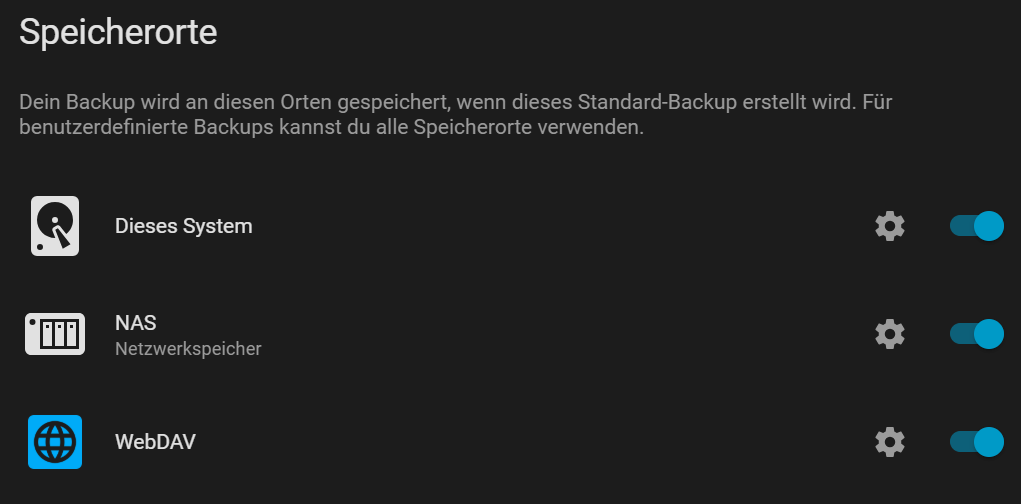
- ein lokales Backup für schnelle Rollbacks
- ein Netzwerkspeicher (NAS/SMB) als zweites Medium
- ein externes Ziel, z. B. Cloud oder Offsite‑Storage
Alles andere ist kein Backup‑Konzept, sondern Hoffnung.
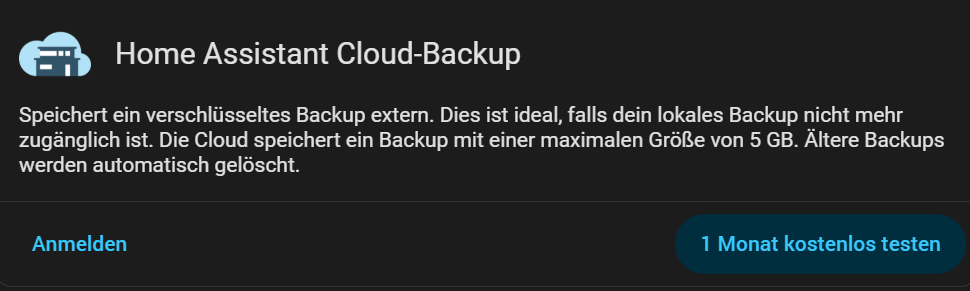
Ich habe in diesem Beitrag bewusst auf die Nabu Casa Cloud als externes Backup Ziel verzichtet. Für die Cloud ist eine Subscription nötig und mein Ziel war es Möglichkeiten ohne zusätzliche Kosten aufzuzeigen. Dennoch kann ich die Nabu Casa Cloud empfehlen. Man unterstützt damit auch die Weiterentwicklung von Home Assistant.
Home Assistant Backups richtig konfigurieren
In Home Assistant selbst stehen dir mittlerweile sehr gute Bordmittel zur Verfügung. Wichtig ist, dass du sie bewusst konfigurierst und nicht einfach auf den Standardwerten stehen lässt.
Automatische Backups
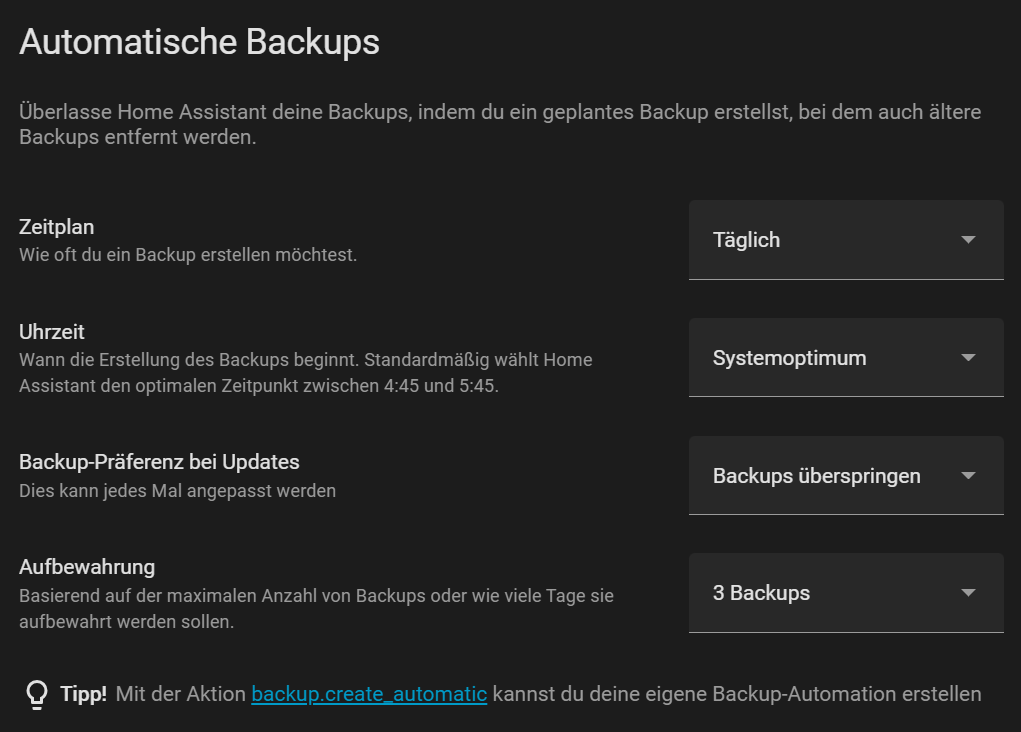
Ich setze auf tägliche automatische Backups, zeitlich so gelegt, dass sie nicht mit anderen Wartungsaufgaben kollidieren. Zusätzlich begrenze ich die Anzahl der Backups pro Ziel, damit Speicher nicht unkontrolliert vollläuft.
Was gehört ins Backup?
Für ein echtes Worst‑Case‑Backup sichere ich:
- Konfiguration
- Add-ons
- Datenbanken
- Share‑Ordner
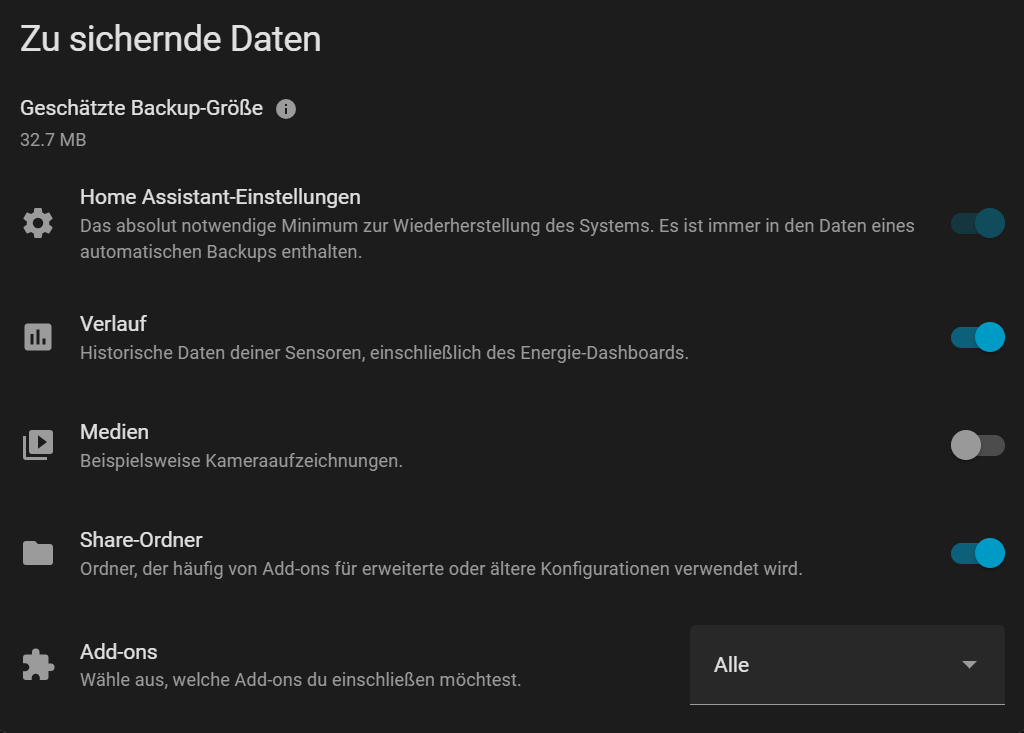
Ja, das Backup wird größer – aber genau das ist der Punkt. Im Ernstfall möchte ich nichts manuell rekonstruieren müssen.
Verschlüsselung: Dein Notfall‑Set ist entscheidend
Sobald Backups außerhalb deines Systems liegen, ist Verschlüsselung Pflicht. In einem Home‑Assistant‑Backup befinden sich unter anderem:
- API‑Tokens
- Zugangsdaten
- Integrations‑Secrets
- Informationen über dein Smart Home
Ohne Verschlüsselung liegen diese Daten im Klartext vor.
Das Notfall‑Set
Home Assistant generiert bei der Einrichtung ein Notfall‑Set mit dem Verschlüsselungs‑Key. Dieser Punkt ist kritisch:
Ohne diesen Schlüssel ist ein Restore unmöglich.
Ich speichere das Notfall‑Set:
- offline
- redundant
- getrennt vom System
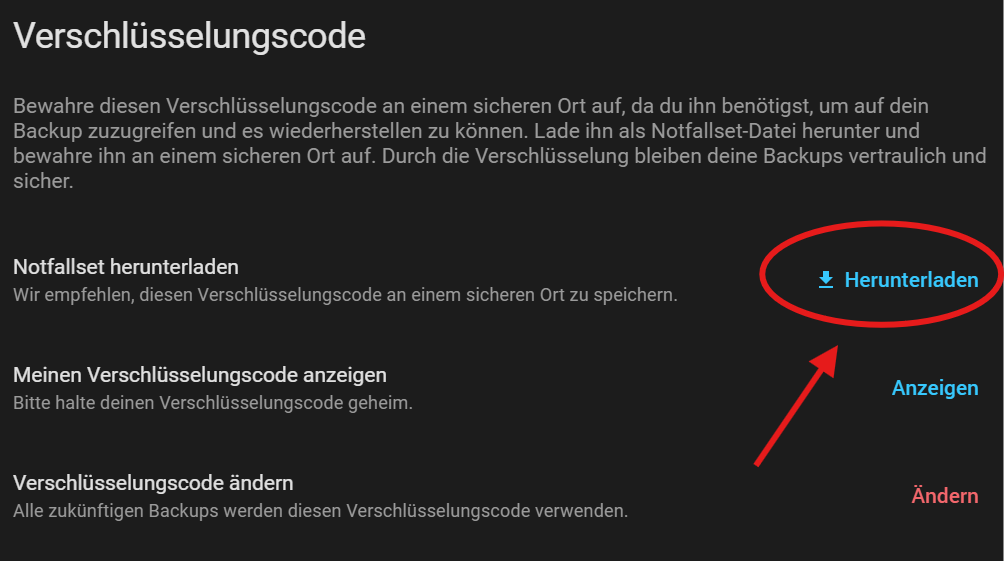
Das ist keine Paranoia, sondern Vorsorge.
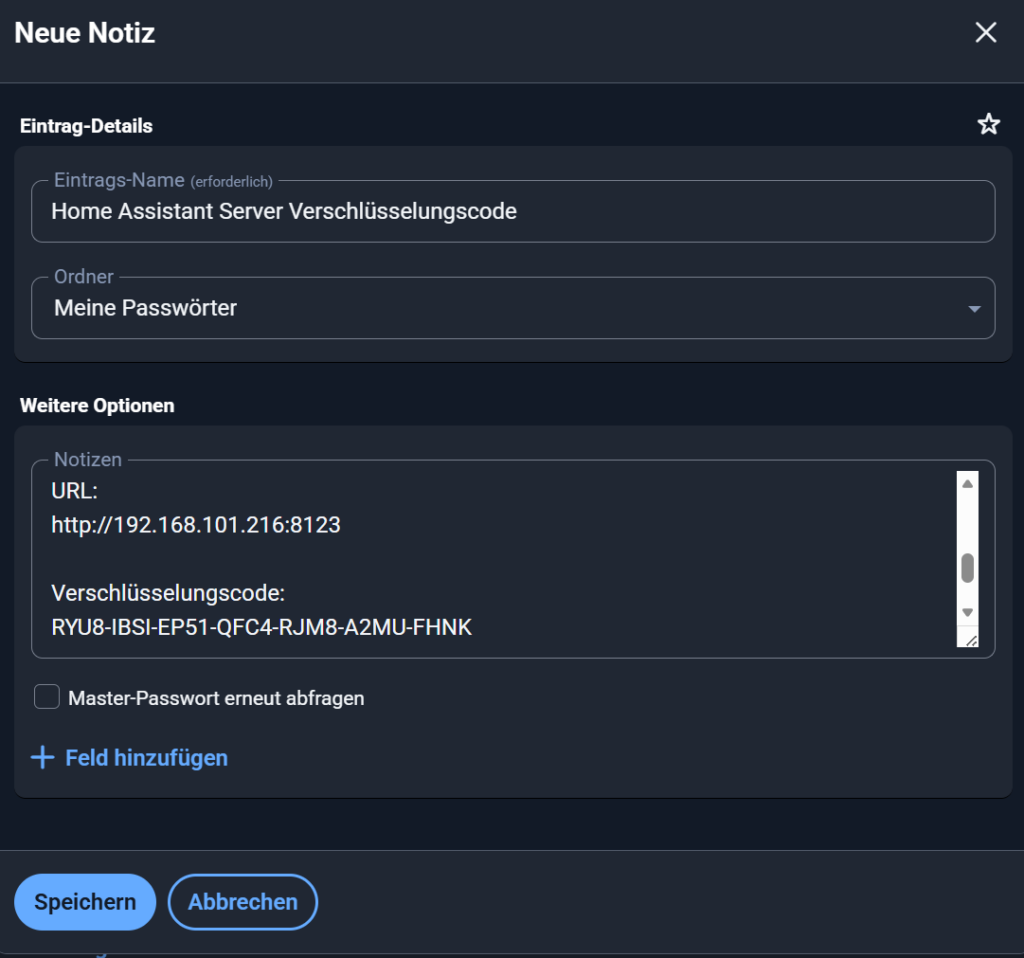
Ich nutze dafür eine lokal gehostete Vaultwarden Lösung und speichere dort alle meine Kennwörter und Daten redundant. Der Verschlüsselungscode ist elementar. Ohne sind eure Backups wertlos und ihr könnt diese nicht wiederherstellen.
Backup‑Ziel 1: Lokale Backups
Lokale Backups sind perfekt für:
- schnelle Rollbacks
- Fehlkonfigurationen
- Updates, die schiefgehen
Sie sind kein Schutz vor Hardware‑Ausfall, aber ein wichtiger Baustein. Ich betrachte sie als Komfort‑Backup – nicht als Lebensversicherung.
Backup‑Ziel 2: NAS / SMB‑Freigabe
Als zweites Medium nutze ich eine SMB‑Freigabe auf einem NAS. Das kann ein klassisches NAS sein oder ein Server im Netzwerk.
Wichtig dabei:
- eigener Benutzer nur für Backups
- klare Freigaberechte
- stabiler Netzwerkspeicher
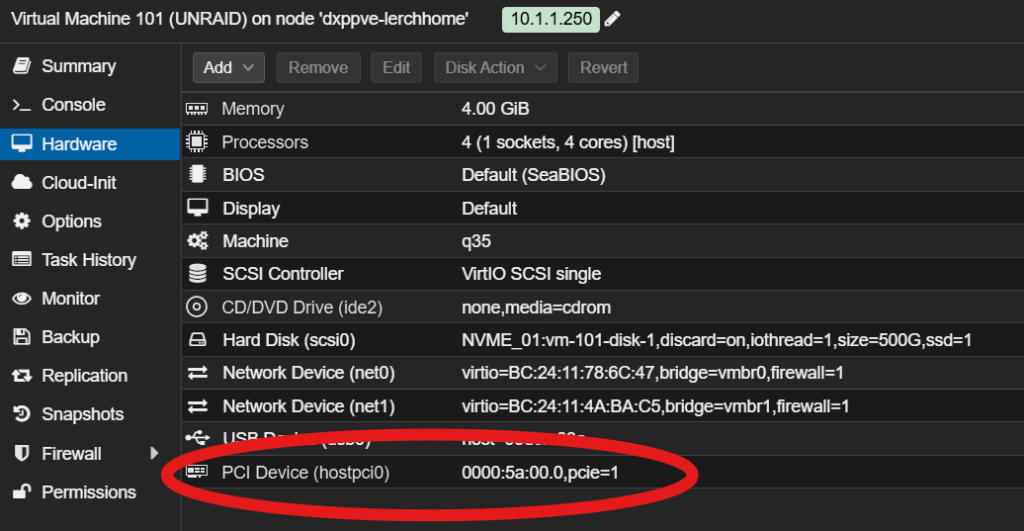
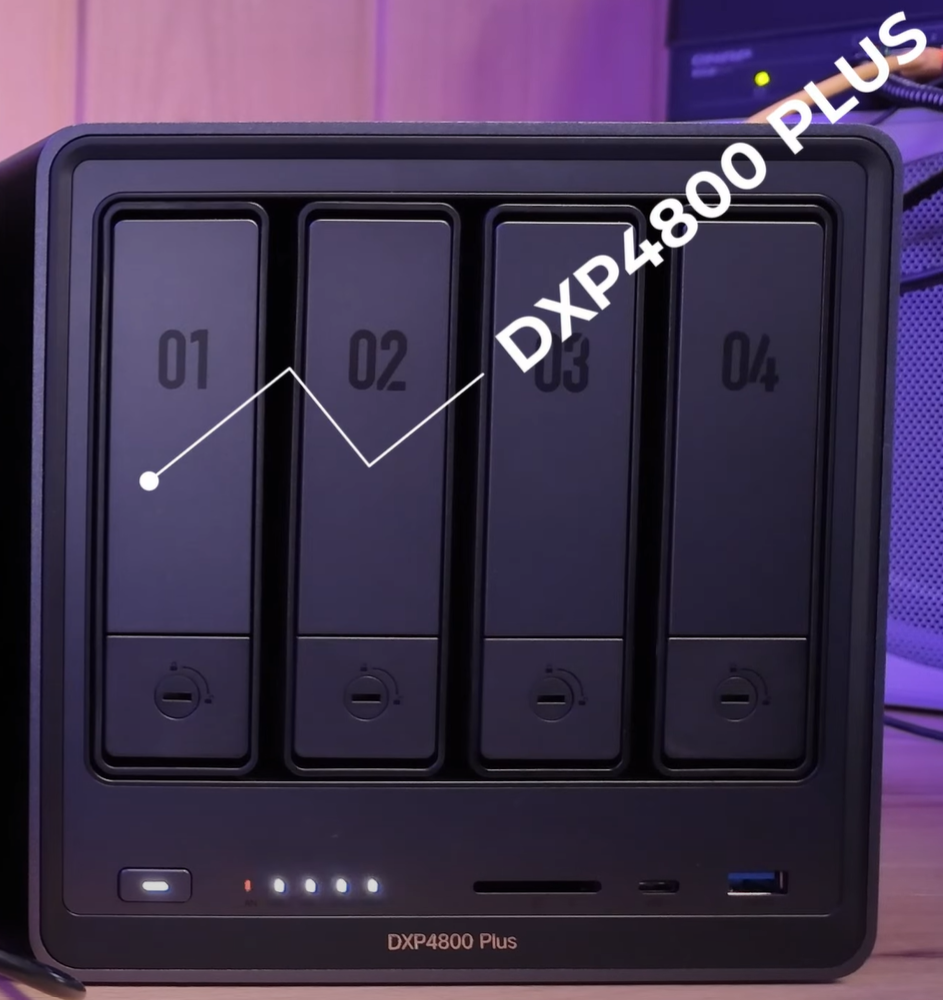
Dieses Ziel deckt bereits viele Ausfallszenarien ab – aber noch nicht alle. In meinem Setup habe ich eine SMB-Freigabe auf einem virtuellen Unraid System im Einsatz. Jede beliebige andere Freigabe , sei es auf einem Synology, QNAP, Terramaster , UGreen – NAS erfüllen aber den gleichen Zweck.
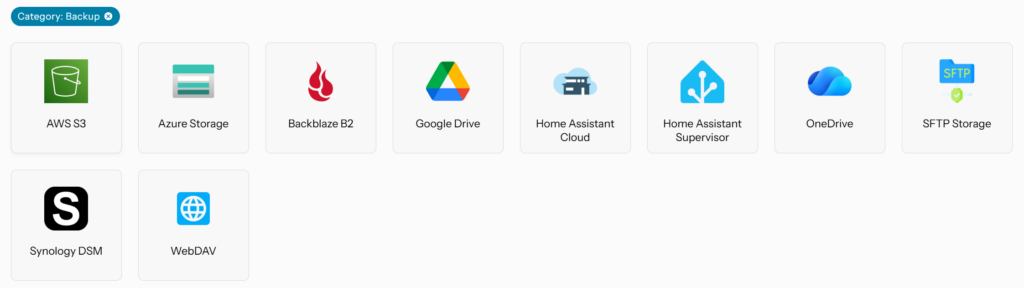
Backup‑Ziel 3: Cloud / WebDAV mit Nextcloud
Für das externe Backup‑Ziel setze ich auf WebDAV, z. B. über Nextcloud. Der große Vorteil: Plattformunabhängig, bewährt und gut integriert.
Zwei‑Faktor‑Authentifizierung richtig lösen
Viele scheitern hier an 2FA. Die Lösung ist kein Abschalten der Sicherheit, sondern:
- Nutzung eines App‑Passworts
- 2FA bleibt aktiv
- Zugriff ist sauber begrenzt
So funktioniert Cloud‑Backup ohne Sicherheitskompromisse. Die Nextcloud ist in einem Rechenzentrum gehostet und wird von mir selber verwaltet. Es können aber genauso auch andere Lösungen angewendet werden. Interessant finde ich z.B. auch SFTP Storage, da man sich so schnell einen eigenen günstigen virtuellen Server für kleines Geld bei IONOS, Hetzner etc.. mieten kann und ohne große Infrastruktur und Verwaltungsaufwand nur mit einem SSH Server eine externe Speicherfreigabe hat.
Der entscheidende Test: Restore im Worst Case
Ein Backup ist erst dann ein Backup, wenn es erfolgreich wiederhergestellt wurde.
Ich habe deshalb bewusst den Worst Case simuliert:
- bestehende VM außer Betrieb
- neues System aufgesetzt
- Restore auf komplett andere Architektur (x86 → ARM)
Home Assistant macht das erstaunlich sauber – wenn das Backup korrekt erstellt wurde. Ich habe mich bewusst auch für eine andere Architektur entschieden, um euch im Video direkt zu zeigen, dass ihr selbst vor einem Wechsel , sei es x86 zu ARM oder ARM zu x86 keine Sorge haben müsst, so lange ihr das Home Assistant OS verwendet.
Typische Probleme nach dem Restore – und wie man sie löst
IP‑Adressen
Nach einem Restore ändern sich oft IP‑Adressen. Das betrifft:
- MQTT
- Integrationen
- externe Dienste
Meine Empfehlung: feste IPs oder DHCP‑Reservierungen.
Grundsätzlich würde ich eine DHCP Reservierung im Router per MAC Adresse bevorzugen, da sie hinterher einfacher zu veralten ist. Das unterstützt mittlerweile jeder halbwegs vernünftige Router. Ihr spart euch so später manuelles „Gefrickel“ nach dem Restore.
USB‑Geräte & Device‑by‑ID
USB‑Sticks (Zigbee, Z‑Wave) sollten immer per Device‑by‑ID eingebunden werden. Dann spielt es keine Rolle, an welchem Port sie stecken – auch nach einem Hardware‑Wechsel. Ich habe mich in meinem Beitrag deshalb bewusst entschieden eine USB-ZigBee Verbindung zu verwenden, um euch dieses Szenario ebenfalls direkt zeigen zu können und die Sorge vor einem Wechsel oder einer Wiederherstellung zu nehmen.

Warum dieses Backup‑Konzept bewusst ausführlich ist
Dieses Setup ist kein Minimal‑Guide. Es ist ein Referenz‑Konzept. Ziel ist nicht, möglichst schnell fertig zu sein, sondern:
- vorbereitet zu sein
- reproduzierbar zu bleiben
- im Ernstfall ruhig reagieren zu können
Ein echtes Backup‑Konzept zeigt seinen Wert nicht im Alltag – sondern dann, wenn alles schiefgeht.
Fazit: Backup ist keine Funktion, sondern ein Prozess
Wenn du aus diesem Beitrag nur eines mitnimmst, dann das:
Ein Backup, das du nie getestet hast, ist kein Backup.
Mit der 3‑2‑1‑Regel, Verschlüsselung, mehreren Zielen und einem getesteten Restore bist du auf der sicheren Seite – auch dann, wenn dein Home‑Assistant‑Server plötzlich nicht mehr startet.
Kurzfassung für Eilige (Backup‑Checkliste)
Wenn du Home Assistant ernsthaft betreibst, solltest du mindestens diese Punkte erfüllen:
- ✔️ Automatische Backups aktiviert
- ✔️ Backups verschlüsselt
- ✔️ 3‑2‑1‑Regel umgesetzt (lokal, NAS, extern)
- ✔️ Externes Ziel unabhängig vom Home‑Assistant‑System
- ✔️ Notfall‑Set sicher und offline abgelegt
- ✔️ Restore mindestens einmal getestet (idealerweise auf anderer Hardware)
Wenn einer dieser Punkte fehlt, ist dein Backup‑Konzept unvollständig.
Typische Fehler bei Home‑Assistant‑Backups
Aus Erfahrung scheitern Backups selten an der Technik, sondern an Kleinigkeiten:
- Backups werden nie getestet
- Verschlüsselungs‑Key geht verloren
- Backups liegen nur lokal
- Cloud‑Backups ohne Verschlüsselung
- USB‑Geräte nicht per Device‑by‑ID eingebunden
Diese Fehler fallen meist erst auf, wenn es zu spät ist.