Smarter Gasleser Home Assistant – mein Langzeittest ohne Cloud

👉 Direkt auf YouTube schauen und abonnieren:
Smart Home & More auf YouTube

Ein smarter Gasleser Home Assistant ist für viele Smart-Home-Nutzer der nächste logische Schritt, um den eigenen Gasverbrauch transparent zu erfassen und im Energie-Dashboard auszuwerten.

Ich habe in den letzten Monaten genau so einen smarten Gasleser für Home Assistant im Alltag getestet – als Ersatz für meine bisherige DIY-Lösung mit ESP und improvisierter Befestigung.

In diesem Beitrag teile ich meine Erfahrungen aus dem Langzeittest und zeige, warum ich mich bewusst für eine fertige Lösung entschieden habe. Die komplette Einrichtung und alle Details findet ihr im Video.

Hier bekommst du den Gasleser mit einem extra 10% Rabatt*

Warum ich mein DIY-Projekt ersetzt habe

Wie viele in der Home-Assistant-Community habe auch ich meinen Gaszähler zunächst selbst ausgelesen – mit ESP-Hardware, Sensor und einer provisorischen Halterung.

Das funktionierte grundsätzlich, hatte aber zwei große Nachteile: Die Befestigung war nicht wirklich dauerhaft stabil und kleinere Probleme führten immer wieder zu Nachjustierungen. Mit der Zeit blieb das Projekt liegen, weil andere Smart-Home-Themen wichtiger wurden.

Der smarte Gasleser von Nineti sollte genau dieses Problem lösen: eine kompakte, saubere Lösung ohne Bastelaufwand, aber trotzdem vollständig integrierbar in Home Assistant.


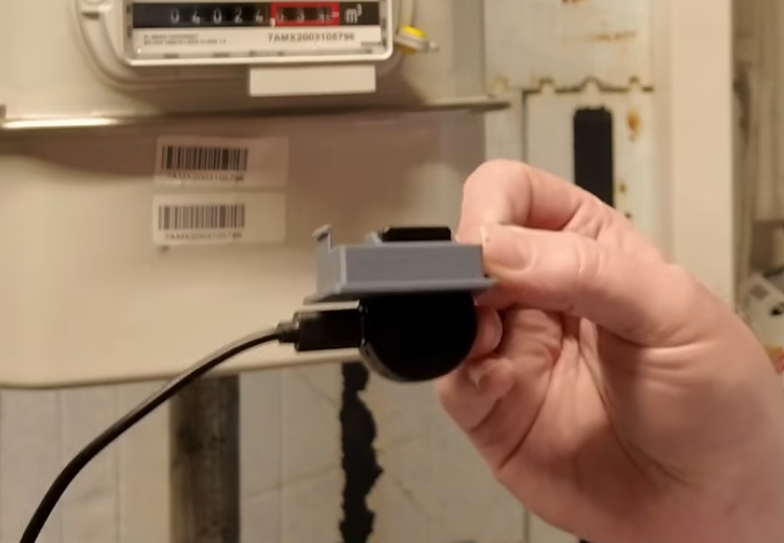
Durchdachtes Montagesystem statt Klebeband

Ein Punkt, der mir direkt positiv aufgefallen ist, ist das Adapter-Konzept. Beim Bestellen wählt man einfach den eigenen Gaszähler-Typ aus und bekommt direkt eine passende Halterung mitgeliefert.

Die Montage ist schnell erledigt, rückbaubar und ohne Bohren oder Kleben möglich. Gerade im Keller oder Hausanschlussraum ist das ein großer Vorteil.

Stromversorgung und WLAN als Voraussetzung

Der Gasleser wird per USB-C mit Strom versorgt und kommuniziert über WLAN. Eine Steckdose in der Nähe sowie eine stabile WLAN-Verbindung sind daher notwendig.

Für den dauerhaften Betrieb ist eine Powerbank aus meiner Sicht keine sinnvolle Alternative.


Schnelle Einrichtung per App

Die Ersteinrichtung erfolgt über die zugehörige App. Nach der Registrierung wird der Gasleser ins WLAN eingebunden, der aktuelle Zählerstand eingetragen und der Impulswert des Gaszählers festgelegt.

Das Ganze ist in wenigen Minuten erledigt und der Verbrauch wird direkt erfasst.
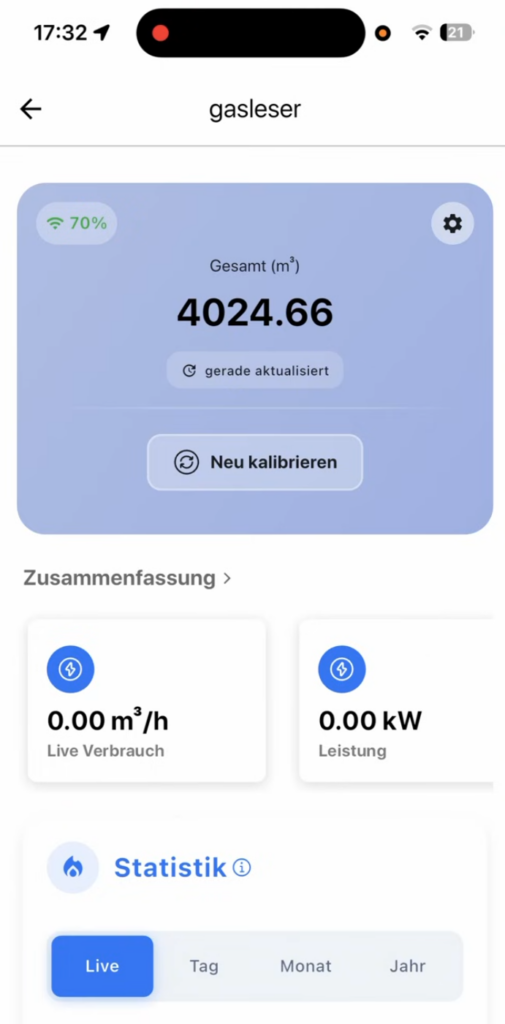
Der smarte Gasleser Home Assistant

Integration in Home Assistant über MQTT

Für Home-Assistant-Nutzer besonders interessant ist die lokale Einbindung per MQTT. Der Gasleser sendet seine Daten direkt an den MQTT-Broker und erscheint automatisch als Gerät in Home Assistant.

Auch die Einbindung in das Energie-Dashboard funktioniert problemlos.


Betrieb komplett ohne Cloud

Ein wichtiges Feature ist die Möglichkeit, die Cloud-Anbindung vollständig zu deaktivieren. Über das lokale Webinterface lässt sich der Gasleser auf reinen Lokalbetrieb umstellen.

Alle Daten bleiben damit im eigenen Netzwerk. Gerade für Nutzer, die Wert auf Datenschutz und Kontrolle legen, ist das ein großer Pluspunkt.

Wie das genau funktioniert, zeige ich ausführlich im Video.


Erfahrungen aus dem Langzeittest

Nach mehreren Monaten im Einsatz zeigt sich der Gasleser als zuverlässig und stabil. Die Erfassung funktioniert konstant, die Montage sitzt sicher und die Integration in Home Assistant läuft ohne Probleme.

Positiv hervorzuheben ist auch der Support des Herstellers. Kleinere Themen wurden schnell aufgegriffen und per Updates verbessert.


Was man beachten sollte

Nicht jeder Keller oder Technikraum bietet perfekte Voraussetzungen. Wichtig sind eine erreichbare Steckdose und ausreichend WLAN-Empfang. Fehlt eines von beidem, ist diese Lösung eher ungeeignet.


DIY oder fertige Lösung

Ich bin grundsätzlich ein Freund von Eigenbauprojekten. In diesem Fall überwiegen für mich aber klar die Vorteile der fertigen Lösung: weniger Wartung, saubere Montage, Support und die Möglichkeit zum reinen Lokalbetrieb.

Auch wenn die Kosten höher sind als bei einer DIY-Variante, erhält man ein rundes Gesamtpaket.


Weitere Infos und Rabattcode

Der Hersteller stellt aktuell auch einen Rabattcode zur Verfügung*.

Hier bekommst du den Gasleser mit einem extra 10% Rabatt*


Das vollständige Video

In meinem Video zeige ich die komplette Montage, die App-Einrichtung, das MQTT-Setup, die Integration ins Energie-Dashboard sowie den Betrieb ohne Cloud.
Proxmox API Home Assistant Backup automatisieren – VMs überwachen & sichern

👉 Direkt auf YouTube schauen und abonnieren:
Smart Home & More auf YouTube

Einleitung

Proxmox API Home Assistant Backup – in diesem Praxis‑Guide lernst du, wie du mithilfe der Proxmox API den Zustand deiner virtuellen Maschinen abfragst, Dashboards in Home Assistant erstellst und Backups automatisierst. Statt auf HACS setzt du dabei auf REST‑Sensoren und API‑Calls, um deine VMs sicher zu überwachen und zu sichern.

Vorbereitung in Proxmox – Benutzer, Token und Rechte einrichten

Bevor du in Home Assistant loslegen kannst, musst du Proxmox entsprechend vorbereiten.

API‑Benutzer und Token anlegen

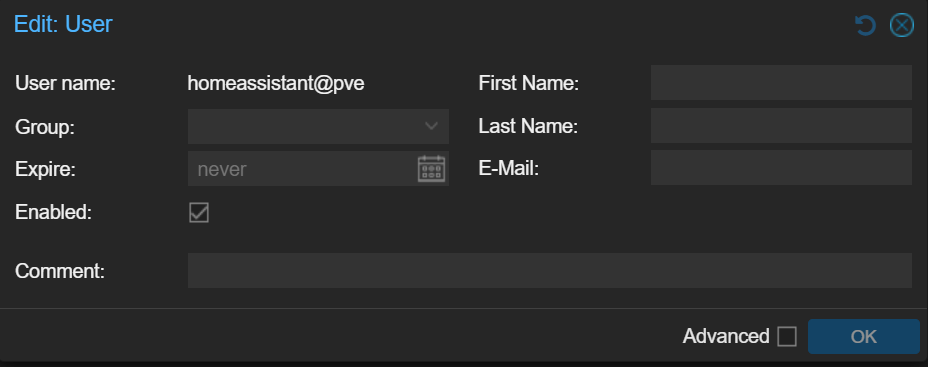
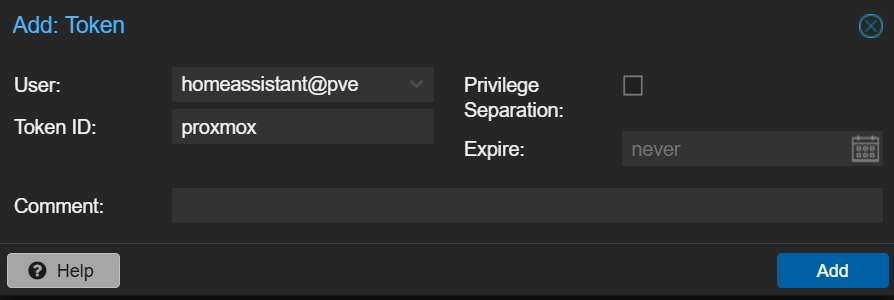
Erstelle im Proxmox DataCenter einen neuen User (z. B. homeassistant) ohne Passwort, denn wir arbeiten mit API‑Tokens. Wähle als Realm pve und lege anschließend unter API Token einen neuen Token für diesen User an. Achte darauf, Privilege Separation zu deaktivieren. Kopiere dir den Token sofort, da er später nicht mehr angezeigt wird.

Proxmox API Home Assistant Backup - User

Proxmox API Home Assistant Backup - API Token

Rollen konfigurieren

Für den Zugriff auf VM‑Informationen und Backups benötigen wir passende Rollen:

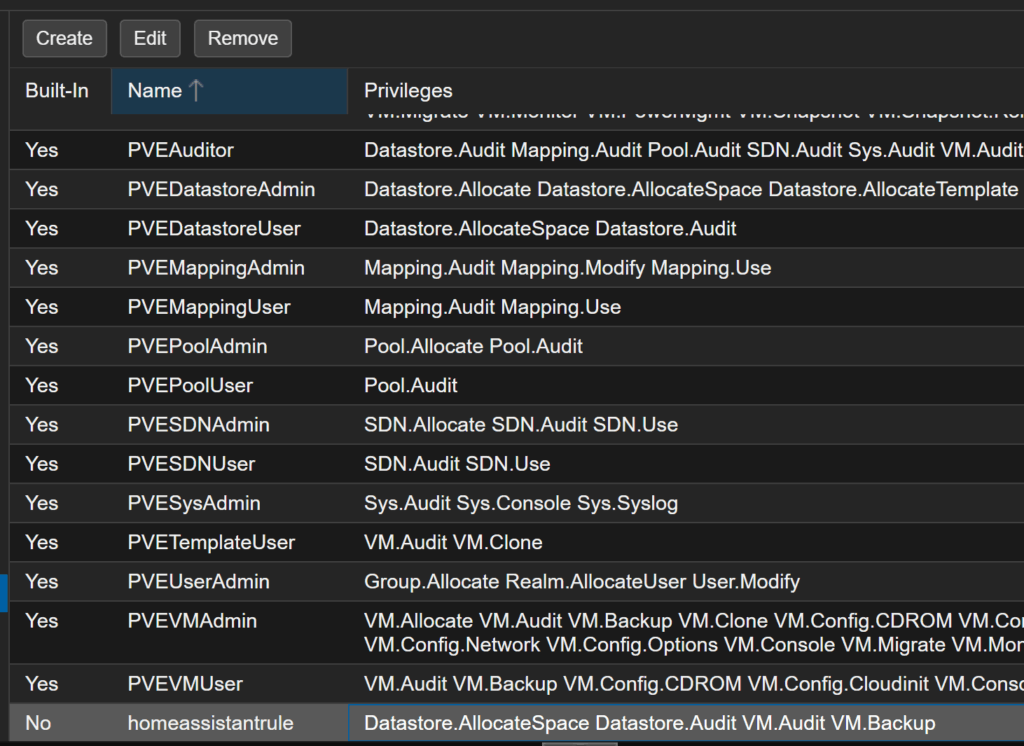
  • Lege eine neue Rolle (z. B. homeassistant-role) mit den Privilegien VM.Audit, Datastore.Audit und Datastore.AllocateSpace, VM.Backup an.
  • Weise diese Rolle dem User auf den benötigten Pfaden zu: dem Node (/nodes/pve-lerch) und den VMs (/vms/*).

Diese granularen Berechtigungen sorgen dafür, dass Home Assistant lediglich die benötigten Daten abrufen und einen Proxmox API Home Assistant Backup auslösen darf.

Proxmox API Home Assistant Backup - Rollen definieren

Home Assistant konfigurieren – REST‑Sensoren anlegen

Im nächsten Schritt richten wir Home Assistant ein. Falls du noch keinen File Editor installiert hast, installiere diesen im Add-on Store von Home Assistant.

Proxmox API Home Assistant Backup - Add-on File Editor

REST‑Sensor für VM‑Informationen

Über den YAML‑Eintrag rest: definieren wir einen Sensor, der regelmäßig einen GET‑Request an die Proxmox API sendet. Die URL lautet beispielsweise:

https://<proxmox-host>/api2/json/nodes/pve-larch/qemu

Als Header gibst du Authorization: PVEAPIToken=<user>@pve!<token-id>=<token> an. Im value_template kannst du die JSON‑Antwort weiterverarbeiten und die Daten in Attributen speichern.

  - resource: https://192.168.101.69:8006/api2/json/nodes/pvelerch/qemu
    method: GET
    headers:
      Authorization: "PVEAPIToken=homeassistant@pve!proxmox=be729a21-e76b-430b-84bf-40d096d035a6"
    verify_ssl: false
    scan_interval: 10
    sensor:
      - name: "PVELerch VM Raw"
        unique_id: pvelerch_vm_raw
        value_template: "OK"
        json_attributes:
          - data

Vergiss nicht, Home Assistant neu zu starten, damit der Sensor angelegt wird. Anschließend siehst du eine Liste aller VMs als JSON‑Attribut, inklusive ihrer Namen, IDs und Status.

REST‑Sensor für LXC‑Container

Für LXC‑Container wiederholst du den Sensor mit dem Endpunkt .../lxc. Denke daran, dass nicht alle API‑Attribute identisch sind – die Belegung des Festplattenspeichers (disk-usage) steht nur bei Containern zur Verfügung.

  - resource: https://192.168.101.69:8006/api2/json/nodes/pvelerch/lxc
    method: GET
    headers:
      Authorization: "PVEAPIToken=homeassistant@pve!proxmox=be729a21-e76b-430b-84bf-40d096d035a6"
    verify_ssl: false
    scan_interval: 10
    sensor:
      - name: "PVELerch LXC Raw"
        unique_id: pvelerch_lxc_raw
        value_template: "OK"
        json_attributes:
          - data

Hier nochmal beide Rest Sensoren für die Configuration.Yaml. Beachte, dass am Anfang einmal „rest:“ stehen muss.

rest:
  - resource: https://192.168.101.69:8006/api2/json/nodes/pvelerch/qemu
    method: GET
    headers:
      Authorization: "PVEAPIToken=homeassistant@pve!proxmox=be729a21-e76b-430b-84bf-40d096d035a6"
    verify_ssl: false
    scan_interval: 10
    sensor:
      - name: "PVELerch VM Raw"
        unique_id: pvelerch_vm_raw
        value_template: "OK"
        json_attributes:
          - data
          
  - resource: https://192.168.101.69:8006/api2/json/nodes/pvelerch/lxc
    method: GET
    headers:
      Authorization: "PVEAPIToken=homeassistant@pve!proxmox=be729a21-e76b-430b-84bf-40d096d035a6"
    verify_ssl: false
    scan_interval: 10
    sensor:
      - name: "PVELerch LXC Raw"
        unique_id: pvelerch_lxc_raw
        value_template: "OK"
        json_attributes:
          - data

Dashboard gestalten – Markdown‑Karte für VM‑Übersicht

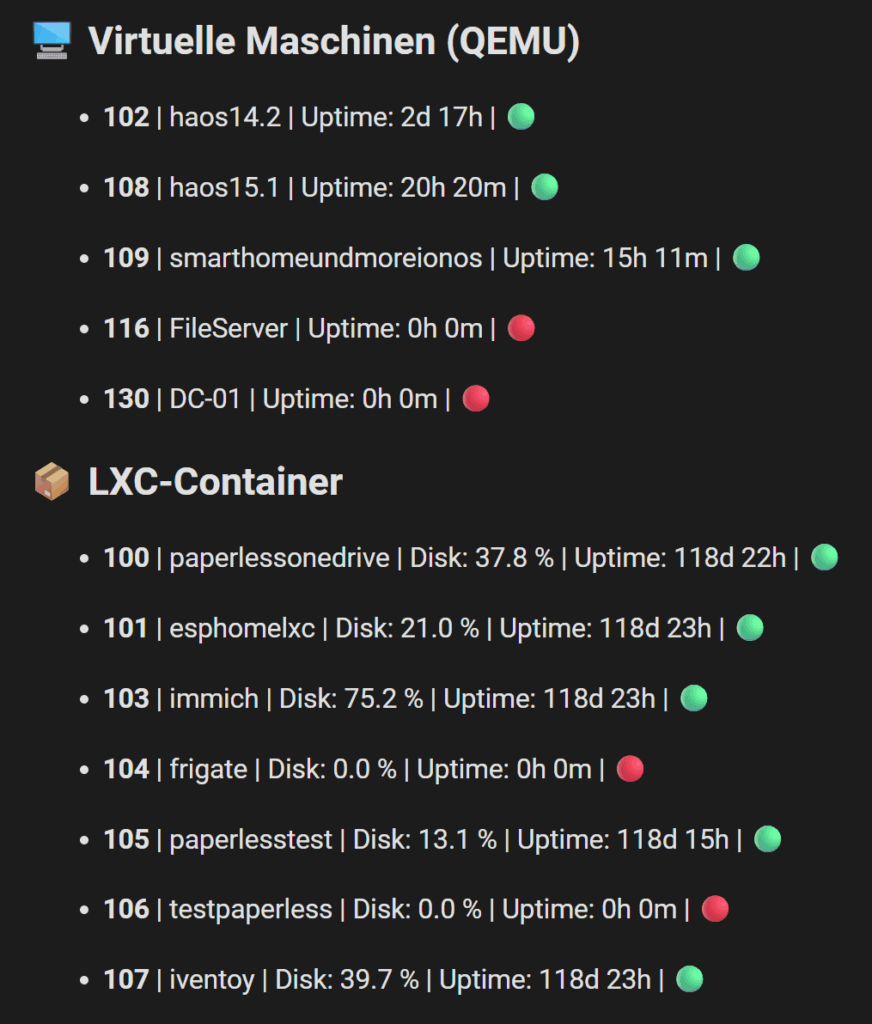
Um die Daten ansprechend zu visualisieren, kannst du eine Markdown‑Karte in deinem Home‑Assistant‑Dashboard einfügen. Im Template liest du die Attribute der Sensoren aus und listest jede VM mit Name, Uptime, Status und, bei LXC‑Containern, prozentual belegtem Speicherplatz auf.

Proxmox API Home Assistant Backup - Mark Down Karte

{% set vms = state_attr('sensor.pvelerch_vm_raw', 'data') or [] %}
{% set lxcs = state_attr('sensor.pvelerch_lxc_raw', 'data') or [] %}

## 🖥️ Virtuelle Maschinen (QEMU)

{% for vm in vms | sort(attribute='vmid') %}
  {% set days = vm.uptime // 86400 %}
  {% set hours = (vm.uptime % 86400) // 3600 %}
  {% set minutes = (vm.uptime % 3600) // 60 %}
  {% if days > 0 %}
    {% set uptime_str = days ~ 'd ' ~ hours ~ 'h' %}
  {% else %}
    {% set uptime_str = hours ~ 'h ' ~ minutes ~ 'm' %}
  {% endif %}
- **{{ vm.vmid }}** | {{ vm.name }} | Uptime: {{ uptime_str }} | {{ "🟢" if vm.status == "running" else "🔴" }}
{% endfor %}

## 📦 LXC-Container

{% for lxc in lxcs | sort(attribute='vmid') %}
  {% set days = lxc.uptime // 86400 %}
  {% set hours = (lxc.uptime % 86400) // 3600 %}
  {% set minutes = (lxc.uptime % 3600) // 60 %}
  {% if days > 0 %}
    {% set uptime_str = days ~ 'd ' ~ hours ~ 'h' %}
  {% else %}
    {% set uptime_str = hours ~ 'h ' ~ minutes ~ 'm' %}
  {% endif %}
- **{{ lxc.vmid }}** | {{ lxc.name }} | Disk: {{ ((lxc.disk / lxc.maxdisk) * 100) | round(1) if lxc.maxdisk and lxc.maxdisk > 0 else 'n/a' }} % | Uptime: {{ uptime_str }} | {{ "🟢" if lxc.status == "running" else "🔴" }}
{% endfor %}

So siehst du live, wenn eine VM gestoppt wird oder startet. Über Automationen kannst du sogar Benachrichtigungen verschicken, wenn sich der Status ändert. Achte darauf, dass du die Entitäten auf deine Entitätsnamen anpasst.

sensor.pvelerch_vm_raw

sensor.pvelerch_lxc_raw

Monitoring & Test – Live‑Überwachung von VMs

Teste deine Konfiguration, indem du eine VM in Proxmox stoppst und wieder startest. Die Änderungen sollten in der Markdown‑Karte nach dem nächsten Scan‑Intervall sichtbar sein. Dieses Szenario zeigt, wie zuverlässig die REST‑API im Zusammenspiel mit Home Assistant funktioniert.

Backups per API auslösen

Eines der mächtigsten Features der Proxmox API ist die Möglichkeit, Backups zu starten.

Rollen erweitern

Erweitere deine Rolle um die Berechtigungen VM.Backup und Datastore.AllocateSpace, damit der User Backups auslösen darf ( haben wir schon im ersten Schritt getan ). Vergiss nicht, auch den Storage‑Pfad (/storage) mit dieser Rolle zu verknüpfen.

Proxmox API Home Assistant Backup - User Zugriffsrechte

REST‑Command für VZDump

In Home Assistant legst du unter rest_command: einen neuen Befehl an. Die URL endet diesmal auf /vzdump, die Methode ist POST, und als Payload übergibst du Parameter wie vmid, mode (z. B. snapshot), storage und compress.

rest_command:
  pvelerch_backup:
    url: "https://192.168.101.69:8006/api2/json/nodes/pvelerch/vzdump"
    method: POST
    headers:
      Authorization: "PVEAPIToken=homeassistant@pve!proxmox=be729a21-e76b-430b-84bf-40d096d035a6"
      Content-Type: "application/x-www-form-urlencoded"
    payload: "vmid=100,101,104,106,108,112,113,114,116,119,102,103,105&mode=snapshot&storage=PBS&compress=zstd"
    verify_ssl: false

Ein Aufruf dieses REST‑Commands startet sofort den Backup‑Job in Proxmox. Über die Home‑Assistant‑Entwicklerwerkzeuge kannst du den Befehl testen. In einer Automation oder auf einem Button platziert, kannst du einen Proxmox API Home Assistant Backup sogar zeit‑ oder ereignisgesteuert auslösen.

Fazit & Ausblick

Mit ein wenig Konfigurationsaufwand lässt sich die Proxmox API hervorragend in Home Assistant integrieren. Du kannst den Zustand deiner VMs und LXC‑Container überwachen, in Dashboards visualisieren und sogar Backups per Knopfdruck starten. Nutze diese Lösung als Grundlage für weitere Automatisierungen, zum Beispiel um Benachrichtigungen zu verschicken oder externe Dienste einzubinden.

Wenn du mehr über Energie‑Management erfahren willst, schau dir auch unseren Beitrag zur EVCC‑Einbindung in Home Assistant an. Für Einsteiger in Proxmox empfehlen wir den Artikel Proxmox Grundinstallation Schritt für Schritt.

Link‑Liste