Unterstützung des Kanals
Hinweis: Der folgende Link ist ein Affiliate-Link.
Die Erstellung meiner Skripte und Videos ist mit einem erheblichen zeitlichen Aufwand verbunden – von der technischen Vorbereitung über intensive Recherche bis hin zu Tests, Aufnahmen und Nachbearbeitung. Alle Inhalte stelle ich dir dennoch vollständig kostenlos zur Verfügung.
Wenn du meine Arbeit unterstützen möchtest, kannst du das ganz einfach tun: Für deine Amazon-Bestellungen nutze gern meinen Partner-Link. Für dich ändert sich am Preis nichts – ich erhalte lediglich eine kleine Provision. Vielen Dank für deinen Support!
Jetzt über Amazon unterstützen👉 Direkt auf YouTube schauen und abonnieren:
Smart Home & More auf YouTube
Home Assistant Automatisierungen debuggen: Wenn Automatisierungen versagen, wird es schnell ungemütlich
Wer Home Assistant intensiv nutzt, kennt diese Situationen nur zu gut: Man geht in den Flur – und das Licht bleibt aus. Oder morgens bleiben die Rollläden unten, obwohl sie seit Monaten zuverlässig funktioniert haben. Solche Fehler sind nicht nur technisch ärgerlich, sie sorgen auch im Alltag schnell für Frust. Gerade dann, wenn andere Personen im Haushalt dem Smart Home ohnehin skeptisch gegenüberstehen.
In diesem Beitrag zeige ich keinen neuen Sensor, keine neue Integration und auch keine klassische „Automatisierung des Monats“. Stattdessen geht es um eine Frage, die mir regelmäßig gestellt wird – und die ich mir selbst oft genug stellen muss:
Warum läuft meine Automatisierung nicht, obwohl eigentlich alles richtig aussieht?
Warum die Home-Assistant-Traces oft nicht ausreichen
Home Assistant bringt mit den Traces bereits ein sehr mächtiges Werkzeug zur Fehlersuche mit. Man sieht, welche Trigger ausgelöst wurden, welche Bedingungen geprüft wurden und an welcher Stelle eine Automatisierung eventuell abgebrochen ist.
In der Praxis stoße ich damit aber immer wieder an Grenzen:
- Traces werden schnell unübersichtlich
- Zustände werden nur punktuell angezeigt
- Zusatzinformationen wie „Wann hat sich dieser Zustand zuletzt geändert?“ fehlen
- Zusammenhänge zwischen mehreren Entitäten sind schwer zu erkennen
Gerade bei komplexeren Automatisierungen mit Zeitfenstern, Nachtmodi, Helligkeitswerten oder mehreren Bedingungen wird das Debugging schnell zur Fleißarbeit.
An genau dieser Stelle setze ich mit meinem eigenen Ansatz an.
Mein Ansatz: Debug-Snapshots statt Rätselraten
Statt mich ausschließlich auf Traces zu verlassen, arbeite ich mit sogenannten Debug-Snapshots. Die Idee dahinter ist simpel:
Ich speichere mir zu definierten Zeitpunkten innerhalb einer Automatisierung den Zustand relevanter Entitäten – strukturiert, nachvollziehbar und dauerhaft in einer Logdatei.
So sehe ich später ganz in Ruhe:
- Welche Entitäten welchen Status hatten
- Wann sich ein Zustand zuletzt geändert hat
- Ob Bedingungen wirklich erfüllt waren
- Wie sich Zustände vor und nach einer Aktion unterscheiden
Das Ganze ist kein Ersatz für Traces, sondern eine Ergänzung – vor allem dann, wenn man systematisch verstehen möchte, warum eine Automatisierung nicht so läuft wie gedacht.
Debug-Snapshots in der Praxis
Ich nutze dafür ein eigenes Skript, das ich an beliebigen Stellen in einer Automatisierung aufrufen kann. Typischerweise setze ich es:
- direkt am Start der Automatisierung
- vor kritischen Aktionen
- nach der eigentlichen Aktion
Jeder Aufruf erzeugt einen Snapshot, der folgende Informationen enthalten kann:
- Name der Automatisierung
- aktuelle Phase (z. B. Start, Before Action, After Action)
- Zeitstempel
- Zustände definierter Entitäten
- „Last Changed“-Informationen
So entsteht Schritt für Schritt ein klares Bild davon, was in der Automatisierung tatsächlich passiert.

Welche Entitäten sind wirklich relevant?
Ein großer Vorteil dieses Ansatzes ist, dass ich selbst entscheide, was geloggt wird. Typische Kandidaten sind bei mir:
- Bewegungsmelder (inkl. last_changed)
- Lichtzustände
- Helligkeitssensoren
- Zeit- oder Datumsbedingungen
- Nachtmodus (z. B. über input_boolean)
Gerade der Nachtmodus ist in der Praxis eine häufige Fehlerquelle. Ich hatte schon mehrfach Situationen, in denen eine Automatisierung „nicht funktionierte“, weil schlicht noch der Nachtmodus aktiv war. Im Debug-Log sehe ich das sofort – ohne langes Suchen.
File-Integration: Logdateien direkt in Home Assistant
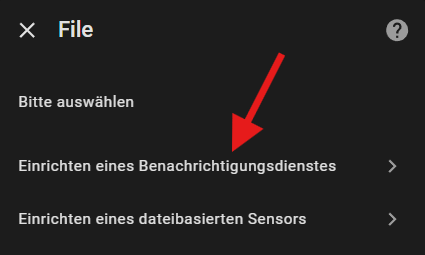
Damit die Debug-Snapshots nicht irgendwo verschwinden, nutze ich die File-Integration von Home Assistant. Darüber lässt sich ein Notify-Dienst anlegen, der Text direkt in eine Datei schreibt.
Der große Vorteil:
- keine externe Infrastruktur
- keine zusätzlichen Tools
- alles bleibt innerhalb von Home Assistant
Die Logdatei liegt im „www" -Verzeichnis und kann bequem über den File Editor oder per Browser eingesehen werden.
Debug-Log lesen und richtig interpretieren
Ein einzelner Logeintrag besteht aus mehreren Blöcken:
- Metainformationen (Zeitpunkt, Phase, Name)
- Zustände der Entitäten
- Zusatzinformationen wie last_changed
Besonders hilfreich ist der direkte Vergleich zwischen Before Action und After Action. So sehe ich zum Beispiel:
- Wurde das Licht wirklich eingeschaltet?
- Hat sich der Status geändert?
- Wurde eine Bedingung vielleicht doch nicht erfüllt?
Mit diesen Informationen kann ich Automatisierungen gezielt anpassen, statt nur „auf Verdacht“ Werte zu ändern.
Typische Fehlerquellen, die schnell sichtbar werden
Mit Debug-Snapshots lassen sich viele Klassiker schnell entlarven:
- Nachtmodus noch aktiv
- Helligkeitswert knapp über oder unter dem Grenzwert
- Zeitfenster falsch gewählt
- Entität war länger unverändert als erwartet
Gerade bei Helligkeitssensoren nutze ich die Logs auch, um über mehrere Tage Daten zu sammeln und Grenzwerte realistisch festzulegen.
Für wen ist dieser Ansatz sinnvoll?
Ganz klar: Das ist kein Einsteiger-Thema.
Wenn du gerade erst mit Home Assistant anfängst, brauchst du dieses Werkzeug vermutlich noch nicht. Aber es ist gut zu wissen, dass es diese Möglichkeit gibt.
Für fortgeschrittene Nutzer, die:
- viele Automatisierungen betreiben
- komplexe Bedingungen nutzen
- nachvollziehbar debuggen möchten
ist dieser Ansatz extrem hilfreich.
Fazit: Debuggen mit System statt Trial-and-Error
Automatisierungen, die nicht funktionieren, gehören leider zum Smart-Home-Alltag dazu. Entscheidend ist, wie man damit umgeht.
Mit Debug-Snapshots habe ich für mich einen Weg gefunden, Probleme systematisch zu analysieren, statt im Nebel zu stochern. In Kombination mit den Home-Assistant-Traces ergibt sich ein sehr mächtiges Werkzeug zur Fehlersuche.
Den kompletten Code für das Debug-Snapshot-Skript stelle ich wie immer in meinem Blog bereit.
alias: debug_snapshot
description: Debug Snapshot (JSONL, dynamisches Ziel)
fields:
  name:
    name: Name
    description: Bezeichnung des Snapshots
    selector:
      text: null
  phase:
    name: Phase
    description: Status oder Phase (z.B. Start, Error, Ende)
    default: info
    selector:
      text: null
  entities:
    name: Entitäten
    description: Liste der zu loggenden Entitäten
    selector:
      entity:
        multiple: true
  zusatzdaten:
    name: Zusatzdaten
    description: Ein Dictionary für extra Infos
    default: {}
    selector:
      object: null
  benachrichtigungsdienst:
    name: Benachrichtigungsdienst
    description: Welcher Dienst soll genutzt werden?
    default: notify.file
    selector:
      text: null
sequence:
  - variables:
      ent_list: >-
        {{ entities if entities is iterable and entities is not string else
        ([entities] if entities else []) }}
      payload: |-
        {% set ns = namespace(snapshot={}) %}
        {% for e in ent_list %}
          {% if states[e] is defined %}
            {% set obj = states[e] %}
            {% set lc = obj.last_changed.astimezone() %}
            {% set ns.snapshot = dict(ns.snapshot, **{e: {
              "state": states(e),
              "last_changed": lc.isoformat(),
              "seconds_since_change": (now() - lc).total_seconds() | int,
              "attributes": obj.attributes
            }}) %}
          {% endif %}
        {% endfor %}
        {{ {
          "ts": now().isoformat(),
          "name": name,
          "phase": (phase | default("info")),
          "extra": (zusatzdaten | default({})),
          "snapshot": ns.snapshot
        } | tojson }}
  - action: notify.send_message
    target:
      entity_id: "{{ benachrichtigungsdienst }}"
    data:
      message: "{{ payload }}"
mode: queued
max: 200
Deine Meinung ist gefragt
Mich interessiert, wie du Automatisierungen debuggt:
- Arbeitest du nur mit Traces?
- Nutzt du eigene Logs?
- Oder ganz andere Ansätze?
Schreib mir das gerne in die Youtube Kommentare.
Und falls du Wünsche für eine kommende Automatisierung des Monats hast – lass es mich wissen.
Hier kommst du übrigens zu meiner letzten Automatisierung des Monats .