Unterstützung des Kanals
Hinweis: Der folgende Link ist ein Affiliate-Link.
Die Erstellung meiner Skripte und Videos ist mit einem erheblichen zeitlichen Aufwand verbunden – von der technischen Vorbereitung über intensive Recherche bis hin zu Tests, Aufnahmen und Nachbearbeitung. Alle Inhalte stelle ich dir dennoch vollständig kostenlos zur Verfügung.
Wenn du meine Arbeit unterstützen möchtest, kannst du das ganz einfach tun: Für deine Amazon-Bestellungen nutze gern meinen Partner-Link. Für dich ändert sich am Preis nichts – ich erhalte lediglich eine kleine Provision. Vielen Dank für deinen Support!
Jetzt über Amazon unterstützen👉 Direkt auf YouTube schauen und abonnieren:
Smart Home & more auf YouTube
Einleitung
Die Adventszeit ist für viele eine der schönsten Zeiten im Jahr – und gleichzeitig eine der stressigsten. Zwischen Terminen, Familie und Alltag bleibt oft wenig Zeit, sich um die Weihnachtsbeleuchtung zu kümmern. Immer wieder Schalter drücken, Lichterketten einschalten, Außenbeleuchtung aktivieren und am Ende des Tages wieder alles abschalten – das kostet Zeit und Nerven.
Genau deshalb habe ich mir dieses Jahr eine besonders flexible und wiederverwendbare Lösung gebaut: Eine Home Assistant Weihnachtsbeleuchtung, die komplett automatisch funktioniert und sich über Kalender, Label, Zeitpläne und einen Template-Sensor steuern lässt.
Das Ganze ist meine Automatisierung des Monats – und sie lässt sich perfekt auf andere Jahreszeiten oder Anlässe übertragen.
In diesem Beitrag zeige ich Schritt für Schritt, wie ich das Ganze umgesetzt habe, welche Bausteine ich verwende und wie du die Automatisierung für dein eigenes Zuhause anpassen kannst.
Warum eine Home Assistant Weihnachtsbeleuchtung?
Die tägliche Routine rund um die Beleuchtung hat mich jedes Jahr aufs Neue genervt: Schalter drücken, einzelne Lampen aktivieren oder vergessen auszuschalten. Gerade wenn man Home Assistant nutzt, liegt es nahe, diese Abläufe vollständig zu automatisieren.
Wichtig war mir dabei:
- Innen- und Außenbeleuchtung getrennt steuern zu können
- Bedingungen wie Anwesenheit, Nachtmodus, Sonnenstand und Zeitfenster kombinieren zu können
- Eine Lösung zu haben, die jedes Jahr ohne Anpassung funktioniert
- Neue Lampen oder Steckdosen ohne Änderungen an der Automatisierung einbinden zu können
Die Grundlage dafür bilden Kalender, Template-Sensor, Labels und Zeitpläne.
Schritt 1: Kalender für die Weihnachtszeit
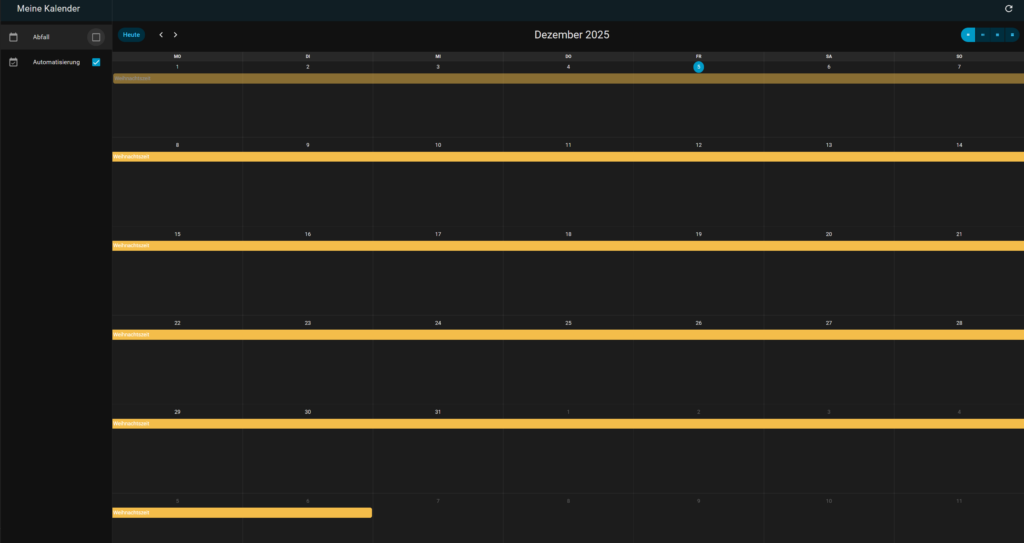
Damit die Automatisierung jedes Jahr ohne Anpassung funktioniert, lege ich in Home Assistant einen Kalender an. Dort definiere ich den Zeitraum der Weihnachtszeit. Der Kalender steuert später, ob die Automation aktiv ist oder nicht.
Vorgehen:
- Die Integration „Kalender“ hinzufügen
- Einen Kalender „Automatisierung“ anlegen
- Einen Termin „Weihnachtszeit“ erstellen
- Jährlich wiederholen aktivieren
Damit weiß Home Assistant jedes Jahr automatisch, ob sich die Weihnachtszeit gerade im aktiven Zeitraum befindet.
Schritt 2: Template-Sensor für den Zustand „Weihnachtszeit“
Aus dem Kalender erstelle ich einen Template-Sensor-Helfer, der lediglich den Zustand „an“ oder „aus“ besitzt. Dieser Sensor ist später eine zentrale Bedingung in der Automatisierung und greift auf den Automatisierungskalender zurück.
Beispielcode:
{{ is_state('calendar.automatisierung', 'on')
and state_attr('calendar.automatisierung', 'message') == 'Weihnachtszeit' }}
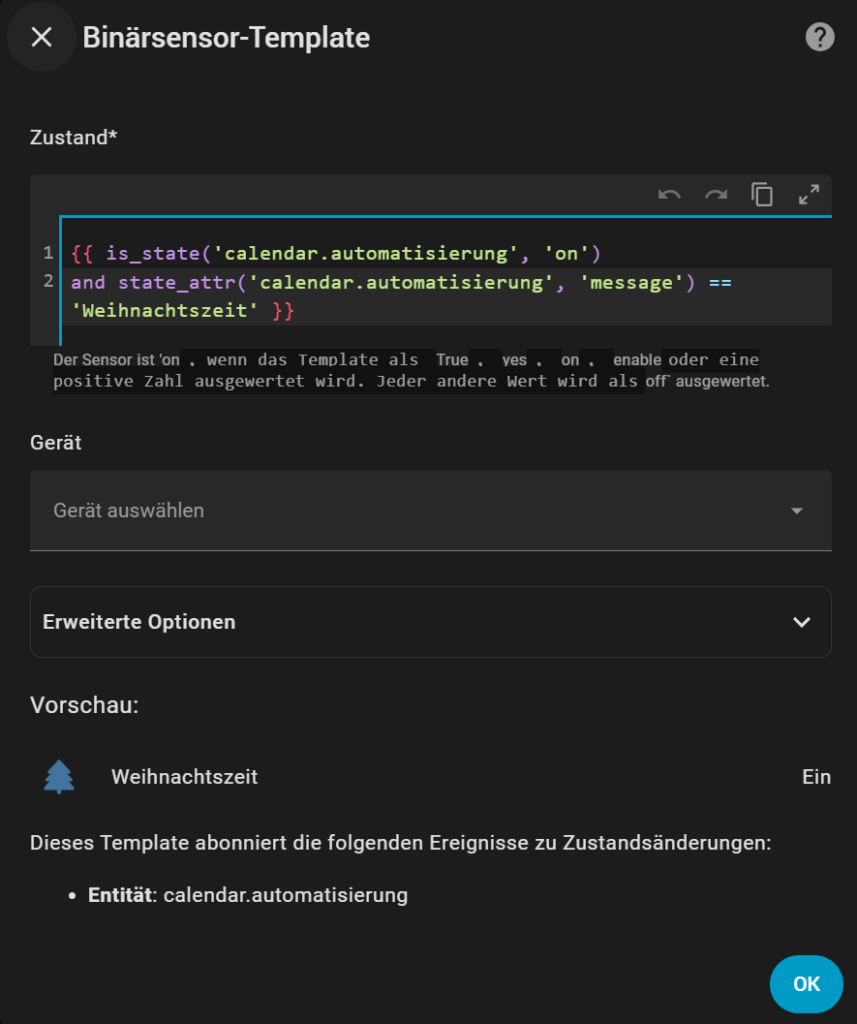
Dieser Sensor liefert ein sauberes Boolean-Ergebnis und erleichtert die Logik deutlich.
Schritt 3: Labels für Innen und Außen
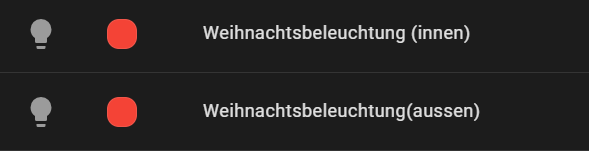
Labels sind ein extrem hilfreiches Werkzeug in Home Assistant. Ich nutze zwei Labels:
- Weihnachtsbeleuchtung (Innen)
- Weihnachtsbeleuchtung (Außen)
Mit Labels kann ich flexibel Lampen hinzufügen oder entfernen, ohne jemals den Automationscode anfassen zu müssen.
Gerade bei saisonaler Deko ist das ideal.
Dann werden alle zu verwendeten Beleuchtungen mit den jeweiligen Labeln versehen.
Schritt 4: Zeitpläne für die Innenbeleuchtung
Die Innenbeleuchtung benötigt andere Regeln als die Außenbeleuchtung. Drinnen möchte ich feste Zeitfenster nutzen, die sich außerdem nach Wochentagen und dem Nachtmodus richten.
Ich arbeite mit einem Zeitplan Helfer
- Morgens: 5:00 bis 10:30 (Wochenende ab 6:30)
- Nachmittags bis abends: 15:00 bis 24:00
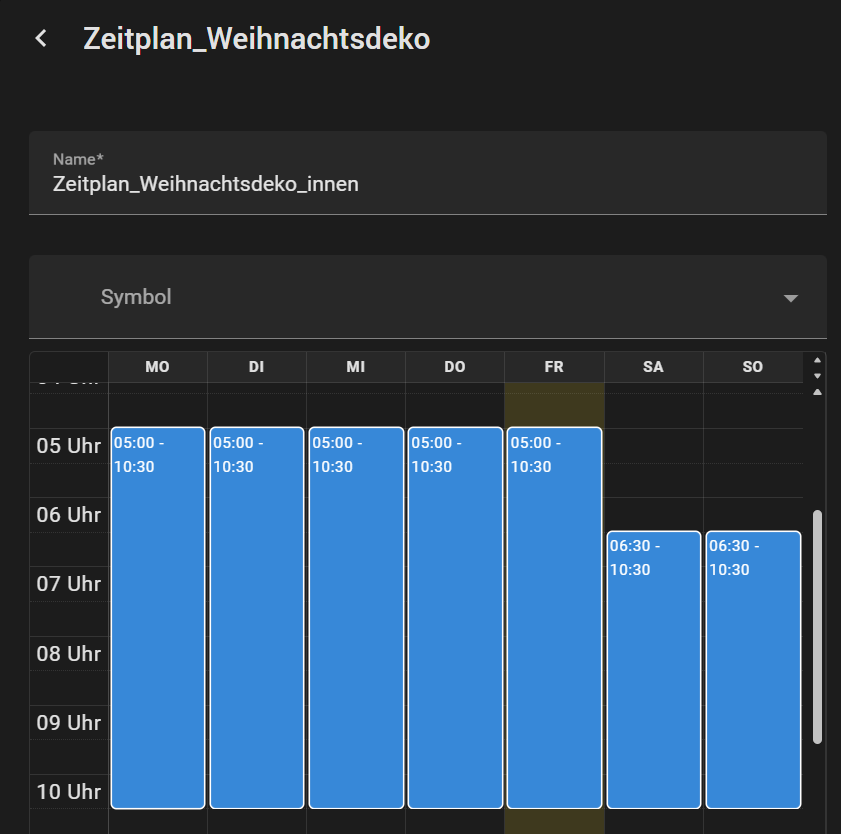
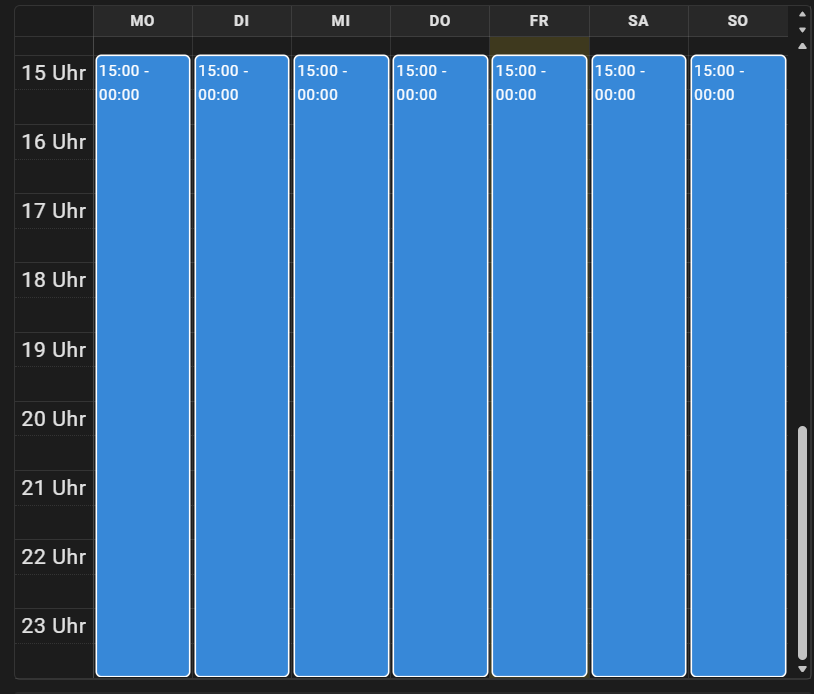
Diese Zeitpläne lassen sich jederzeit anpassen, ohne die Automatisierung zu verändern.
Schritt 5: Außenbeleuchtung mit Sonnenaufgang und Sonnenuntergang
Für die Außenbeleuchtung nutze ich den Sonnenstand:
- Einschalten: eine Stunde vor Sonnenuntergang
- Ausschalten: bei Sonnenaufgang
Damit läuft die Außenbeleuchtung immer zu den richtigen Zeiten, ohne dass ich eingreifen muss.
Schritt 6: Die Automatisierung – alles zusammengeführt
Die Automatisierung kombiniert:
- Kalender
- Template-Sensor
- Zeitpläne
- Nachtmodus
- Anwesenheit
- Sonnenstand
- Labels
Die Automation reagiert auf verschiedene Trigger und führt dann die passenden Aktionen aus.
Beispielsweise:
- Wenn die Weihnachtszeit endet, wird jede Beleuchtung deaktiviert.
- Wenn morgens der Nachtmodus endet und der Zeitplan aktiv ist, wird innen die Weihnachtsbeleuchtung eingeschaltet.
- Wenn jemand nach Hause kommt, wird die Weihnachtsbeleuchtung aktiviert, sofern kein Nachtmodus aktiv ist.
- Wenn der Scheduler triggert und jemand zu Hause ist, wird die Weihnachtsbeleuchtung eingeschaltet.
- Beim Sonnenuntergang wird die Weihnachtsbeleuchtung-Außen eingeschaltet.
- Beim Sonnenaufgang oder bei Ende der Weihnachtszeit wird die Weihnachtsbeleuchtung-Außen ausgeschaltet.
Welche Entitäten musst du für deine eigene Installation anpassen?
Damit die Automatisierung für deine Weihnachtsbeleuchtung korrekt funktioniert, solltest du einige Entitäten an dein eigenes Home-Assistant-Setup anpassen. Im Folgenden findest du alle Stellen, an denen du eigene Namen, Gruppen oder Helper verwenden musst.
- Sensoren und Helper
- binary_sensor.weihnachtszeit
Dieser Sensor entscheidet, ob gerade „Weihnachtszeit“ ist. Du kannst stattdessen auch einen eigenen Helper oder eine Bedingung verwenden. - input_boolean.notify_night
Der Nachtmodus-Schalter. Falls du einen anderen Boolean für deinen Nachtmodus nutzt, musst du diesen hier ersetzen. - input_select.haus_modus
Der Hausmodus (z. B. „Anwesend“ oder „Abwesend“). Achte darauf, dass deine eigenen Auswahlwerte exakt zu deiner Konfiguration passen.
- Zeitplan / Schedule
- schedule.zeitplan_weihnachtsdeko
Dies ist der Zeitplan, der festlegt, wann die Weihnachtsbeleuchtung aktiv sein soll. Passe den Namen an deinen eigenen Zeitplan an.
- Lichtgruppen oder Labels
Die wichtigste Anpassung betrifft die Zielbeleuchtung. In der Automation werden Labels verwendet, um mehrere Geräte gleichzeitig anzusteuern.
- weihnachtsbeleuchtung_innen
Gruppe bzw. Label für alle Innenlichter. - weihnachtsbeleuchtung_aussen
Gruppe bzw. Label für alle Außenlichter.
Wenn du keine Labels verwendest, kannst du stattdessen auch einzelne Licht-Entitäten direkt im Zielbereich der Automation eintragen.
- Sonnenuntergang und Sonnenaufgang
Die Automation reagiert zusätzlich mit folgenden Offsets:
- Sonnenuntergang: 1 Stunde vorher
- Sonnenaufgang: 1 Stunde später
Diese Offsets kannst du bei Bedarf an deine eigenen Lichtverhältnisse anpassen.
Wenn du diese Entitäten im Skript austauschst, kannst du die komplette Automation sofort in deinem eigenen Home Assistant verwenden.
alias: Weihnachtsbeleuchtung
description: ""
triggers:
  - trigger: state
    entity_id:
      - binary_sensor.weihnachtszeit
    to:
      - "off"
    id: id_xmas_end
  - trigger: state
    entity_id:
      - input_boolean.notify_night
    to:
      - "off"
    id: id_night_off
  - trigger: state
    entity_id:
      - input_boolean.notify_night
    to:
      - "on"
    id: id_night_on
  - trigger: state
    entity_id:
      - input_select.haus_modus
    to:
      - Abwesend
    id: id_away
  - trigger: state
    entity_id:
      - input_select.haus_modus
    to:
      - Anwesend
    id: id_home
  - trigger: state
    entity_id:
      - schedule.zeitplan_weihnachtsdeko
    to:
      - "on"
    id: id_sched_on
  - trigger: state
    entity_id:
      - schedule.zeitplan_weihnachtsdeko
    to:
      - "off"
    id: id_sched_off
  - trigger: sun
    event: sunset
    offset: "-01:00:00"
    id: id_sunset
  - trigger: sun
    event: sunrise
    offset: "01:00:00"
    id: id_sunrise
conditions:
  - condition: or
    conditions:
      - condition: state
        entity_id: binary_sensor.weihnachtszeit
        state:
          - "on"
      - condition: trigger
        id:
          - id_xmas_end
actions:
  - alias: Wenn Weihnachtszeit zu Ende
    choose:
      - conditions:
          - condition: trigger
            id:
              - id_xmas_end
        sequence:
          - action: light.turn_off
            metadata: {}
            data: {}
            target:
              label_id:
                - weihnachtsbeleuchtung_innen
                - weihnachtsbeleuchtung_aussen
      - conditions:
          - condition: and
            conditions:
              - condition: trigger
                id:
                  - id_night_off
              - condition: state
                entity_id: schedule.zeitplan_weihnachtsdeko
                state:
                  - "on"
        sequence:
          - action: light.turn_on
            metadata: {}
            data: {}
            target:
              label_id: weihnachtsbeleuchtung_innen
        alias: >-
          Morgens früh, wenn Nachtmodus ausgeschaltet wird,
          Weihnachtsbeleuchtung innen einschalten
      - conditions:
          - condition: and
            conditions:
              - condition: trigger
                id:
                  - id_home
              - condition: state
                entity_id: input_boolean.notify_night
                state:
                  - "off"
              - condition: state
                entity_id: schedule.zeitplan_weihnachtsdeko
                state:
                  - "on"
            alias: Jemand kommt nach Hause
        sequence:
          - action: light.turn_on
            metadata: {}
            data: {}
            target:
              label_id: weihnachtsbeleuchtung_innen
        alias: Jemand kommt nach Hause
      - conditions:
          - condition: and
            conditions:
              - condition: state
                entity_id: input_boolean.notify_night
                state:
                  - "off"
              - condition: state
                entity_id: input_select.haus_modus
                state:
                  - Anwesend
              - condition: trigger
                id:
                  - id_sched_on
        sequence:
          - action: light.turn_on
            metadata: {}
            data: {}
            target:
              label_id: weihnachtsbeleuchtung_innen
        alias: Weihnachtsscheduler On
      - conditions:
          - condition: trigger
            id:
              - id_sunset
        sequence:
          - action: light.turn_on
            metadata: {}
            data:
              rgb_color:
                - 240
                - 5
                - 5
              brightness_pct: 20
            target:
              label_id: weihnachtsbeleuchtung_aussen
        alias: Sonnenuntergang Außenbeleuchtung an
      - conditions:
          - condition: or
            conditions:
              - condition: trigger
                id:
                  - id_away
              - condition: trigger
                id:
                  - id_sched_off
              - condition: trigger
                id:
                  - id_xmas_end
              - condition: trigger
                id:
                  - id_night_on
        sequence:
          - action: light.turn_off
            metadata: {}
            data: {}
            target:
              label_id: weihnachtsbeleuchtung_innen
        alias: Beleuchtung innen aus
      - conditions:
          - condition: or
            conditions:
              - condition: trigger
                id:
                  - id_sunrise
              - condition: trigger
                id:
                  - id_xmas_end
        sequence:
          - action: light.turn_off
            metadata: {}
            data: {}
            target:
              label_id: weihnachtsbeleuchtung_aussen
        alias: Beleuchtung Außen aus
mode: queued
max: 10
Erweiterungsmöglichkeiten
Die Automatisierung ist so aufgebaut, dass ich sie jederzeit für andere Zwecke wiederverwenden kann. Denkbare Erweiterungen:
- Halloween
- Gartenbeleuchtung
- saisonale Outdoor-Deko
- Bewässerungssysteme
- Ambient-Licht-Szenen
Ich ändere lediglich die Labels oder Zeitpläne – die Grundstruktur bleibt gleich.
Home Assistant Nachtmodus mit Labels – So automatisierst du dein Smart Home einfacher
Fazit
Mit meiner Home Assistant Weihnachtsbeleuchtung habe ich eine Automation umgesetzt, die vollständig automatisch läuft und jedes Jahr ohne Änderungen wiederverwendet werden kann. Durch die Kombination aus Kalender, Template-Sensor, Labeln und Zeitplänen entsteht eine sehr flexible und robuste Lösung, die mir im Alltag Arbeit abnimmt und zuverlässig funktioniert.
Ich hoffe, diese Automatisierung des Monats inspiriert dich zu eigenen Projekten und gibt dir eine klare Struktur, wie du ähnliche Aufgaben in Home Assistant lösen kannst. Wenn du Fragen hast oder deine eigene Version teilen möchtest, freue ich mich über Rückmeldungen auf meinem Youtube Kanal
Mehr aus: Einstieg in Home Assistant

Home Assistant Automatisierungen debuggen – wenn Traces nicht mehr reichen
👉 Direkt auf YouTube schauen und abonnieren: Smart Home & more auf YouTube [ez-toc] Home Assistant Automatisierungen…
Home Assistant Backup richtig umsetzen – Mein vollständiger Rettungsplan für den Worst Case
Home Assistant Backup ist eines der meist unterschätzten Themen im Smart Home. Erst wenn der Server ausfällt, eine VM beschädigt…
Roborock in Home Assistant: Vacuum Map Card richtig einrichten und Räume gezielt reinigen
👉 Direkt auf YouTube schauen und abonnieren: Smart Home & more auf YouTube [ez-toc] Einführung Seit 2019 setze ich…