👉 Direkt auf YouTube schauen und abonnieren:
Smart Home & More auf YouTube
Worst-Case-Szenario im HomeLab: Proxmox Backup Server mit ZFS richtig testen
Einleitung
Ich spreche in meinen Videos und Blogbeiträgen oft über Backups, Redundanz und saubere HomeLab-Setups. Aber ganz ehrlich: Backups zu haben bringt nur dann wirklich etwas, wenn man den Worst Case auch einmal realistisch testet. Genau darum geht es in diesem Beitrag.
Was passiert, wenn:
- die Hardware komplett ausfällt?
- ein NAS abraucht?
- ein ZFS-Pool plötzlich nicht mehr verfügbar ist?
Ich zeige hier Schritt für Schritt, wie ich ein solches Worst-Case-Szenario mit einem Proxmox Backup Server (PBS) und ZFS simuliert und erfolgreich wiederhergestellt habe – inklusive Import eines bestehenden ZFS-Pools und dem Austausch einer defekten Festplatte.
Ausgangssituation: Mein HomeLab-Setup
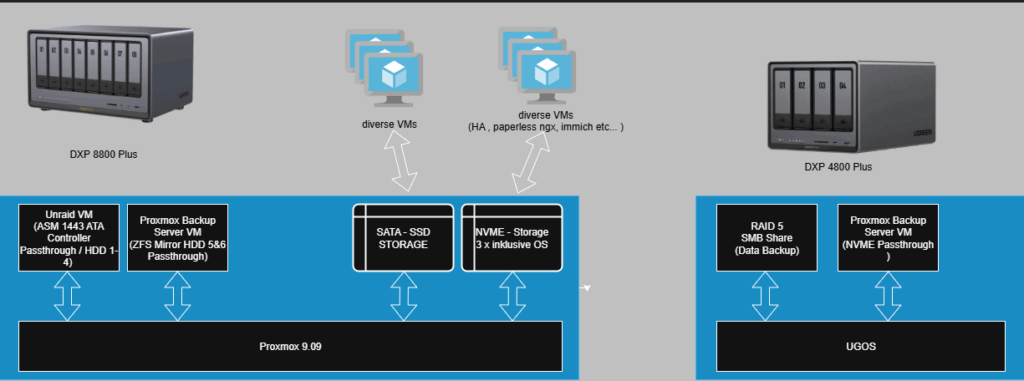
In meinem Setup läuft ein Großteil der Infrastruktur auf einem UGREEN DXP 8800 Plus (8-Bay NAS).

- Zwei 10GbE-Netzwerkanschlüsse: Zwei 10GbE-Hochgeschwindigkeitsnetzwerkanschlüsse, die zu einer Bandbreite von 20 G zusammengefasst werden können, um Downloadgeschwindigkeiten von bis zu 2500 MB/s zu erreichen. Große Dateien lassen sich problemlos übertragen. Die Last zwischen den beiden Portverbindungen kann dynamisch angepasst und ausgeglichen werden, um die Übertragungseffizienz zu verbessern.
- Beispiellose Verarbeitungsleistung: Mit einem Intel Core i5-Prozessor der 12. Generation mit 10 Kernen und 12 Threads wird die Verarbeitungsleistung im Vergleich zu früheren Prozessoren sprunghaft verbessert.
- 8-Bay, 272 TB riesiger Datenspeicher: Ausgestattet mit acht SATA- und zwei M.2 NVMe-Laufwerkschächten verfügt das NASync DXP8800 Plus über eine maximale Speicherkapazität von bis zu 272 TB. Speichern Sie Tausende von HD-Filmen, Bildern und Dokumenten und machen Sie NASync zu einer Filmbibliothek, einem Fotoalbum und einem Dateispeicherplatz in einem.
- Eine umfassende App: Anstatt einzelne Anwendungen für bestimmte Funktionen herunterzuladen, integriert die NAS-App diese Funktionen an einem Ort. Greifen Sie von einem praktischen Ort aus auf Speichermanager, Dateien, Fotos und mehr zu.
- Professionelle Datensicherheit: Im Vergleich zu Cloud-Laufwerken ermöglicht NASync Benutzern, große Mengen persönlicher Daten auf vertrauenswürdigen lokalen Geräten zu speichern, wodurch Datenverlust und Überwachung weitestgehend verhindert werden. Datenübertragung und Konten können mit professioneller Verschlüsselung und Multi-Faktor-Authentifizierung vollständig geschützt werden.
Darauf befindet sich unter anderem:
- Proxmox
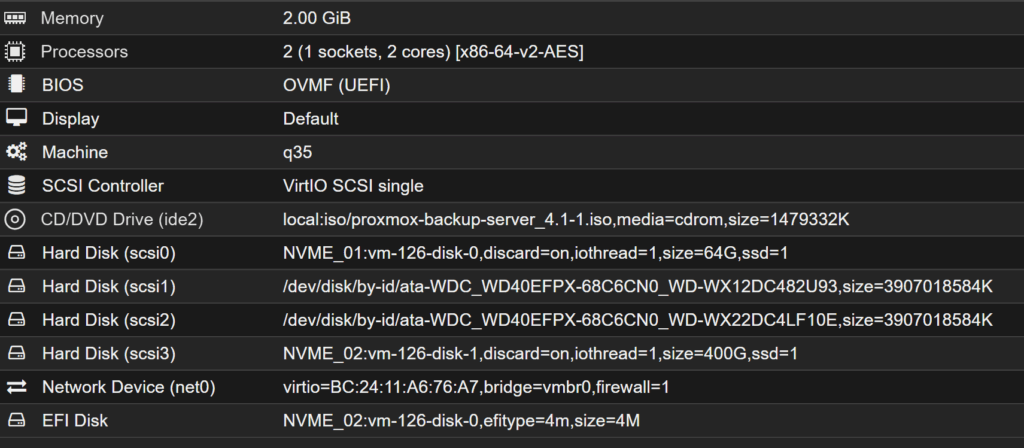
- eine virtuelle Maschine mit Proxmox Backup Server
- zwei per PCI-Passthrough durchgereichte HDDs
- darauf ein ZFS-Mirror-Pool für die Backups
Zusätzlich habe ich ein zweites System, ein DXP 4800 Plus (4-Bay NAS), das im Ernstfall als Ersatz dienen kann.

- 12. Gen 5-Kern Intel Prozessor: Diese leistungsstarke CPU von Intel bietet ein außergewöhnlich flüssiges Erlebnis und sorgt für einen erheblichen Leistungszuwachs im Vergleich zu früheren Generationen.
- Benutzerfreundliche App: Verwalte deinen Speicher und greife von all deinen Geräten auf deine Dateien zu, ganz einfach mit unserer maßgeschneiderten Software – und das alles ohne mehrere Tools oder komplizierte Drittanbieter-Software. Verfügbar für Android, iOS, Windows, Mac, Webbrowser und Smart-TVs.
- Blitzschnelle 10GbE- und 2.5GbE-Netzwerkanschlüsse: Der NASync DXP4800 Plus bietet Datenraten von bis zu beeindruckenden 1250 MB/s über zwei separate Anschlüsse. Ideal für alle, die eine schnelle und reibungslose Übertragung von 4K-Videos und großen Dateien benötigen.
- 4 Bays und maximal 144TB: Die vier SATA-Bays unterstützen jeweils bis zu 32TB. Zusätzlich können zwei kompakte M.2 NVMe SSDs mit jeweils bis zu 8TB installiert werden (für SSD-Caching oder zusätzlichen schnellen Speicher). Bei vollständiger Ausnutzung aller Steckplätze beträgt die maximale Kapazität beeindruckende 144TB.
- Professionelle Datensicherheit: Mit sicherer Verschlüsselung sind Benutzerkonten und Daten vollständig geschützt.

- Toshiba HD3.5 SA3-Raid 20TB MG10ACA20TE /7.2k/512e
Das Ziel dieses Tests:
Was passiert, wenn das 8-Bay-NAS komplett ausfällt – und wie komme ich wieder an meine Backups?
Szenario 1: Totalausfall der Hardware
Annahme
Das komplette Hauptsystem ist defekt. Mainboard, Netzteil – egal. Die Festplatten sind aber noch intakt.
Vorgehen
- Ich baue die beiden ZFS-Festplatten aus dem 8-Bay-NAS aus.
- Die Platten stecke ich in das 4-Bay-NAS.
- Auf dem neuen System installiere ich Proxmox.
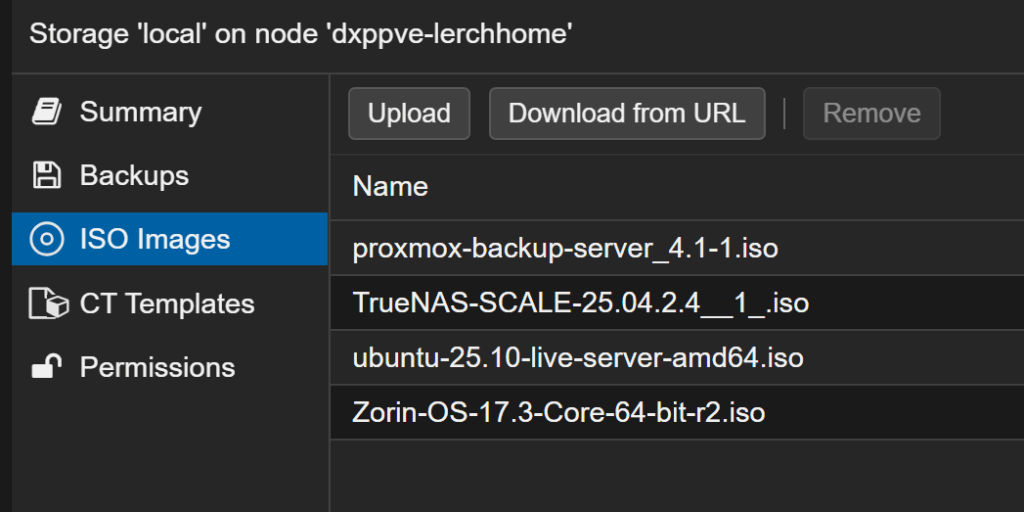
- Anschließend setze ich einen neuen Proxmox Backup Server als VM auf.
Die ursprüngliche PBS-Konfiguration habe ich bewusst nicht gesichert, um ein realistisches Worst-Case-Szenario zu simulieren.
ZFS-Pool importieren
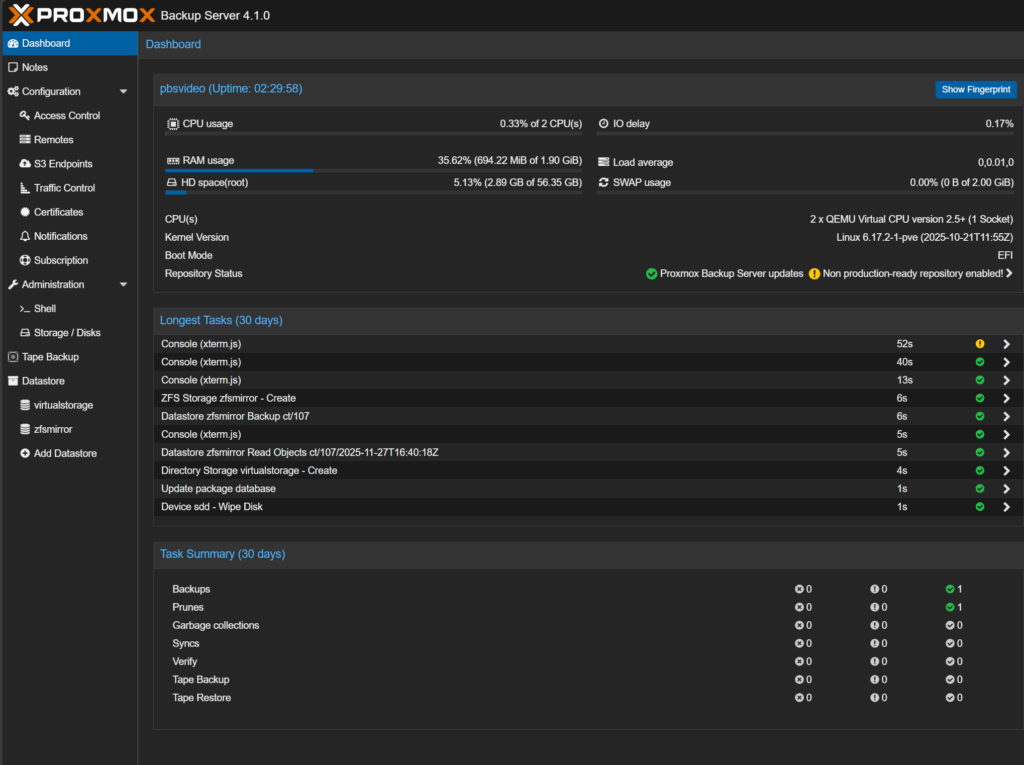
Nach der frischen Installation des Proxmox Backup Servers sind die Festplatten zwar sichtbar, aber:
- kein Datastore
- kein eingebundener ZFS-Pool
ZFS-Pool finden
In der PBS-Shell führe ich folgenden Befehl aus:
zpool import
Damit wird mir der vorhandene ZFS-Pool angezeigt.
Pool importieren
Der Import erfolgt mit:
zpool import -f zfspool
(„zfspool“ natürlich durch den eigenen Poolnamen ersetzen.)
Danach ist der Pool im System verfügbar, aber noch nicht als Datastore eingebunden.
Datastore wiederherstellen
Jetzt kommt der entscheidende Punkt:
- In der PBS-Weboberfläche gehe ich auf Add Datastore
- Name: identisch zum alten Datastore
- Pfad:
/mnt/datastore/zfspool
- Unter Advanced aktiviere ich:
Reuse existing datastore
Nach dem Hinzufügen erscheint:
- der alte Datastore
- inklusive aller Backups
Die virtuelle Maschine ist sofort wieder verfügbar.
Ergebnis:
➡️ Vollständige Wiederherstellung der Backups – ohne vorherige Konfigurationssicherung.
Szenario 2: Ausfall einer einzelnen Festplatte
Jetzt wird es noch realistischer.
Simulation
- Eine der beiden ZFS-Platten wird entfernt
- Der Pool ist anschließend degraded
Der Proxmox Backup Server meldet beim Start:
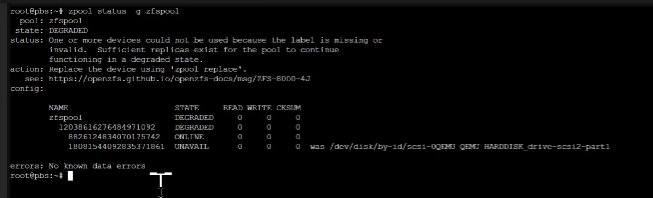
One or more devices could not be used
Defekte Platte ersetzen
Alte Platte entfernen
Zunächst ermittele ich die ID der Platte, die nicht mehr erreichbar ist.
zpool status -g zfspool
Neue Platte einbinden
- Neue HDD physisch einsetzen
- Per Passthrough an die PBS-VM durchreichen
- Disk-ID ermitteln:
ls -l /dev/disk/by-id/
Pool reparieren
Jetzt ersetze ich die defekte Platte durch die neue:
zpool replace zfspool <alte-disk-id> <neue-disk-id>
Falls auf der neuen Platte noch Daten liegen:
- entweder per Shell löschen
- oder komfortabel über die Weboberfläche Wipe Disk
Danach den Befehl erneut ausführen.
Resilvering & Abschluss
Nach kurzer Zeit startet das Resilvering.
Mit:
zpool status zfspool
lässt sich der Fortschritt prüfen.
Nach Abschluss:
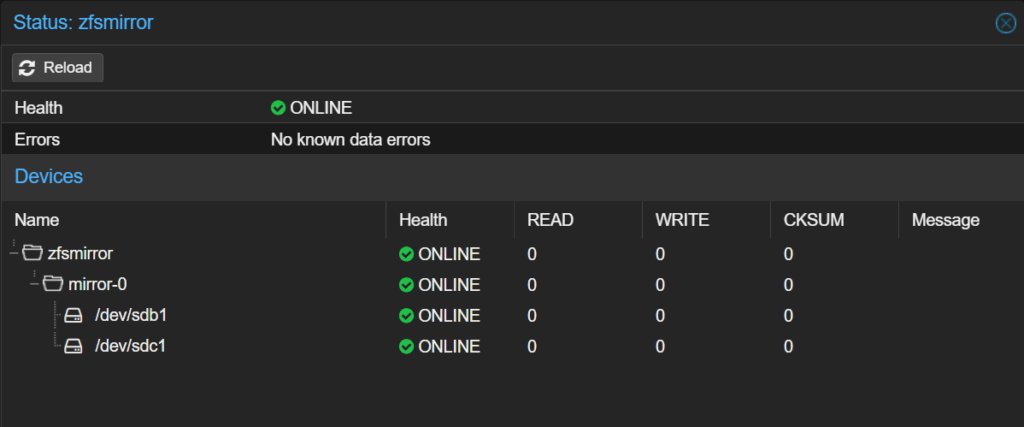
- Pool Status: ONLINE
- Keine Fehler
- Alle Backups vollständig vorhanden
Fazit: Warum dieser Test extrem wichtig ist
Dieser Test zeigt sehr deutlich:
- Backups ohne Wiederherstellungstest sind wertlos
- ZFS ist extrem robust und flexibel
- Ein Proxmox Backup Server mit ZFS ist absolut worst-case-tauglich
Selbst bei:
- kompletter Hardware-Zerstörung
- Neuinstallation ohne Konfigurationssicherung
- Ausfall einzelner Festplatten
konnte ich meine Backups vollständig und sauber wiederherstellen.
Meine Empfehlung
Wenn du ein HomeLab betreibst:
- teste mindestens einmal dein Worst-Case-Szenario
- simuliere Hardware-Ausfälle
- überprüfe, ob du wirklich wieder an deine Daten kommst
Denn genau dann, wenn es darauf ankommt, willst du keine Experimente mehr machen.
Wenn du weitere Beiträge rund um Proxmox, ZFS, Backups und saubere HomeLab-Architekturen suchst, schau gern auf meinem YouTube-Kanal Smart Home & More vorbei.